
本文目录导读:
在办公和家庭环境中,连接另一台电脑上的打印机可以显著提升工作效率,避免多台设备重复配置打印机的资源浪费,无论是通过局域网共享还是直接连接,掌握正确的连接方法都能让打印操作变得便捷高效,本文将详细介绍不同场景下连接打印机的方法、步骤及注意事项,帮助用户快速实现跨设备打印功能。

准备工作:确认基础条件
在开始连接前,需确保满足以下基本条件,避免后续操作中出现兼容性问题或连接失败:
硬件检查
- 打印机需处于正常工作状态,已安装墨盒/碳粉并完成自检测试。
- 两台电脑应处于同一局域网内(通过路由器连接),或通过USB线直连(需支持此功能的打印机)。
- 若为无线打印机,需确保其已连接至当前WiFi网络。
软件与系统要求
- 两台电脑需安装与打印机匹配的驱动程序,可通过打印机品牌官网下载最新版本。
- 操作系统版本(如Windows 11/10、macOS等)需与驱动兼容,建议优先选择官方推荐的驱动型号。
网络环境确认
- 若通过局域网共享,需确认两台电脑的“网络发现”功能已开启,且处于同一工作组或家庭组(Windows系统)。
- 防火墙设置需允许文件和打印机共享,避免拦截连接请求。
通过局域网共享打印机(Windows系统)
局域网共享是最常见的跨设备连接方式,适用于已连接打印机的电脑作为“主机”,另一台电脑作为“客户端”的场景,以下是具体步骤:
在主机电脑上设置打印机共享
步骤1:安装打印机驱动
在主机电脑上,通过“设置”“蓝牙和其他设备”“打印机”添加本地打印机,确保驱动安装完成并能正常打印测试页。步骤2:启用共享功能
进入“控制面板”“设备和打印机”,右键点击已安装的打印机,选择“打印机属性”,在“共享”选项卡中,勾选“共享这台打印机”,并设置共享名称(建议使用英文或数字,避免特殊字符)。步骤3:配置网络和共享设置
打开“控制面板”“网络和共享中心”,点击“更改高级共享设置”,确保:- 启用“网络发现”和“文件和打印机共享”;
- 在“所有网络”选项中,关闭“密码保护的共享”(若需安全访问可保持开启,但需在客户端输入主机电脑的登录凭据)。
在客户端电脑上添加共享打印机
步骤1:搜索共享打印机
在客户端电脑的“设置”“蓝牙和其他设备”“打印机”中,点击“添加打印机或扫描仪”,选择“我需要的打印机未列出”。- 选择“按名称选择共享打印机”,输入主机电脑的IP地址(可通过主机cmd命令输入
ipconfig查询)和共享名称,格式为:\\主机IP地址\共享名称(如\\192.168.1.100\HP_LaserJet)。 - 或选择“浏览”,在网络列表中找到主机电脑并选择共享打印机。
- 选择“按名称选择共享打印机”,输入主机电脑的IP地址(可通过主机cmd命令输入
步骤2:安装驱动程序
若客户端未自动安装驱动,系统会提示手动安装,点击“浏览”,选择之前下载的驱动程序文件,或让系统自动从主机获取驱动。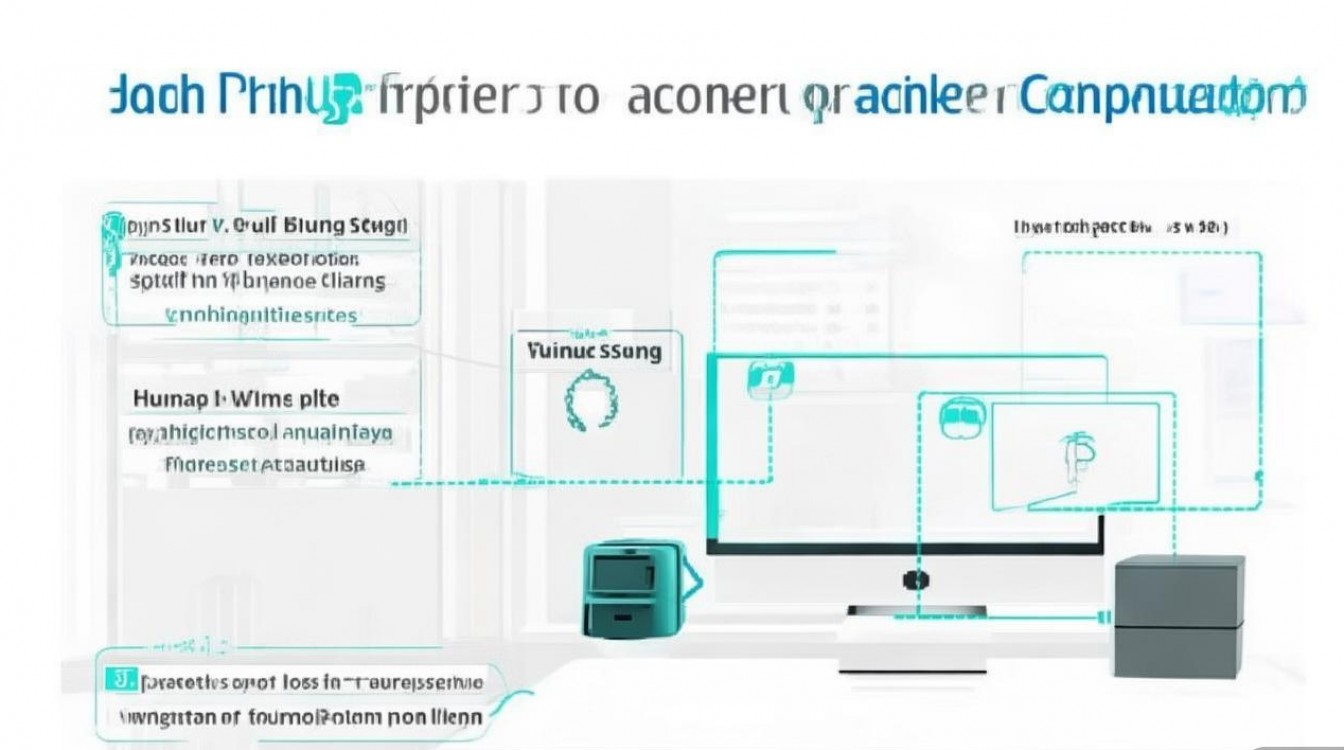
步骤3:测试打印
添加完成后,右键点击新出现的打印机图标,选择“打印测试页”,确认打印功能正常。
常见问题解决
- 无法找到主机电脑:检查两台电脑是否在同一网络,关闭防火墙临时测试,或确认主机电脑的“网络发现”已启用。
- 驱动安装失败:手动下载最新驱动并安装,或尝试通过Windows Update更新驱动。
- 权限被拒绝:在主机上确保客户端电脑的用户拥有访问权限,或在共享时设置“everyone”为允许访问。
通过USB直连共享(有限场景)
若两台电脑物理位置较近,且打印机支持USB直连,可通过以下方式实现共享:
- 将打印机通过USB线连接到主机电脑,完成驱动安装和共享设置(同第二部分)。
- 在客户端电脑上,购买并安装“USB over IP”工具(如USB Network Gate),将主机的USB端口共享到局域网,客户端通过该工具连接打印机。
注意:此方法需额外软件支持,且可能因USB协议限制导致兼容性问题,优先推荐局域网共享。
macOS系统连接共享打印机
macOS用户连接Windows共享打印机需通过以下步骤:
- 添加打印机:
- 点击“系统偏好设置”“打印机与扫描仪”,点击“+”号添加打印机。
- 在工具栏选择“IP”,协议选择“HP Jetdirect”(适用于大多数打印机)或“Bonjour”。
- 在“地址”栏输入主机IP地址和共享名称(如
smb://192.168.1.100/HP_LaserJet)。
- 安装驱动:
若系统未自动识别驱动,需从打印机官网下载macOS版驱动并手动安装。 - 验证连接:
打印测试页,确保功能正常。
无线打印机的跨设备连接
若打印机本身支持WiFi直连或无线网络打印,可直接在两台电脑上添加网络打印机:
- 连接打印机至网络:
通过打印机面板选择当前WiFi网络,或通过WPS按钮一键连接。 - 在电脑上添加打印机:
- Windows:进入“设置”“打印机”,点击“添加打印机”,选择“无线打印机”并按提示操作。
- macOS:在“打印机与扫描仪”中点击“+”,选择“IP”并输入打印机IP地址(可通过打印机网络设置查询)。
- 驱动安装:
同样需确保驱动版本与打印机型号匹配。
维护与优化建议
- 定期更新驱动:
访问打印机官网,定期检查并更新驱动程序,避免因驱动过导致兼容性问题。 - 网络稳定性:
确保路由器信号稳定,避免因网络波动导致打印中断。 - 权限管理:
若为多用户环境,建议在主机上设置打印权限,限制非授权用户使用。 - 节能设置:
在打印机属性中配置“休眠模式”,减少待机能耗。
相关问答FAQs
Q1: 连接共享打印机时提示“0x0000011b”错误怎么办?
A: 此错误通常与Windows更新后的打印服务更改有关,解决方法:
- 在主机电脑上,按
Win+R输入services.msc,找到“Print Spooler”服务,确保其状态为“正在运行”。 - 打开“控制面板”“设备和打印机”,右键点击共享打印机,选择“打印机属性”“高级”,取消勾选“启用双向支持”。
- 更新系统补丁至最新版本,或通过注册表修改相关设置(需谨慎操作)。
Q2: 如何在Mac上连接Windows共享打印机时避免用户名和密码提示?
A: 若每次连接都需输入凭据,可通过以下步骤保存密码:
- 在Mac上,打开“访达”,菜单栏选择“前往”“连接服务器”。
- 输入
smb://主机IP地址/共享打印机名称,点击“连接”。 - 输入Windows主机的用户名和密码,勾选“记住此密码”,点击“连接”即可保存凭据,后续使用无需重复输入。
通过以上方法,用户可根据实际场景选择最适合的连接方式,轻松实现跨设备打印共享,提升工作和生活效率。








评论列表 (0)