
本文目录导读:
如何安电脑
准备工作
在安装电脑之前,充分的准备工作可以确保整个过程顺利高效。检查硬件配件是否齐全,包括主机、显示器、键盘、鼠标、电源线、HDMI或DP视频线等。确认安装环境,选择平稳、通风的桌面,并确保电源插座稳定可靠。备份重要数据(如果是更换或升级系统),避免数据丢失。
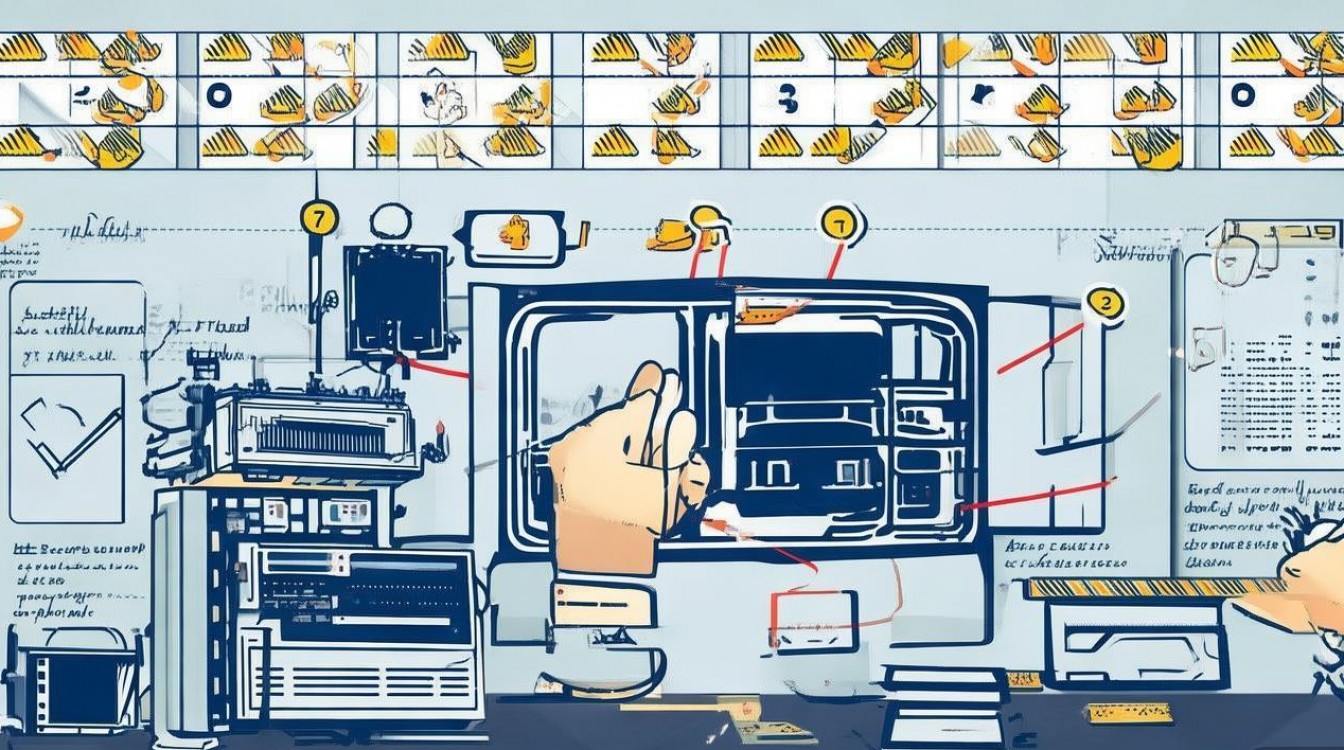
建议提前下载所需的驱动程序(如显卡、主板驱动),可通过官方网站或驱动精灵等工具获取,如果是安装操作系统,需准备好系统安装U盘或光盘,并确认电脑BIOS支持从USB或光驱启动。
硬件连接
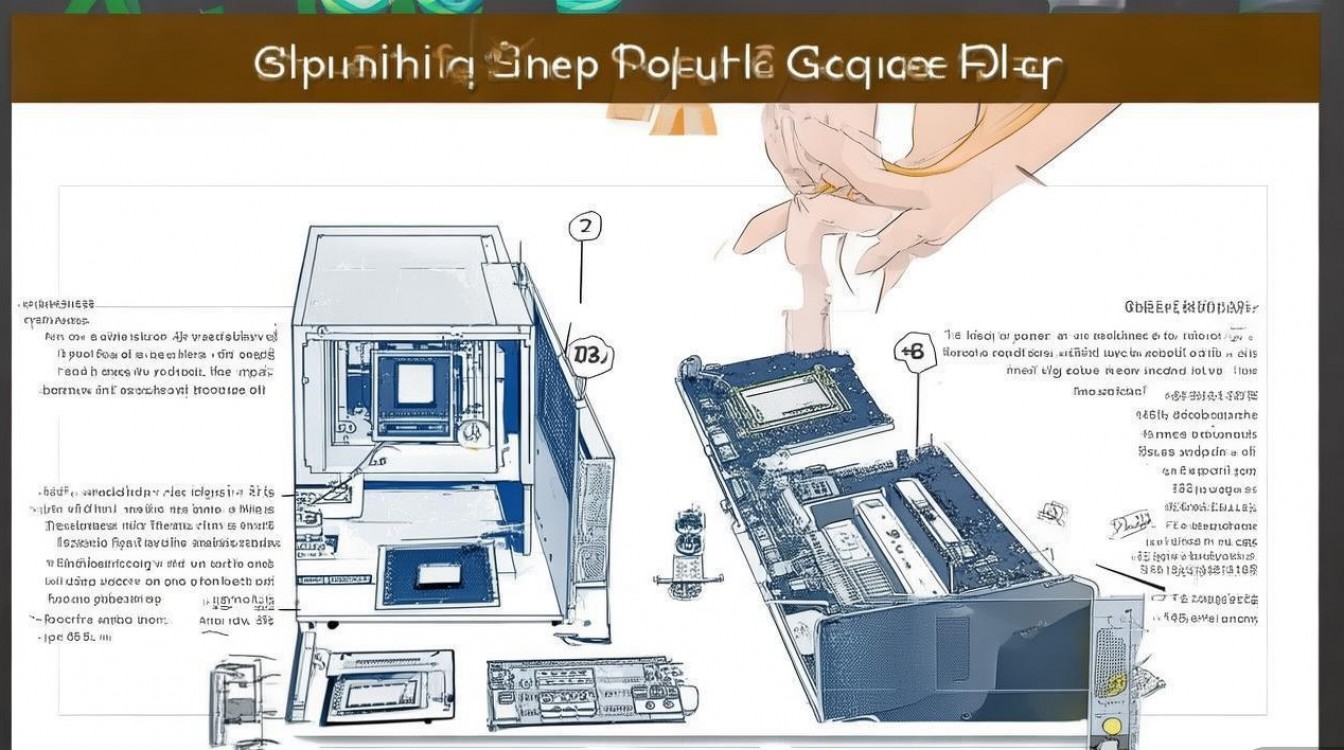
硬件连接是安装电脑的基础步骤,需按照以下顺序操作:
- 连接外设:将键盘、鼠标通过USB接口连接到主机,无线设备需先安装电池并完成配对。
- 连接显示器:使用HDMI、DP或VGA线连接主机和显示器,确保接口匹配(部分显卡可能需转接头)。
- 接通电源:将主机电源线连接到电源插座,并确认电源按钮正常。
注意事项:
- 避免在通电状态下插拔硬件,防止静电损坏组件。
- 显示器电源需单独连接,不建议与主机共用一个插线板。
系统安装
硬件连接完成后,需安装操作系统以启用电脑功能,以Windows系统为例,步骤如下:
- BIOS设置:开机时按特定键(如Del、F2或F10)进入BIOS,将启动顺序调整为优先从U盘或光驱启动。
- 启动安装程序:插入系统安装U盘或光盘,重启电脑后按照界面提示选择语言、时区等选项。
- 分区与格式化:选择安装位置(通常为C盘),建议保留分区表为GPT格式(支持UEFI启动),并格式化目标分区。
- 完成安装:等待文件复制和自动配置,期间电脑会重启数次,最终进入系统设置界面,创建账户并激活系统。
系统优化建议:
- 安装完成后及时更新系统补丁和驱动程序。
- 关闭不必要的开机启动项,提升运行效率。
软件配置
系统安装后,需安装常用软件以满足日常需求,建议按以下类别配置:
| 软件类型 | 推荐软件 | 用途 |
|---|---|---|
| 办公软件 | Microsoft Office、WPS | 文档处理、表格制作 |
| 浏览器 | Chrome、Firefox、Edge | 上网浏览 |
| 安全工具 | 360安全卫士、火绒安全 | 杀毒、防护 |
| 压缩解压 | WinRAR、7Zip | 文件压缩管理 |
| 媒体播放 | PotPlayer、VLC | 音视频播放 |
安装软件时,注意选择官方渠道,避免捆绑恶意程序,定期清理缓存和临时文件,保持系统整洁。
日常维护
为延长电脑使用寿命,需进行定期维护:
- 硬件清洁:每36个月清理主机内部灰尘,使用吹风机或毛刷清理风扇和散热片。
- 系统更新:开启自动更新,确保系统安全性和稳定性。
- 磁盘检查:每月运行磁盘碎片整理(机械硬盘)或检查错误(固态硬盘)。
- 备份数据:重要文件定期备份至移动硬盘或云端,如百度网盘、OneDrive等。
FAQs
Q1:安装电脑时提示“缺少驱动程序”怎么办?
A1:可通过以下方式解决:①提前下载对应型号的驱动程序并保存至U盘;②在安装过程中选择“加载驱动”并定位U盘路径;③安装完成后使用驱动检测工具(如驱动人生)自动补全缺失驱动。
Q2:电脑开机后黑屏,但主机风扇正常运转,如何排查?
A2:可能原因及解决方法:①检查显示器电源线和信号线是否松动;②尝试重新插拔内存条,确保金手指接触良好;③若为独立显卡,检查是否插紧并尝试接集显输出;④进入BIOS查看是否显示正常,若仍黑屏则可能需检测硬件故障。







评论列表 (0)