
将手机屏幕投射到电脑屏幕上,已成为许多人在工作、学习和娱乐场景中的常见需求,无论是为了演示PPT、分享游戏画面,还是在大屏上观看视频,掌握手机投屏到电脑的方法都能显著提升效率与体验,本文将详细介绍不同操作系统下的投屏方案、具体操作步骤及注意事项,帮助用户快速实现设备间的无缝连接。

投屏前的准备工作
在开始操作前,确保设备满足以下基本条件,以避免因兼容性问题导致投屏失败:
- 网络环境:手机与电脑需连接至同一WiFi网络(部分支持USB直连或蓝牙的方式除外)。
- 系统版本:更新手机和电脑系统至最新版本,确保功能兼容性。
- 硬件支持:电脑需支持无线显示功能(如Windows的Miracast、macOS的AirPlay),或配备必要的转接头(如HDMI转USBC)。
Windows系统下的投屏方法
Windows系统提供了多种投屏方式,用户可根据设备支持情况选择最合适的方案。
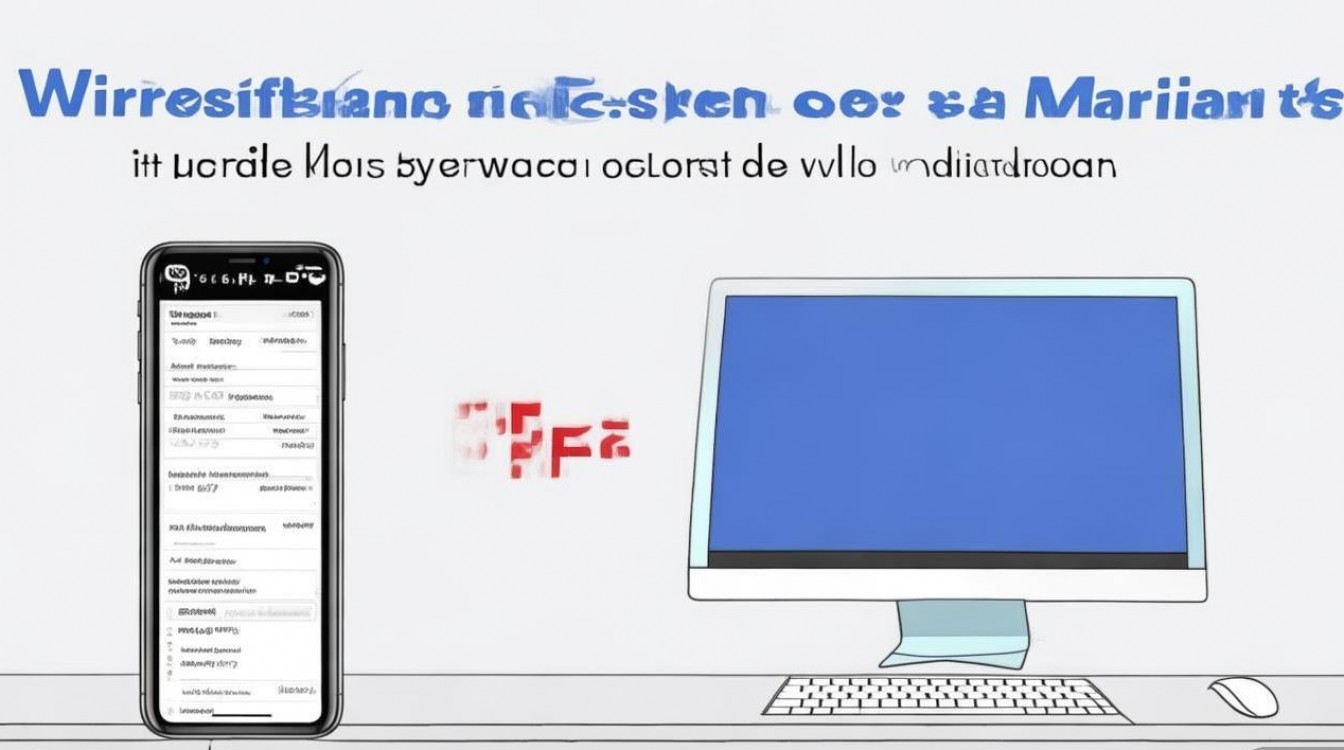
使用Windows自带“无线显示”功能
- 操作步骤:
- 在电脑上按下
Win + K快捷键,打开“连接”面板; - 确保手机开启“无线显示”功能(路径:设置→显示→无线显示);
- 在手机搜索到的设备列表中选择电脑名称,即可完成连接。
- 在电脑上按下
- 适用场景:支持Miracast协议的安卓手机(如华为、小米、三星等)。
通过第三方软件实现投屏
若设备不支持无线显示,可借助第三方工具,如:
- ApowerMirror:支持USB、WiFi及投协议,兼容iOS和安卓,可进行屏幕镜像与文件传输。
- Scrcpy:开源工具,通过USB连接实现低延迟投屏,适合安卓用户。
- 操作示例(ApowerMirror):
- 电脑端安装ApowerMirror,手机端从应用商店下载对应APP;
- 确保设备在同一网络,打开软件并扫描连接;
- 点击“镜像”按钮即可投屏。
iOS设备投屏至Windows
iOS设备可通过AirPlay协议投屏至支持该功能的Windows电脑(如搭载Intel处理器的设备):
- 电脑端安装“AirServer”或“Reflector”等第三方接收软件;
- 手机控制中心开启“屏幕镜像”,选择电脑设备名称连接。
macOS系统下的投屏方法
macOS系统与iOS设备的联动更为便捷,同时支持部分安卓设备的投屏。
iOS设备投屏至Mac
- 操作步骤:
- 确保iPhone/iPad与Mac系统版本较新(iOS 12+、macOS 10.15+);
- 在Mac的“系统偏好设置→共享”中勾选“AirPlay接收器”;
- 手机控制中心开启“屏幕镜像”,选择Mac设备。
- 优势:无需额外软件,延迟低,支持音频同步。
安卓设备投屏至Mac
- 使用第三方工具:
- AirServer:支持AirPlay和Google Cast协议,可接收安卓设备投屏;
- VLC Media Player:通过“媒体→捕获设备→桌面”实现投屏。
- USB连接:部分安卓手机(如三星)支持通过USB线连接Mac,开启“USB调试”后使用Smart Switch等工具投屏。
投屏过程中的常见问题与解决
| 问题现象 | 可能原因 | 解决方案 |
|---|---|---|
| 投屏失败或连接中断 | 设备不在同一网络 | 检查WiFi设置,重新连接网络 |
| 电脑未显示手机设备 | 未开启投屏功能或权限不足 | 检查手机“无线显示”或“屏幕镜像”开关 |
| 投屏延迟高 | 网络信号弱或距离路由器远 | 靠近路由器或切换至5GHz频段 |
| 黑屏无声音 | 音频输出设置错误 | 检查电脑音频设备选择,开启“音频镜像” |
其他投屏方式补充
- HDMI有线连接:使用转接线(如TypeC转HDMI)直接连接手机与电脑,适合高清视频播放,但需注意接口兼容性。
- 智能电视/盒子中转:通过手机投屏至电视,再使用HDMI线连接电视与电脑,适用于无直接投屏功能的场景。
相关问答FAQs
Q1:为什么我的安卓手机无法投屏到Windows电脑?
A:可能原因包括:①手机不支持Miracast协议;②电脑未开启“无线显示”功能(路径:设置→系统→投影到此电脑);③网络连接异常,建议尝试第三方工具(如ApowerMirror)或使用USB连接方式解决。
Q2:投屏时如何降低延迟以获得更好的体验?
A:可通过以下方法优化:①优先使用5GHz WiFi频段;②减少设备间距离,避免信号干扰;③关闭手机后台其他应用,降低网络负载;④选择USB直连或HDMI有线方式,可显著降低延迟。




评论列表 (0)