
苹果电脑如何安装打印机
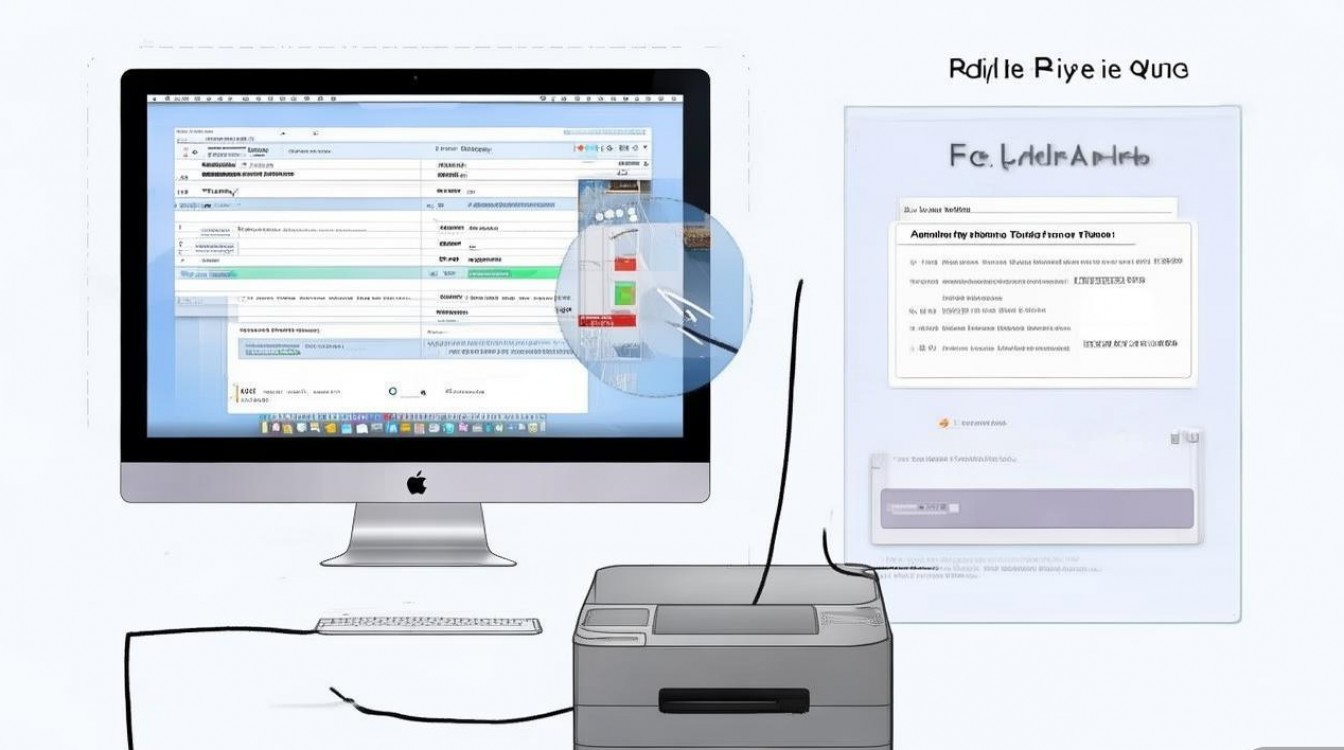
在日常生活和工作中,打印机是不可或缺的办公设备之一,对于使用苹果电脑(Mac)安装打印机的过程可能因操作系统版本和打印机类型的不同而有所差异,本文将详细介绍苹果电脑安装打印机的多种方法,包括通过USB连接、WiFi无线连接以及使用第三方驱动程序等,帮助用户顺利完成打印机的设置和使用。
准备工作
在开始安装打印机之前,需要做好以下准备工作:
- 确认打印机型号:了解打印机的品牌和型号,以便下载对应的驱动程序或确认系统是否支持。
- 检查连接方式:确定打印机是通过USB线连接还是通过WiFi无线连接。
- 确保网络稳定:如果使用WiFi连接,确保打印机与Mac处于同一网络环境下,且网络信号稳定。
- 更新系统:确保Mac的操作系统为最新版本,以避免兼容性问题。
通过USB连接安装打印机
如果打印机支持USB连接,可以按照以下步骤进行安装:
- 连接打印机:使用USB数据线将打印机与Mac连接,确保两者均已开机。
- 系统自动识别:Mac通常会自动检测到新设备并尝试安装驱动程序,如果系统无法自动识别,可能需要手动下载驱动。
- 手动安装驱动:
- 访问打印机品牌的官方网站(如惠普、佳能、爱普生等)。
- 在支持页面输入打印机型号,下载适用于Mac的驱动程序。
- 打开下载的.dmg文件,按照提示完成安装。
- 添加打印机:
- 点击屏幕左上角的苹果菜单,选择“系统偏好设置”。
- 点击“打印机和扫描仪”,然后点击左下角的“+”号。
- 在列表中选择已连接的打印机,点击“添加”即可完成安装。
通过WiFi连接安装打印机
对于支持无线打印的打印机,可以通过以下步骤进行设置:
- 将打印机连接到WiFi:
- 打印机通常配有液晶显示屏,进入“设置”菜单,选择“无线网络设置”。
- 选择当前WiFi网络并输入密码完成连接。
- 在Mac上添加打印机:
- 进入“系统偏好设置”>“打印机和扫描仪”,点击“+”号。
- 如果打印机出现在列表中,直接选择并添加即可。
- 如果未显示,点击“IP”选项卡,填写打印机的IP地址(可在打印机网络设置中查看),选择“Line Printer Daemon (LPD)”或“Internet Printing Protocol (IPP)”作为协议,然后点击“添加”。
使用Bonjour协议自动发现打印机
Bonjour是苹果设备内置的网络协议,可以自动发现同一网络下的打印机,操作步骤如下:
- 进入“系统偏好设置”>“打印机和扫描仪”,点击“+”号。
- 在顶部工具栏选择“Bonjour”,等待系统搜索打印机。
- 在列表中选择目标打印机,点击“添加”完成安装。
常见问题解决
- 打印机未出现在列表中:
- 确保打印机与Mac处于同一网络(WiFi连接时)。
- 检查打印机是否已开机并处于正常工作状态。
- 尝试重启打印机和Mac,然后重新添加打印机。
- 驱动程序安装失败:
- 确保下载的驱动程序与Mac的操作系统版本匹配。
- 尝试从打印机品牌官网重新下载驱动,或联系厂商获取支持。
第三方打印管理工具
如果系统自带的打印设置无法满足需求,可以使用第三方工具如Printopia或PrinterShare,这些工具支持更多打印机和高级功能。
表格归纳连接方式
| 连接方式 | 优点 | 缺点 | 适用场景 |
|---|---|---|---|
| USB连接 | 稳定、无需网络 | 线缆限制移动性 | 家用或小型办公室 |
| WiFi连接 | 无线便捷、多设备共享 | 依赖网络稳定性 | 办公环境或家庭网络 |
| Bonjour协议 | 自动发现、设置简单 | 需要同一网络环境 | 苹果设备为主的网络 |
相关问答FAQs
Q1:如果我的打印机较老,没有Mac驱动怎么办?
A1:对于旧型号打印机,可以尝试以下方法:
- 访问打印机品牌官网,查看是否有兼容旧系统的驱动。
- 使用Mac的“通用打印驱动”(GPD),虽然功能可能受限,但基本打印功能可用。
- 考虑使用虚拟机(如Parallels)在Windows环境下安装打印机驱动,再通过Mac共享打印。
Q2:如何确保打印机在Mac休眠后仍能正常工作?
A2:可以通过以下设置解决:
- 进入“系统偏好设置”>“节能”,调整“电脑休眠”时间或关闭休眠功能。
- 在“打印机和扫描仪”中,选中打印机后点击“选项与 supplies”,在“实用工具”中启用“保持连接”或类似选项。
- 确保打印机的固件为最新版本,避免因兼容性问题导致休眠后断连。
通过以上方法,用户可以轻松完成苹果电脑的打印机安装和使用,无论是USB还是无线连接,只要按照步骤操作,都能快速实现打印功能,提升工作和生活效率。







评论列表 (0)