
笔记本电脑如何外接键盘
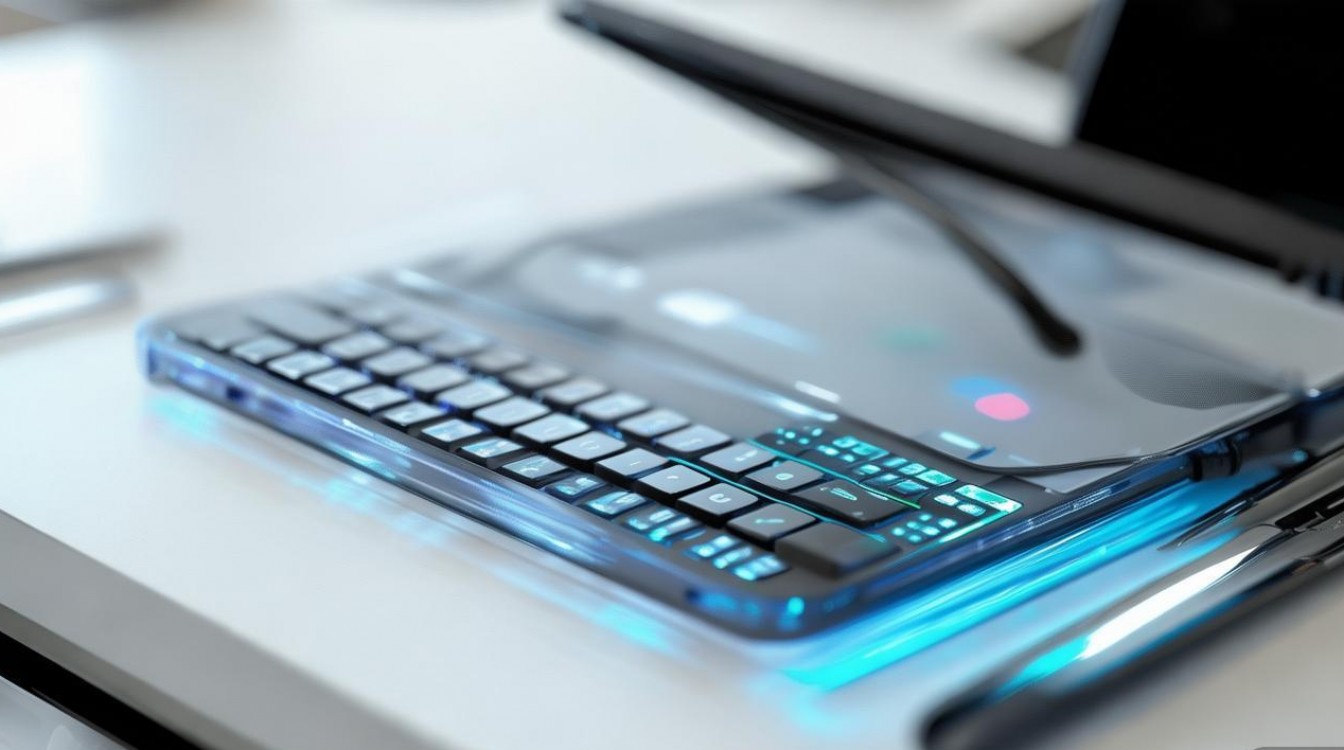
在现代办公与学习场景中,笔记本电脑因其便携性成为主流设备,但长时间使用自带键盘可能导致手腕疲劳或操作不便,外接键盘不仅能提升打字舒适度,还能通过功能扩展提高工作效率,本文将详细介绍笔记本电脑外接键盘的连接方式、兼容性设置、选购建议及使用技巧,帮助用户实现高效便捷的操作体验。
连接方式:有线与无线的选择
笔记本电脑外接键盘主要分为有线和无线两大类,用户可根据使用场景选择适合的连接方式。
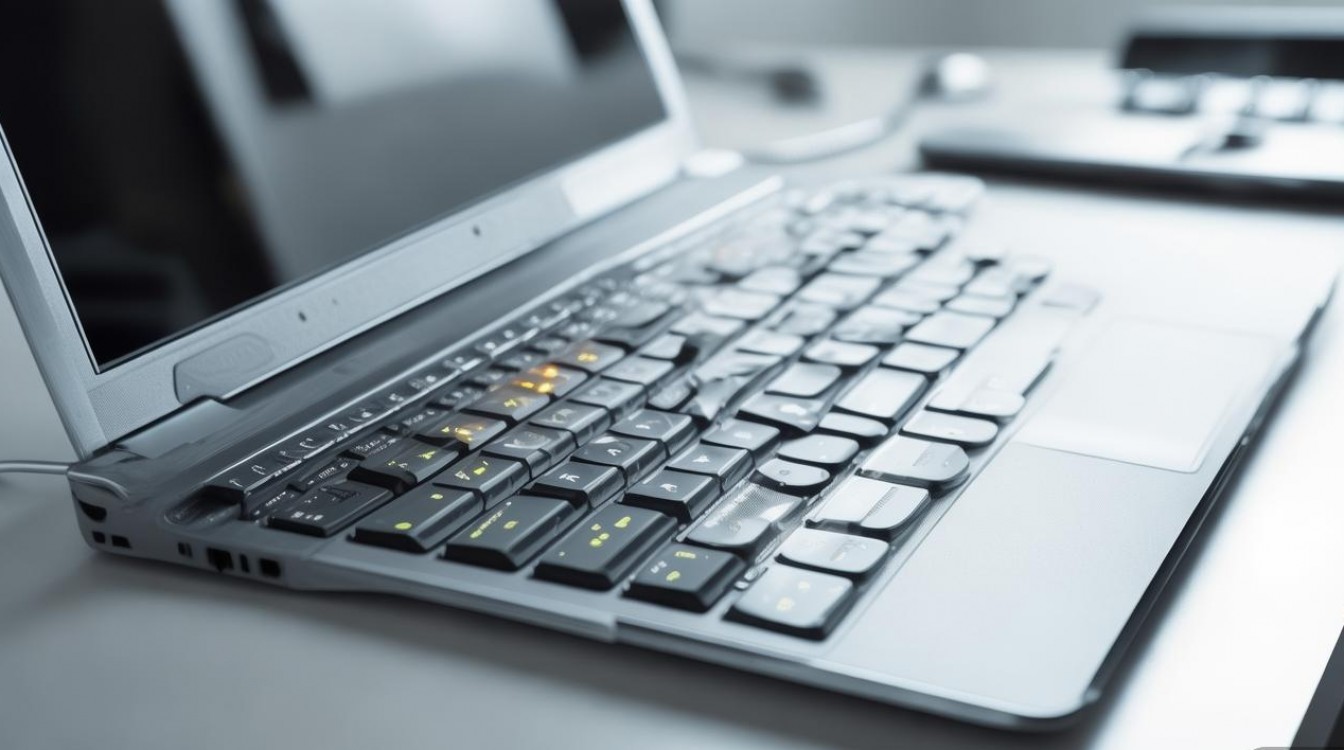
有线连接:稳定可靠,即插即用
有线键盘通过USB接口或USBC接口与笔记本连接,优势在于无需担心电量问题、延迟极低,且兼容性广泛,常见接口类型包括:
- USBA接口:传统圆形接口,适用于大多数笔记本,需搭配USB转接头(如TypeC接口笔记本)。
- USBC接口:新型接口,支持正反插,部分高端键盘可直接连接笔记本的充电口,实现数据传输与供电一体化。
- PS/2接口:老式接口,需通过转接头转换,目前已较少见。
无线连接:摆脱线缆束缚,提升桌面整洁度
无线键盘通过蓝牙或2.4GHz无线接收器连接,适合需要频繁移动或追求简洁桌面的用户。
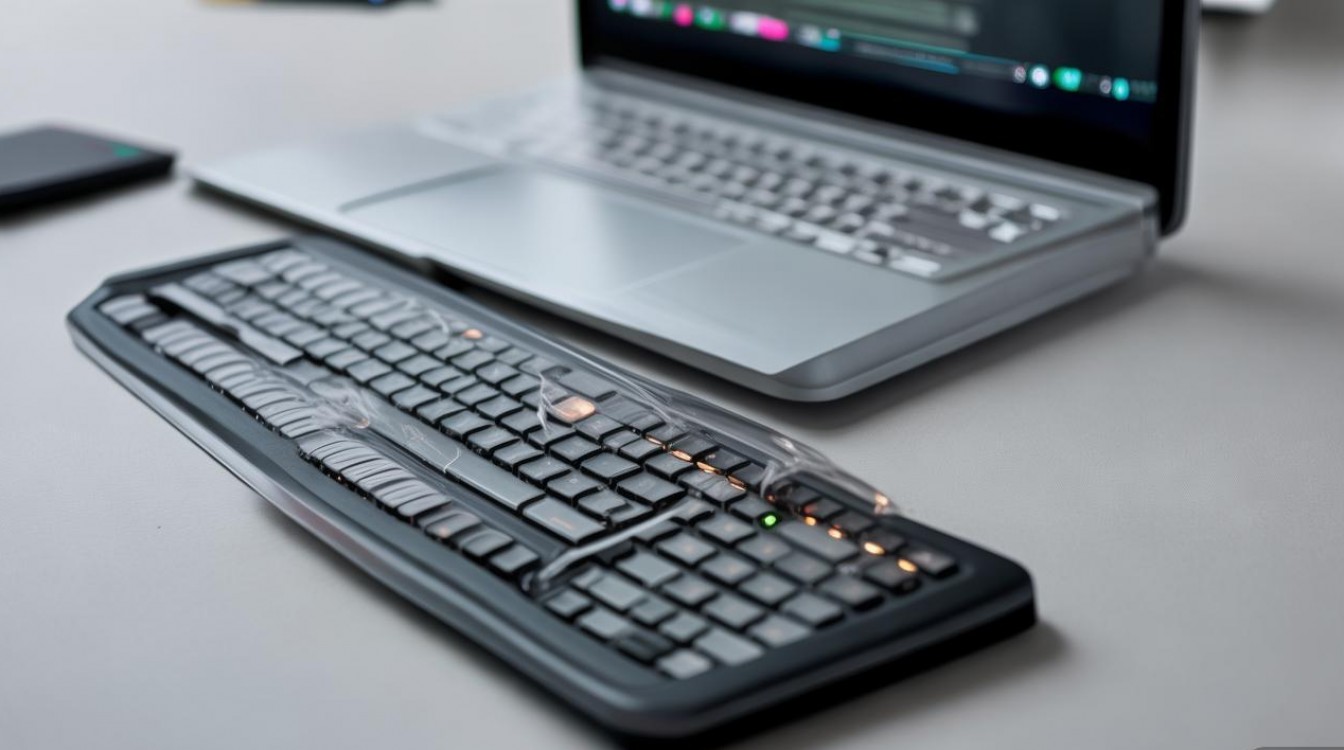
- 蓝牙连接:无需额外接收器,支持多设备切换(如同时连接笔记本、平板、手机),需确保笔记本支持蓝牙功能(现代笔记本普遍标配),并在系统设置中完成配对。
- 4GHz无线接收器:即插即用,接收器插入笔记本USB接口后自动连接,延迟通常低于10ms,适合游戏或高频操作场景,但需注意接收器丢失问题。
兼容性设置:跨平台与系统适配
系统兼容性:Windows、macOS与Linux
- Windows系统:大多数键盘即插即用,无需额外驱动;若需自定义功能(如宏设置、RGB灯效),需安装厂商配套软件(如罗赛尔、雷蛇的Synapse或G Hub)。
- macOS系统:部分键盘需通过“系统设置键盘”调整布局(如Windows键改为Command键),或安装驱动以支持特殊功能(如苹果妙控键盘的触控栏功能)。
- Linux系统:开源系统兼容性较好,但部分游戏键盘的RGB灯效可能需通过开源工具(如OpenRGB)手动配置。
跨设备连接:多模式键盘的优势
部分高端键盘支持“多模连接”,可同时通过蓝牙、2.4GHz接收器有线方式连接23台设备,通过快捷键或拨动开关切换,办公时可连接笔记本,会议时切换至平板,实现设备无缝过渡。
选购建议:根据需求匹配功能
选择外接键盘时,需综合考虑打字手感、功能需求及预算,以下为关键选购参数:
| 参数 | 说明 | 推荐场景 |
|---|---|---|
| 轴体类型 | 机械键盘:青轴(段落感强,适合打字)、红轴(线性顺滑,适合游戏);薄膜键盘:静音、便携,适合办公。 | 办公:薄膜或静音机械轴;游戏:红轴/茶轴 |
| 键位布局 | 全尺寸(含数字小键盘)、紧凑型(60%或75%键位,节省空间)、分体式(人体工学设计,缓解手腕疲劳) | 移动办公:紧凑型;长时间输入:分体式 |
| 附加功能 | 背光调节、USB接口扩展、快捷键(音量/亮度控制)、防水防尘设计 | 暗光环境:背光键盘;桌面设备多:带USB扩展 |
| 供电方式 | 无线键盘:锂电池(续航13个月)、干电池(轻便);有线键盘:无需供电 | 高频使用:锂电池;便携:干电池 |
使用技巧:优化外接键盘体验
人体工学设置
- 高度调整:使用键盘支架或折叠键盘脚撑,使键盘表面与桌面呈5°10°倾斜,减少手腕弯曲压力。
- 腕托配合:搭配记忆棉腕托,支撑手腕悬空状态,避免长时间压迫导致腕管综合征。
软件自定义
- 通过厂商软件(如Logi Options+)自定义按键功能,例如将F1F4设置为常用软件快捷键,提升操作效率。
- 对于编程用户,可录制宏命令,一键输入重复代码片段。
无线键盘维护
- 蓝牙连接卡顿:尝试重新配对或关闭其他蓝牙设备减少干扰;
- 续航优化:关闭背光、降低键盘亮度,长期不用时建议取出电池(干电池)或保持50%电量存放(锂电池)。
相关问答FAQs
Q1:外接键盘后,笔记本自带键盘如何禁用?
A:禁用自带键盘可通过以下方式实现:
- 软件禁用:在Windows设备管理器中找到“键盘”选项,右键禁用“PS/2标准键盘”或“内置键盘”;macOS用户可通过“系统设置键盘”勾选“忽略内置键盘”。
- 硬件禁用:部分笔记本支持BIOS设置中禁用内置键盘,或直接拔出内置键盘排线(需拆机,不建议普通用户尝试)。
Q2:无线键盘连接延迟高怎么办?
A:可尝试以下优化步骤:
- 切换连接方式:若为蓝牙键盘,切换至2.4GHz接收器(若支持);
- 减少干扰:远离WiFi路由器、微波炉等2.4GHz设备,或更换至5GHz WiFi频段;
- 更新驱动:通过厂商官网更新键盘固件或接收器驱动程序;
- 距离调整:确保接收器与键盘距离在10米内,且无金属障碍物遮挡。
通过合理选择外接键盘并掌握连接与设置技巧,用户可显著提升笔记本的使用舒适度和效率,无论是日常办公还是专业创作,都能获得更佳的操作体验。







评论列表 (0)