
在智能手机高度普及的今天,个性化铃声已成为许多用户表达自我品味的方式,苹果设备以其简洁的生态系统著称,但在铃声设置上,许多用户习惯依赖电脑进行复杂操作,苹果通过系统更新和第三方工具的配合,已经实现了“无需电脑即可设置铃声”的便捷体验,本文将详细介绍多种通过iPhone或iPad直接设置铃声的方法,涵盖官方功能与第三方工具的使用技巧,帮助用户轻松完成个性化铃声配置。
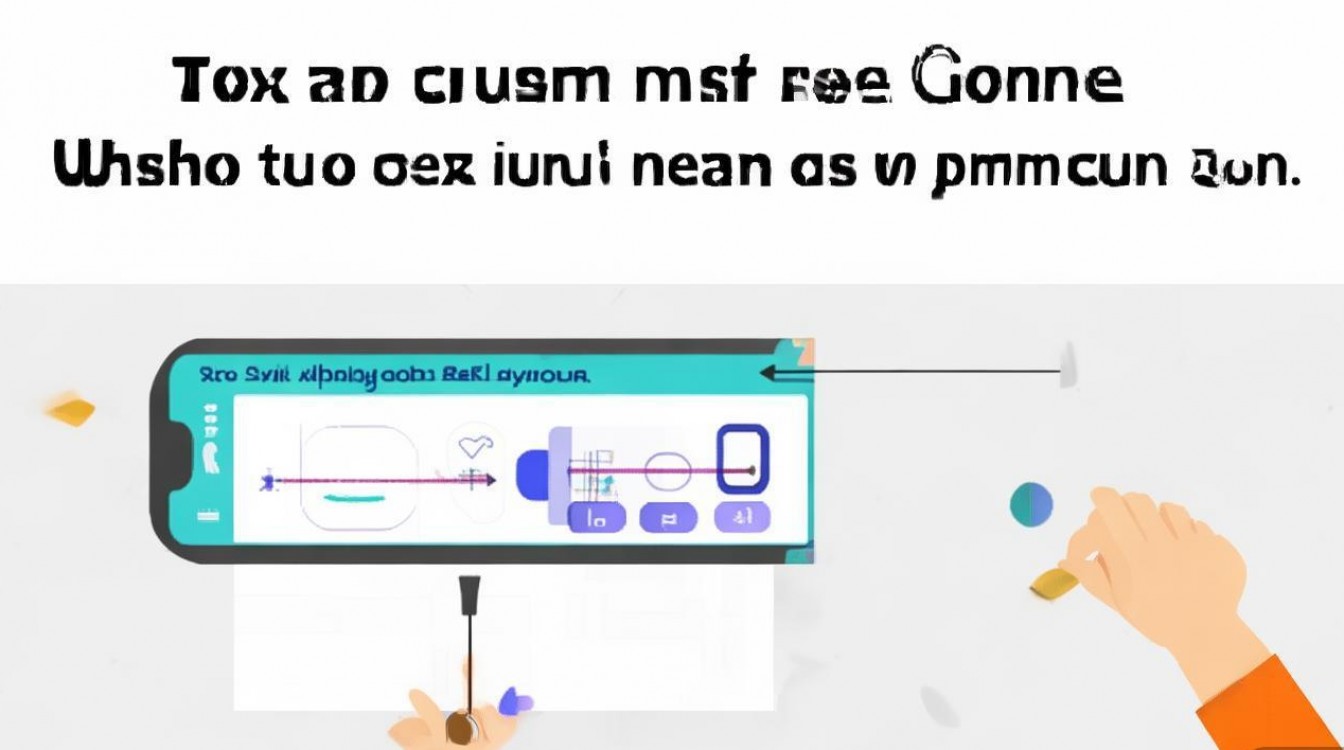
利用官方功能:从音乐库剪辑专属铃声
苹果系统虽未直接提供“制作铃声”入口,但通过“音乐”应用的隐藏功能,用户可从已购买或导入的音乐中剪辑片段作为铃声,以下是具体操作步骤:
准备音乐文件
确保音乐已添加到iPhone的“音乐”应用中,若音乐来自Apple Music,需先下载到本地;若为其他来源,可通过“文件”应用导入至“音乐”库。
开始剪辑铃声
- 打开“音乐”应用,找到目标歌曲,点击进入播放界面。
- 点击右上角的“···”按钮,选择“剪辑歌曲”。
- 进入剪辑界面后,拖动进度条选择起始点和结束点(铃声时长需在30秒以内)。
- 完成后点击“完成”,系统会提示“剪辑已保存”,此时歌曲片段会以新名称保存至音乐库。
设置剪辑片段为铃声
- 剪辑完成后,再次点击“···”按钮,选择“铃声”选项。
- 在铃声设置界面,可调整名称(建议与歌曲关联),点击“存储”。
- 前往“设置”>“声音、触感”>“电话铃声”,即可在“自定义铃声”列表中找到并选择该片段。
注意:此方法仅支持已购买的音乐或通过合法导入的音频文件,受版权保护的音乐可能无法剪辑。
借助第三方工具:通过应用商店实现一键制作
对于不熟悉系统隐藏功能的用户,第三方应用是更直观的选择,App Store中有多款支持铃声制作的应用,以下以“GarageBand”(苹果官方免费应用)为例,介绍操作流程:
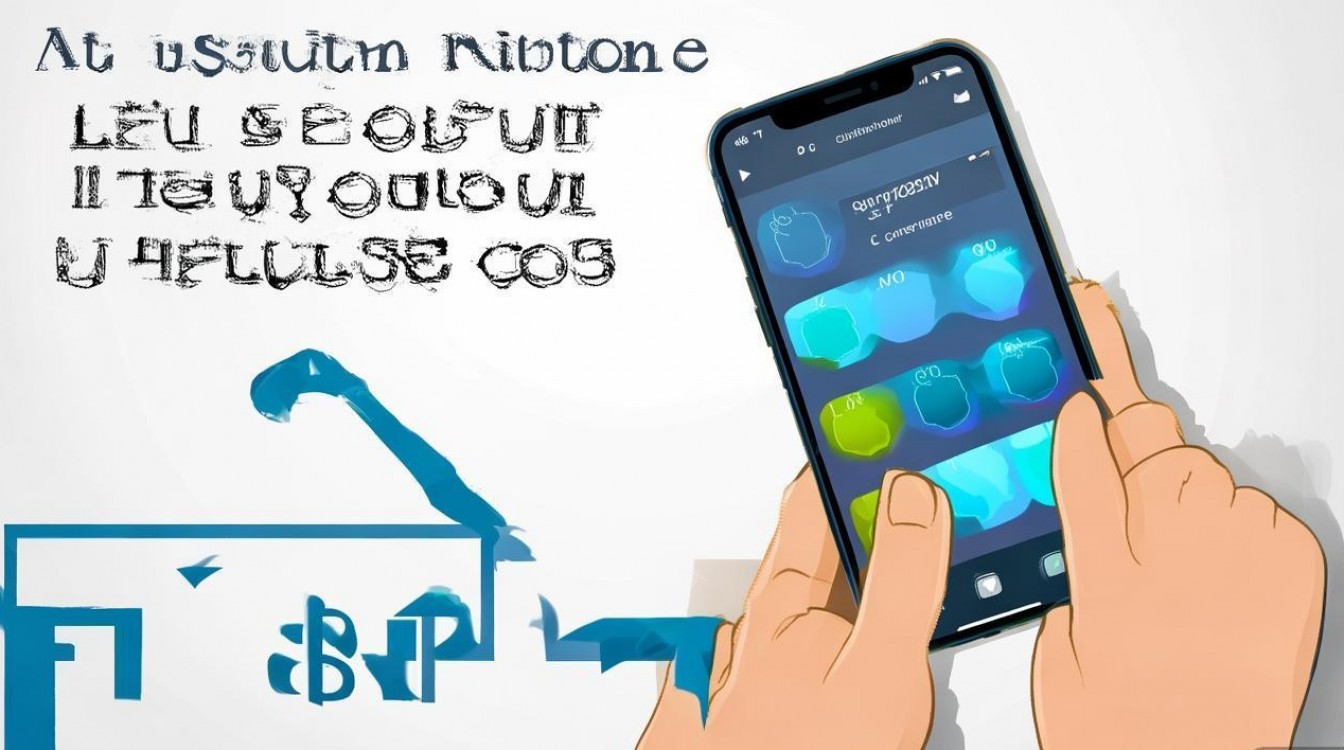
下载并打开GarageBand
- 在App Store搜索“GarageBand”并下载(苹果设备专属免费应用)。
- 打开应用,点击“新建项目”,选择“音频录音机”。
导入音频并剪辑
- 点击左上角的“轨道”图标,选择“音频录音机”>“导入”,从“音乐”库或“文件”应用中选择目标音频。
- 音频导入后,拖动时间轴选择30秒以内的片段,点击“循环”按钮使片段循环播放(便于预览效果)。
- 点击右上角的“共享”按钮,选择“铃声”,输入名称后点击“导出”。
应用铃声到设备
- 导出完成后,系统会自动跳转至“设置”>“声音、触感”>“电话铃声”,此时新铃声会出现在列表顶部,直接点击即可启用。
其他第三方工具推荐:
- Ringtone Maker:支持从iCloud Drive、微信等导入音频,提供剪辑、淡入淡出功能。
- iRingg:整合Apple Music资源,可直接从歌曲中提取片段生成铃声。
使用第三方工具的注意事项:
- 选择评分高、用户评价好的应用,避免恶意软件。
- 部分应用可能需要付费解锁高级功能,建议优先选择免费或一次性付费的应用。
通过iTunes Store购买或下载铃声
对于不想手动制作的用户,苹果官方提供了丰富的铃声资源库,可通过iPhone直接购买和下载:
访问铃声商店
- 打开“音乐”应用,点击底部“浏览”标签,进入“铃声”专区。
- 或直接在App Store搜索“铃声”,选择“音乐”分类查看热门铃声。
购买与下载
- 浏览分类(如“热门”“经典”“节日”等),试听后点击价格按钮(通常为12元)。
- 确认购买并输入Apple ID密码,铃声会自动下载至“音乐”库的“铃声”文件夹中。
设置铃声
- 前往“设置”>“声音、触感”>“电话铃声”,在“标准”或“经典”分类下即可找到购买的铃声。
优势:官方铃声音质有保障,无需剪辑,适合追求便捷的用户。
从微信、QQ等社交软件提取音频作为铃声
在日常使用中,我们常收到朋友分享的语音、音乐片段,这些音频也可转化为铃声:
导出音频文件
- 打开微信或QQ,找到目标语音或音乐消息,长按选择“转存为文件”或“保存到手机”。
- 部分音频会保存至“文件”应用的“微信”或“QQ”文件夹中,建议将其复制至“音乐”库以便管理。
通过GarageBand或第三方工具剪辑
- 按照“第二部分”的方法,使用GarageBand导入音频、剪辑30秒片段并导出为铃声。
注意:受版权保护的音频(如影视原声、商业音乐)可能无法用于铃声设置,需遵守相关法律法规。
铃声设置的常见问题与优化技巧
铃声时长限制
苹果系统要求铃声时长不超过30秒,若剪辑后仍无法设置,可检查:
- 是否选择正确的片段(确保起始和结束点准确)。
- 音频格式是否支持(AAC格式最佳,MP3需通过GarageBand转换)。
铃声声音过小
- 在“设置”>“声音、触感”中调高“铃声与提醒”音量。
- 使用GarageBand制作时,可点击“轨道”>“大师音轨”,适当提升音频增益。
备份与恢复铃声
- 备份iPhone时,铃声会自动同步至iCloud,恢复设备后,前往“设置”>“通用”>“传输或还原iPhone”>“从iCloud云备份恢复”即可恢复铃声。
相关问答FAQs
Q1:为什么我制作的铃声在“设置”中找不到?
A1:通常是由于以下原因导致:(1)铃声时长超过30秒;(2)音频格式不支持(如WAV、FLAC等,需通过GarageBand转换为AAC格式);(3)未正确导出至“铃声”文件夹,建议重新检查剪辑步骤,确保导出时选择“铃声”格式,并在“音乐”应用的“铃声”分类中确认是否存在。
Q2:使用第三方应用制作铃声会泄露隐私吗?
A2:部分第三方应用可能需要访问音乐库、文件等权限,存在隐私泄露风险,建议选择苹果官方推荐或知名开发者开发的应用(如GarageBand),并在“设置”>“隐私与安全性”中定期检查应用权限,避免授予非必要权限,避免通过非官方渠道下载应用,以降低安全风险。








评论列表 (0)