
笔记本电脑使用一段时间后,内部会积累大量灰尘,这些灰尘不仅会影响散热效率,还可能导致硬件性能下降、死机甚至损坏,定期为笔记本电脑清灰是保持其稳定运行的重要保养措施,自己动手清灰不仅能节省维修费用,还能更好地了解设备内部结构,以下是详细的清灰步骤、注意事项及实用技巧,帮助安全高效完成操作。
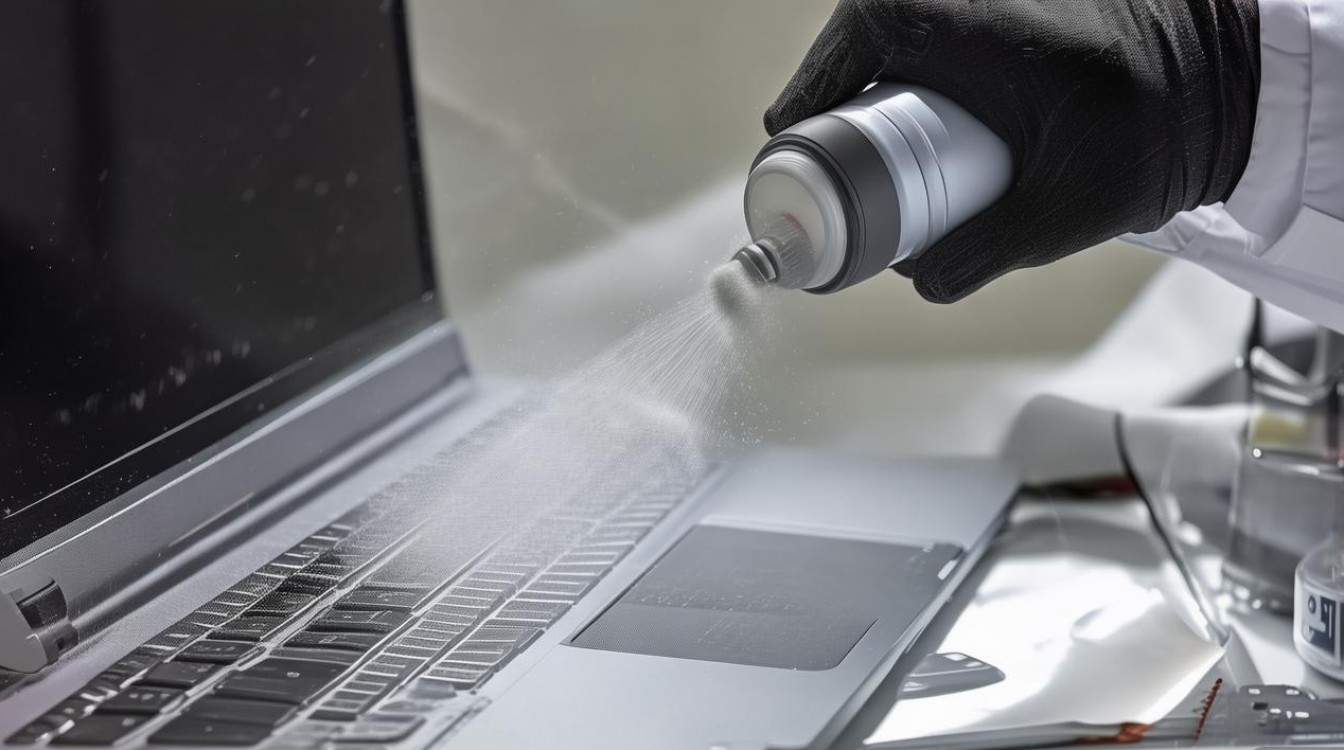
准备工作:工具与安全防护
在开始清灰前,需准备以下工具并做好安全防护:
工具清单:
- 螺丝刀套装(含十字和一字螺丝刀,部分笔记本需专用螺丝刀)
- 防静电手环(防止静电损坏硬件)
- 清洁毛刷(软毛刷,如画笔或专用电脑清洁刷)
- 高压气罐或吹气球(用于吹走灰尘,避免直接用嘴吹)
- 酒精和无纺布(用于清洁散热片和风扇)
- 手套(避免手汗污染内部元件)
安全操作:
- 断电与拆卸电池:确保笔记本完全关机,拔掉电源适配器,若为可拆卸电池需先取下。
- 释放静电:佩戴防静电手环,或触摸金属物体释放人体静电。
- 记录拆装步骤:用手机拍照记录螺丝位置和拆卸顺序,避免装错。
拆机步骤:精准定位与拆卸
不同型号笔记本的拆机方式略有差异,但核心步骤一致:
背部面板拆卸:
将笔记本翻转,背部通常有若干螺丝(部分机型可能有隐藏螺丝,需撕下贴纸),用螺丝刀依次拧下螺丝,注意长短螺丝的区别,分类存放。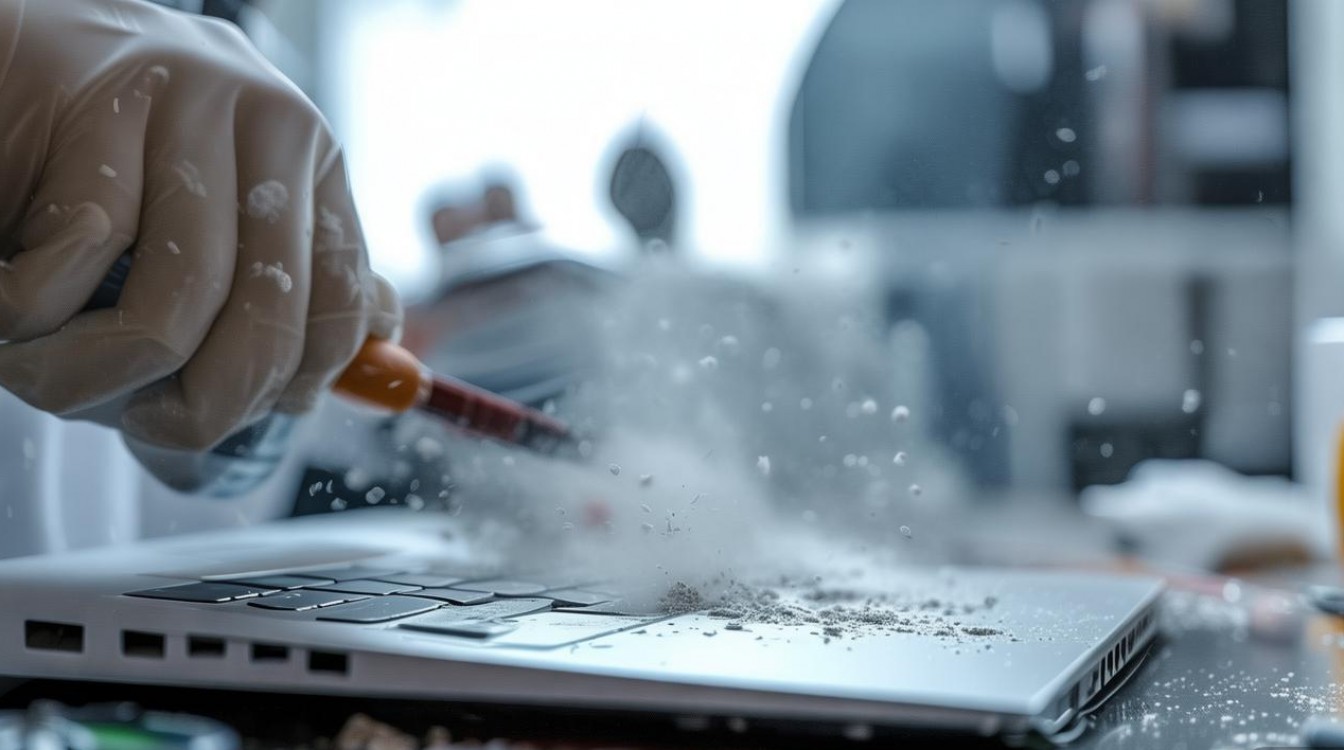
移除后盖:
拧下螺丝后,用塑料撬棒或薄卡片沿缝隙轻轻撬开后盖,避免用力过猛导致卡扣断裂。定位散热模块:
后盖移除后,即可看到内部硬件,散热模块通常由散热铜管、散热鳍片、风扇和散热片组成,需找到固定散热器的螺丝(一般有46颗)。
清灰操作:重点清洁散热模块
散热模块是灰尘积累的主要区域,需重点清洁:
清洁风扇:
- 用毛刷轻轻扫除风扇叶片上的灰尘,避免叶片变形。
- 若灰尘较多,可用高压气罐斜向吹风(垂直吹风可能导致风扇超速损坏)。
清洁散热鳍片与铜管:
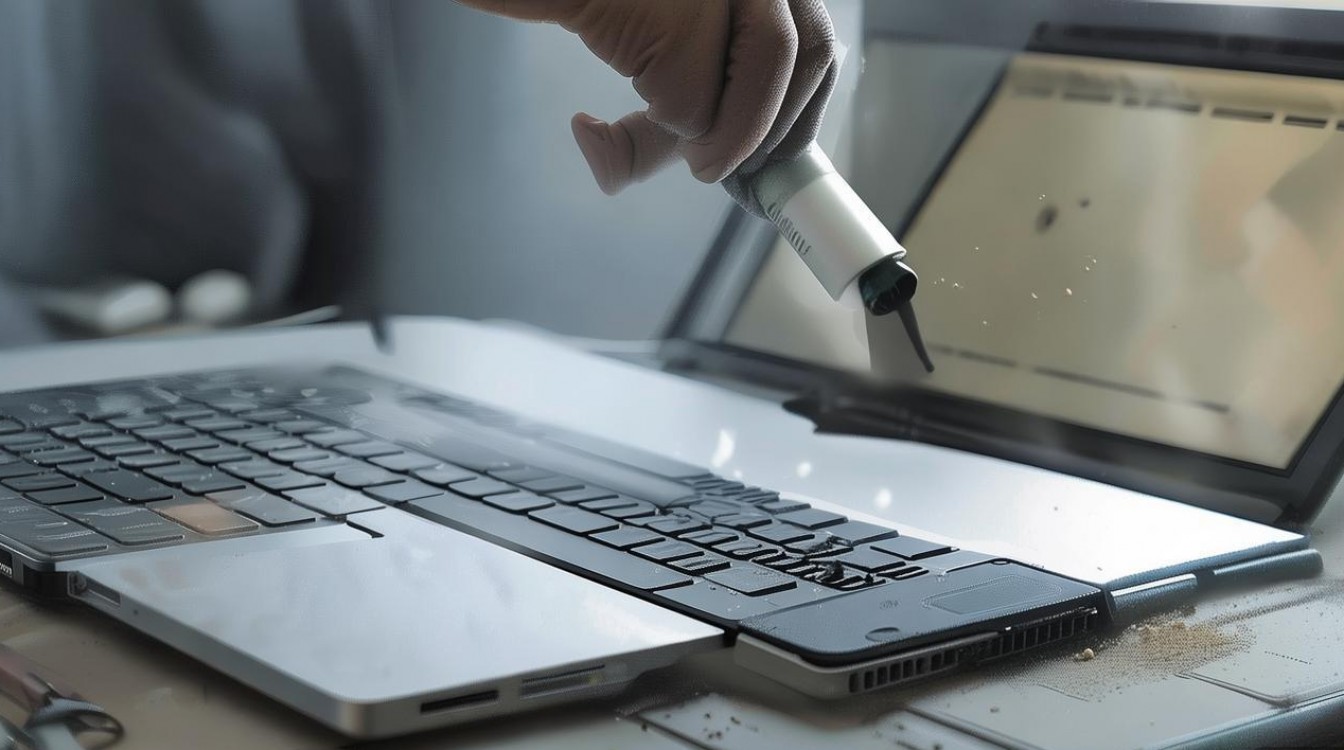
- 散热鳍片密集,易堵塞灰尘,可用毛刷配合高压气罐清理。
- 若灰尘顽固,可用无纺布蘸少量酒精擦拭铜管和鳍片,待完全干燥后再装回。
更换导热硅脂(可选):
若清灰后发现CPU/GPU温度仍较高,可考虑更换导热硅脂,步骤如下:- 拧下散热器固定螺丝,取下散热模块。
- 用无纺布和酒精擦掉旧硅脂(切勿用尖锐工具刮伤芯片表面)。
- 在CPU/GPU核心上挤少量新硅脂(米粒大小即可),均匀涂抹后装回散热器。
装机与测试:恢复与验证
安装顺序:
按照拆卸的反向步骤操作,确保散热器螺丝均匀拧紧(避免压力不均导致接触不良),后盖装回时需轻压至卡扣扣紧。开机测试:
连接电源开机,进入BIOS查看温度是否正常(一般待机温度应低于50℃),运行压力测试软件(如AIDA64)观察散热效果,若温度明显下降则清灰成功。
注意事项:避免常见错误
- 避免使用液体直接冲洗:内部元件遇水易短路,只能用干燥工具或酒精擦拭。
- 切勿强行拆卸:遇卡扣或螺丝难以拧动时,检查是否有遗漏,避免暴力拆解。
- 定期清灰:一般建议每612个月清灰一次, dusty环境可缩短周期。
相关问答FAQs
Q1:清灰后笔记本开机没反应怎么办?
A1:可能是装配不当导致硬件接触不良,检查以下问题:①是否忘记插电源或电池;②散热器螺丝是否过紧或过松;③是否装反排线或内存条,重新拆机并对照步骤检查,必要时送修。
Q2:清灰后风扇噪音更大了,是哪里出错了?
A2:通常因风扇或散热鳍片清洁不彻底,导致灰尘残留或风扇叶片失衡,建议:①用高压气罐再次清理风扇;②检查风扇是否有异物卡住;③若叶片变形,需更换风扇。
通过以上步骤,即可安全完成笔记本清灰,延长硬件寿命并提升散热效率,操作时需耐心细致,遇到不确定的问题及时查阅官方拆机手册或寻求专业帮助。







评论列表 (0)