
苹果笔记本电脑以其优雅的设计和强大的操作系统深受用户喜爱,但在日常办公或学习中,连接打印机仍是许多用户需要掌握的基本技能,无论是家庭使用的无线打印机,还是办公室的网络打印机,苹果macOS系统都提供了多种便捷的连接方式,本文将详细介绍苹果笔记本电脑连接打印机的不同方法,涵盖无线连接、有线连接及常见问题解决,帮助用户顺利完成打印任务。
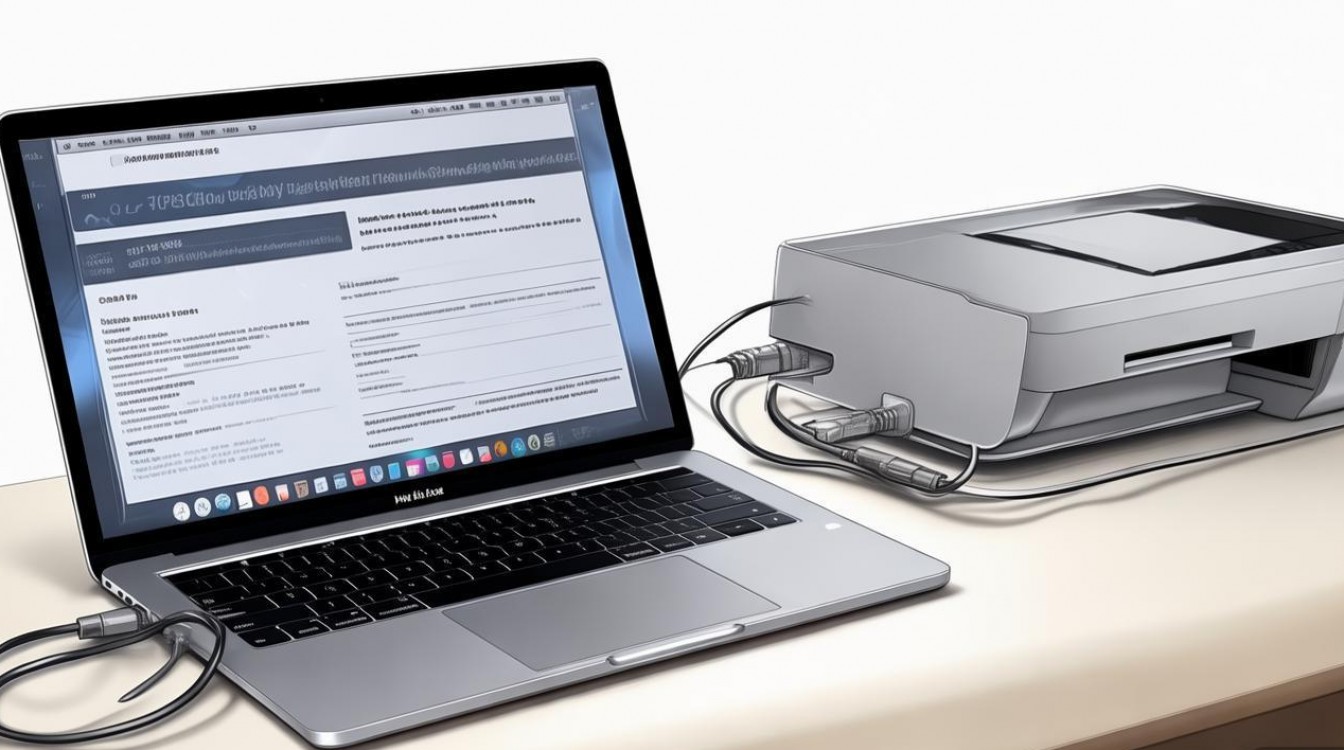
准备工作:检查硬件与网络环境
在连接打印机之前,确保以下准备工作就绪:
- 打印机状态:确认打印机已开机,并安装好墨盒/硒鼓和纸张,如果是新打印机,需先根据说明书完成初始设置(如安装驱动程序或配置网络)。
- 网络连接:若使用无线打印机,确保打印机与苹果笔记本电脑连接至同一WiFi网络,可通过打印机的网络设置菜单或配套APP查看IP地址,有线连接则需准备USB线缆,并确保打印机与电脑接口匹配。
- 系统兼容性:macOS系统通常支持主流打印机品牌,但建议提前访问打印机厂商官网,确认是否需要下载最新驱动程序(部分新型号可能通过系统自动识别)。
无线连接:WiFi与AirPrint双模式
无线连接是目前最常用的方式,尤其适合多设备共享打印机的场景,苹果设备支持两种主流无线打印技术:AirPrint和厂商驱动。
通过AirPrint连接(无需驱动)
AirPrint是苹果系统内置的打印协议,支持大多数惠普、佳能、爱普生等品牌的较新型号打印机,操作步骤如下:
- 步骤1:确保打印机与Mac连接至同一WiFi网络,且打印机已开启AirPrint功能(通常在设置中启用)。
- 步骤2:在Mac上打开需要打印的文档(如Pages、Word或PDF),点击菜单栏的“文件”>“打印”,或使用快捷键Command+P。
- 步骤3:在弹出的打印对话框中,点击“打印机”下拉菜单,选择已发现的AirPrint打印机(名称通常为“打印机名称 via AirPrint”)。
- 步骤4:调整打印参数(如份数、双面打印等),点击“打印”即可完成。
通过厂商驱动连接(适用于非AirPrint设备)
若打印机不支持AirPrint,或需使用高级功能(如扫描、特殊纸张设置),可通过厂商提供的驱动程序连接:
- 步骤1:访问打印机厂商官网(如Brother、Canon、HP等),根据打印机型号和macOS版本下载对应的驱动程序。
- 步骤2:安装驱动后,打开“系统设置”>“打印机与扫描仪”,点击“+”号添加打印机。
- 步骤3:在列表中选择对应的打印机型号,或通过IP地址添加(需提前知晓打印机的IP地址)。
- 步骤4:根据提示完成配置,测试打印功能。
有线连接:USB直连稳定可靠
对于不支持无线功能或网络环境不稳定的场景,USB直连是更稳妥的选择:
- 物理连接:使用USB线缆将打印机与Mac的USBA或USBC接口连接(若Mac为TypeC接口,可能需要转接头)。
- 自动识别:macOS通常会自动识别打印机并安装基础驱动,无需额外操作,若系统提示安装驱动,按提示完成下载。
- 手动添加:若未自动识别,进入“系统设置”>“打印机与扫描仪”,点击“+”号,选择“USB”下的打印机型号,完成添加。
常见问题与解决方法
尽管连接过程相对简单,但用户仍可能遇到以下问题:
| 问题现象 | 可能原因 | 解决方法 |
|---|---|---|
| 无法找到打印机 | 未连接同一网络;AirPrint未启用 | 检查WiFi;重启路由器及打印机;在打印机设置中启用AirPrint |
| 打印机显示为“离线” | USB线松动;网络中断;驱动冲突 | 重新插拔USB线;重启打印机与路由器;重新安装驱动 |
相关问答FAQs
Q1:为什么我的Mac无法搜索到AirPrint打印机?
A1:首先确认打印机与Mac在同一WiFi网络下,且打印机支持AirPrint功能,若仍无法找到,可尝试重启路由器和打印机,或检查防火墙是否阻止了网络发现,部分企业或校园网可能限制了多设备发现,建议联系网络管理员。
Q2:如何将旧款USB打印机连接至新款MacBook(无USBA接口)?
A2:新款MacBook(如M1/M2机型)通常仅提供USBC或Thunderbolt接口,此时需要使用USBC转USBA转接头(或转接线),将USB打印机连接至Mac,若打印机为老式并行接口,还需额外转换器,连接后,系统通常会自动识别驱动,若未识别,需手动安装对应驱动程序。
通过以上方法,用户可以轻松实现苹果笔记本电脑与打印机的连接,无论是日常文档打印还是批量任务处理,都能高效完成,掌握这些基础技能,将进一步提升办公效率,充分发挥苹果设备的便捷性。







评论列表 (0)