
电脑如何接哦
在现代数字化生活中,电脑已成为我们工作、学习和娱乐的重要工具,无论是连接外部设备、搭建网络环境,还是实现多屏协同,正确的连接方式都能提升效率并避免潜在问题,本文将详细介绍电脑的各类连接方法,包括接口类型、连接步骤、常见问题及解决方案,帮助您轻松掌握电脑连接技巧。
电脑接口类型与识别
电脑的接口种类繁多,不同接口对应不同的功能和使用场景,以下是常见的接口类型及其特点:
USB接口
USB(通用串行总线)是最常见的接口类型,主要用于连接鼠标、键盘、U盘、打印机等设备,根据版本和形态,USB接口可分为:
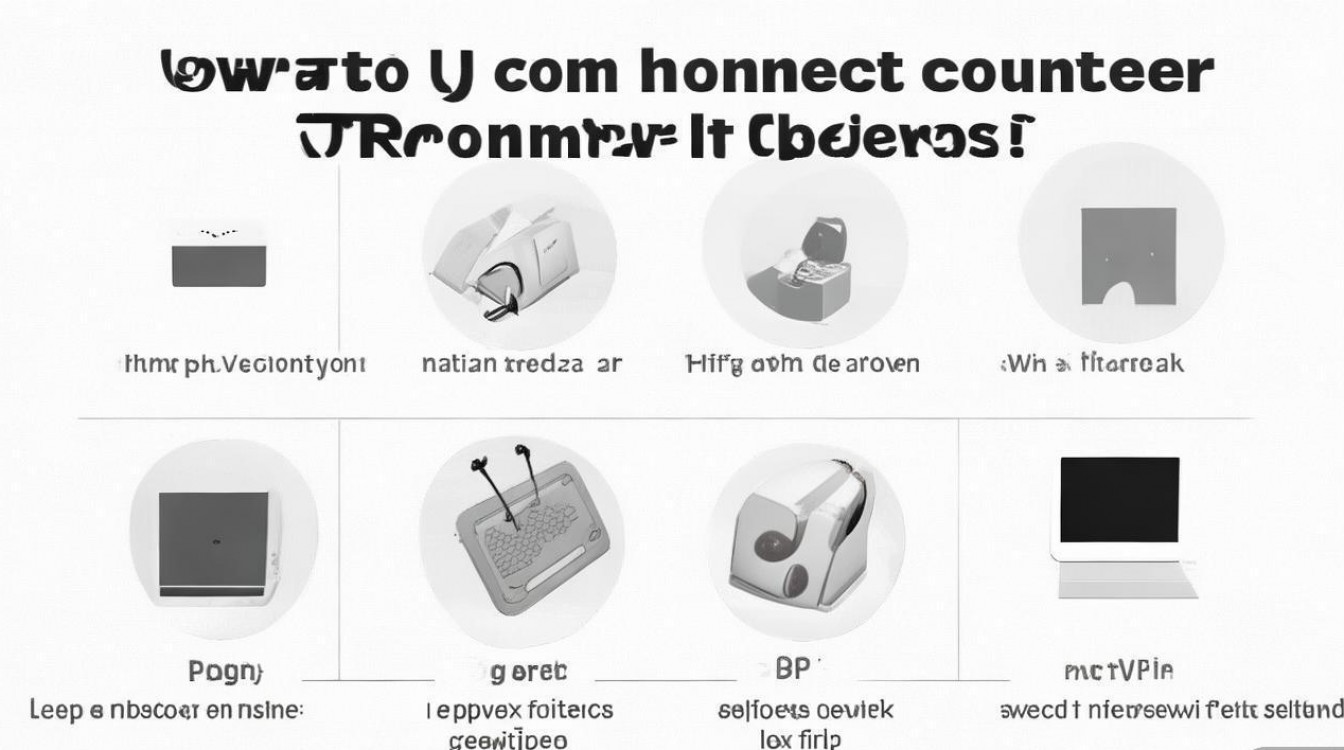
- USBA:长方形接口,常见于电脑主机和各类外设。
- USBB:正方形接口,多用于打印机、扫描仪等设备。
- USBC:椭圆形接口,支持数据传输、视频输出和充电,最新TypeC接口甚至支持雷电协议(Thunderbolt)。
HDMI接口
HDMI(高清多媒体接口)用于连接显示器、电视或投影仪,支持高清视频和音频传输,大多数现代电脑配备HDMI或Mini HDMI接口。
DisplayPort
DisplayPort是一种高清视频接口,性能优于HDMI,常用于专业显示器和显卡,部分设备支持DP与HDMI的互转。
音频接口
- 5mm耳机接口:用于连接耳机或音箱。
- 光纤接口:支持数字音频传输,音质更佳。
网络接口
RJ45以太网接口用于有线网络连接,稳定性优于WiFi。
其他接口
- VGA:老式模拟视频接口,逐渐被HDMI和DP取代。
- PS/2:传统键盘和鼠标接口,现已少见。
常见设备的连接方法
连接显示器
- HDMI/DP连接:使用HDMI或DP线将电脑与显示器连接,电脑会自动识别并显示画面,若未显示,需检查接口是否松动或切换输入源。
- 双屏设置:通过两个HDMI/DP接口或扩展坞实现双屏显示,在“显示设置”中调整分辨率和排列方式。
连接打印机
- USB连接:将打印机USB线插入电脑USBA接口,安装驱动程序后即可使用。
- 无线连接:支持WiFi的打印机可通过网络配置与电脑连接。
连接鼠标与键盘
- 有线连接:直接插入USBA或PS/2接口。
- 无线连接:通过蓝牙或USB接收器配对,需确保设备电量充足。
连接网络
- 有线网络:将RJ45网线插入电脑和路由器,自动获取IP地址。
- 无线网络:点击任务栏网络图标,选择WiFi并输入密码连接。
连接移动存储设备
- U盘/移动硬盘:插入USB接口,系统会自动识别并弹出盘符,若未识别,可尝试更换接口或重新插拔。
多设备协同与扩展坞使用
当需要同时连接多个设备时,扩展坞(Hub)是高效解决方案,扩展坞分为:
- USB扩展坞:提供多个USBA接口,适合连接键盘、鼠标等设备。
- 多功能扩展坞:支持HDMI/DP视频输出、千兆网口、USBC充电等功能,适合笔记本用户。
使用注意事项:
- 确保扩展坞支持电脑的接口协议(如USB 3.0/3.1/TypeC)。
- 部分扩展坞需外接电源以支持高功耗设备。
连接问题与解决方案
| 问题现象 | 可能原因 | 解决方法 |
|---|---|---|
| USB设备无法识别 | 接口松动、驱动故障 | 更换接口、重装驱动 |
| 显示器无信号 | 线路故障、输入源错误 | 检查线路、切换显示器输入模式 |
| 网络连接不稳定 | 驱动问题、DNS配置错误 | 更新网卡驱动、重置网络 |
| 无线设备频繁断开 | 信号干扰、设备电量不足 | 靠近路由器、更换电池 |
相关问答FAQs
Q1: 为什么我的电脑无法识别TypeC接口的移动硬盘?
A1: 可能原因包括:
- 移动硬盘不支持USB 3.1或更高协议;
- 电脑TypeC接口仅支持充电,不支持数据传输;
- 移动硬盘需要额外供电。
建议检查设备规格,尝试使用带供电功能的扩展坞。
Q2: 如何通过HDMI接口将电脑声音输出到电视?
A2: 操作步骤如下:
- 确保HDMI线连接正常;
- 右键点击任务栏声音图标,选择“声音设置”;
- 在“输出设备”中选择电视或HDMI设备;
- 若未显示,需在“高级声音设置”中启用音频支持。
通过以上方法,您可以轻松实现电脑与各类设备的连接,并根据需求灵活调整配置,掌握这些技巧,不仅能提升工作效率,还能充分发挥设备的性能潜力。
标签: 外设







评论列表 (0)