
如何画电脑
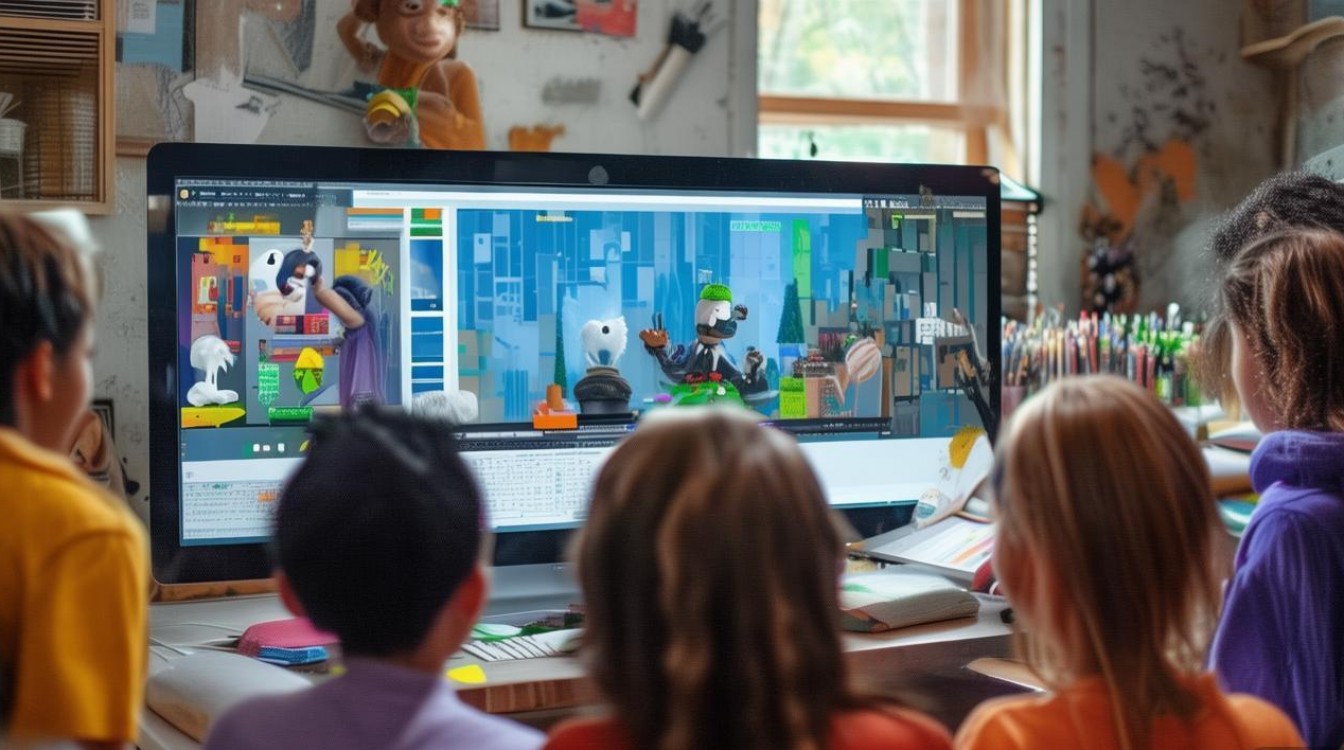
电脑作为现代科技的重要产物,其设计和绘制是许多设计师、插画师和爱好者的必备技能,无论是用于技术文档、艺术创作还是教学演示,掌握电脑的绘制方法都能提升作品的专业性和表现力,本文将从准备工作、基础绘制、细节优化和常见问题四个方面,详细介绍如何画电脑,帮助读者系统掌握这一技能。
准备工作
在开始绘制电脑之前,充分的准备工作可以事半功倍,需要明确绘制目的和风格,是绘制写实风格的台式机,还是卡通风格的笔记本电脑?不同的风格会影响线条、色彩和细节的处理方式,选择合适的工具,传统手绘可以使用铅笔、彩铅、马克笔等,而数字绘制则推荐使用Photoshop、Procreate、Illustrator等软件,对于初学者,建议从简单的草图工具开始,逐步过渡到专业软件。
参考资料的收集也至关重要,可以通过拍摄实物、查找产品图片或浏览设计网站,获取电脑的外观细节和结构特点,多角度的参考图能帮助更准确地把握透视和比例,确保绘制环境光线充足,桌面整洁,以便集中精力完成作品。
基础绘制步骤
确定构图与比例
构图是绘制的基础,用简单的几何图形(如矩形、圆形)勾勒出电脑的大致轮廓,台式机的显示器可视为长方形,主机箱为梯形或长方体,笔记本电脑则由两个长方形组成(屏幕和键盘部分),注意各部分之间的比例关系,避免头重脚轻或比例失调。

绘制主体结构
在确定构图后,逐步细化主体结构,以台式机为例,先绘制显示器的边框和屏幕,再添加主机箱的正面细节,如电源按钮、散热孔等,对于笔记本电脑,需注意屏幕与键盘部分的连接处,确保闭合或打开状态的自然过渡,线条可以轻一些,方便后续修改。
添加透视与阴影
透视是增强立体感的关键,根据观察角度,调整电脑各部分的透视关系,正视图下显示器的四条边应平行,而俯视或侧视时则需遵循近大远小的原则,阴影部分可通过排线或渐变来表现,突出电脑的体积感,显示器底部可添加深色阴影,模拟光线照射的效果。
细节刻画
细节是提升作品质感的核心,根据绘制风格,添加不同的细节元素,写实风格需刻画屏幕反光、按键纹理、接口细节等;卡通风格则可简化细节,突出可爱的造型和鲜艳的色彩,在笔记本电脑的键盘区域绘制整齐的按键,或在主机箱上添加品牌logo。
优化与完善
完成基础绘制后,需进行整体优化,检查线条是否流畅,是否有冗余或断笔之处,使用橡皮工具或软件中的“平滑”功能调整线条,使其更加自然,调整色彩搭配,写实风格需注重色彩的层次感,通过渐变和叠加模拟材质;卡通风格则可采用高饱和度色彩,增强视觉冲击力。

背景的添加也能提升作品效果,简洁的背景(如纯色或渐变)可以突出主体,而复杂的背景(如书桌场景)则能增加故事性,添加高光和反光,使电脑看起来更加真实,屏幕上的高光可模拟环境光的反射,机身的金属质感可通过亮色线条表现。
常见问题与解决方法
在绘制过程中,初学者常会遇到一些问题,以下是两个典型问题及解决方案:
问题1:透视关系不准确怎么办?
解决方案:使用透视辅助工具(如软件中的透视网格)或参考实物图片,绘制前,先确定消失点,确保所有线条都向该点汇聚,对于复杂角度,可分步绘制各部分,再组合调整。
问题2:细节刻画过于繁琐怎么办?
解决方案:根据绘制风格简化细节,写实风格可保留关键特征,忽略次要部分;卡通风格则可采用概括性线条,突出整体造型而非细节。
相关问答FAQs
Q1:绘制电脑时,如何选择合适的软件?
A1:选择软件取决于绘制目的和技能水平,初学者可尝试Procreate或Photoshop,操作简单且功能强大;专业设计师推荐Illustrator(矢量绘制)或Blender(3建模),免费软件如Krita或GIMP也是不错的选择。
Q2:如何快速提升电脑绘制的写实感?
A2:提升写实感需注重三点:一是准确的比例和透视,二是细腻的材质表现(如金属、塑料的纹理),三是合理的光影效果,多观察实物,练习排线和渐变技巧,并参考高质量的产品图片进行模仿和改进。
通过以上步骤和方法,任何人都能掌握电脑的绘制技巧,无论是简单草图还是精细作品,关键在于多练习、多观察,逐步积累经验,希望本文能为读者提供实用的指导,助力创作出令人满意的电脑绘画作品。







评论列表 (0)