
如何在电脑上画
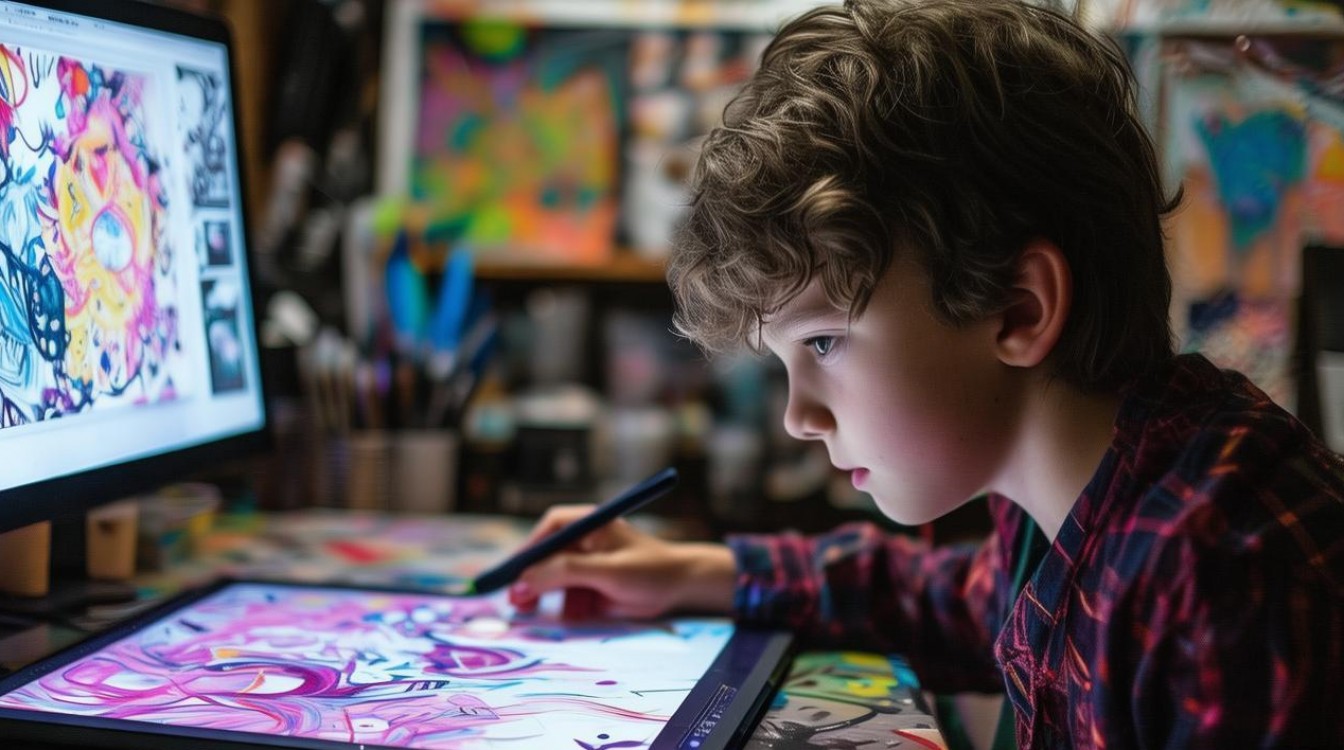
在数字时代,使用电脑进行绘画已成为一种趋势,无论是专业插画师、设计师,还是业余爱好者,都能借助工具实现创意,本文将详细介绍如何在电脑上绘画,包括工具选择、基础操作、技巧提升及常见问题解决,帮助你快速上手。
选择合适的绘画工具
电脑绘画的核心在于工具的选择,根据需求和技能水平,可从以下三类中挑选:

专业绘画软件(适合进阶用户)
- Adobe Photoshop:功能全面,支持图层、滤镜、笔刷自定义,适合插画、概念设计、修图等。
- Clip Studio Paint:专注于漫画和插画,提供丰富的笔刷和素材,对数位板支持极佳。
- Procreate(仅限iPad):若使用苹果设备,Procreate以流畅的笔触和简洁的界面著称,适合移动端创作。
免费开源工具(适合新手)
- Krita:完全免费,功能接近专业软件,支持油画、水彩等多种笔刷,适合零基础学习。
- GIMP:开源替代Photoshop,具备图层、通道等核心功能,适合预算有限的设计师。
- MediBang Paint:轻量级漫画工具,提供云端素材库,适合初学者练习分镜和线稿。
在线绘画平台(无需安装)
- Sketch.io:浏览器直接使用,支持基础绘画和协作,适合临时创作或教学演示。
- AutoDraw:Google推出的工具,能将手绘图形智能识别为规范图标,适合快速绘制简单图形。
基础绘画流程
硬件准备
- 数位板/数位屏:Wacom、Huion等品牌是主流选择,数位屏更贴近真实绘画体验,但价格较高;数位板性价比高,适合新手。
- 电脑配置:建议至少i5处理器、8GB内存、独立显卡,确保软件运行流畅。
软件设置
- 新建画布:根据用途设置分辨率(如印刷用300dpi,网络用72dpi)、尺寸(像素/厘米/英寸)。
- 熟悉工具栏:重点掌握画笔(笔刷大小、硬度、 opacity)、图层(新建、复制、蒙版)、选区(矩形、套索、快速选择)等功能。
绘画步骤
- 线稿:用细笔刷勾勒轮廓,可新建图层并降低不透明度,方便后续修改。
- 上色:新建图层并置于线稿下方,使用填充工具或笔刷铺色,注意图层分组(如“阴影”“高光”)。
- 细化:添加纹理、光影,通过滤镜(如模糊、锐化)提升画面质感,最后调整整体色调(曲线、色相/饱和度)。
提升绘画效率的技巧
笔刷自定义
多数软件支持导入第三方笔刷(如云纹、水彩笔刷),可通过调整“形状动态”“纹理”等参数,模拟真实绘画效果。
快捷键运用
熟练使用快捷键可大幅提升效率,
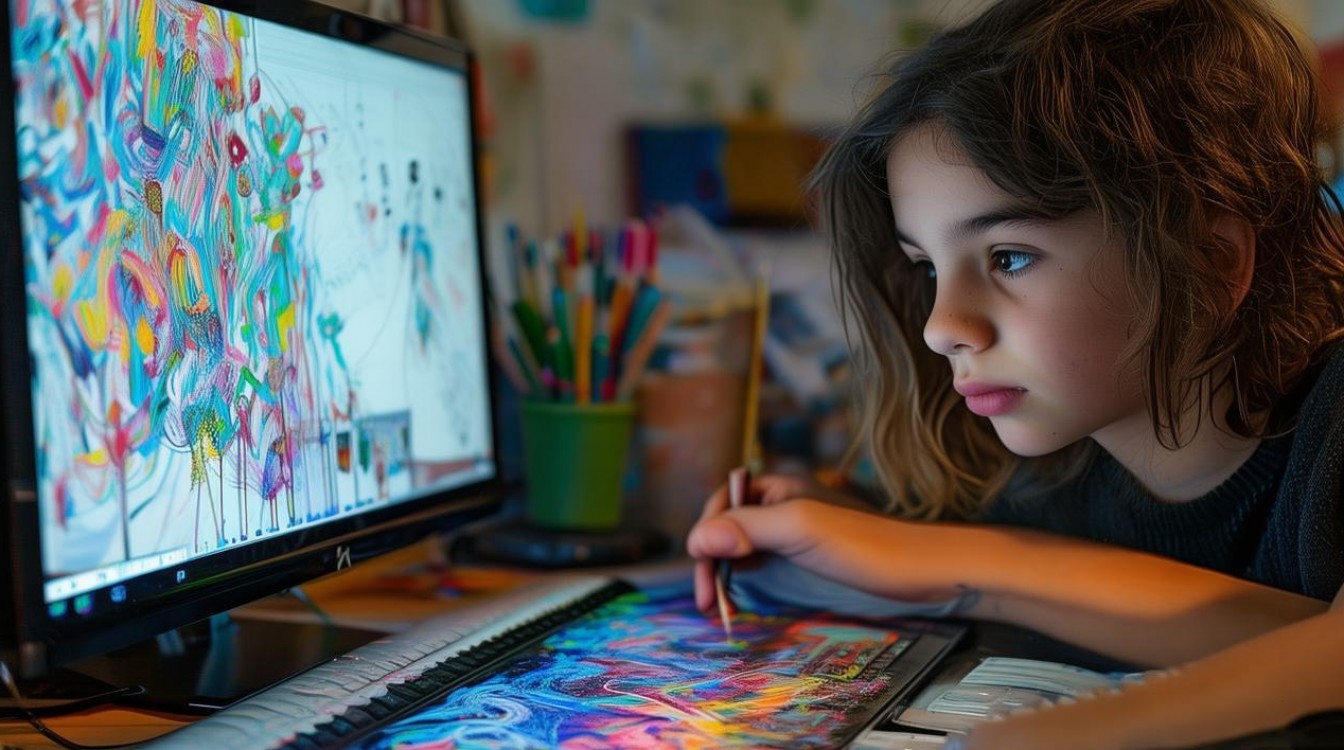
- Photoshop:Ctrl+Z(撤销)、Ctrl+J(复制图层)、B(画笔工具)。
- Krita:Shift+B(笔刷大小调节)、Ctrl+T(自由变换)。
参考与素材
借助参考图(如光影、人体姿势)提升写实感,可使用Pinterest、ArtStation等平台寻找灵感;素材网站(如Textures.com)提供免费纹理,丰富画面细节。
常见问题与解决
| 问题 | 解决方案 |
|---|---|
| 数位板绘画出现延迟 | 检查驱动是否最新,关闭后台占用内存的程序,尝试更换USB接口。 |
| 画面颜色发灰 | 调整色阶(Ctrl+L)或曲线(Ctrl+M),增强对比度;避免在灰暗环境下绘画。 |
相关问答FAQs
Q1:零基础如何快速学会电脑绘画?
A1:建议从免费工具(如Krita)入手,先练习基础线条和几何形状,再临摹简单插画,通过B站、YouTube等平台观看教程,每天坚持练习30分钟,逐步掌握图层、笔刷等核心功能。
Q2:电脑绘画和手绘有什么区别?
A2:电脑绘画便于修改(如撤销、图层分离),且笔刷和特效丰富,适合商业创作;手绘则更注重线条表现力和纸张质感,适合传统艺术创作,两者可结合使用,如手绘线稿后电脑上色。
通过以上方法,无论是专业创作还是兴趣练习,你都能轻松掌握电脑绘画技巧,释放创意潜能。








评论列表 (0)