
电脑如何开启软件运行
在数字化时代,电脑已成为工作和生活中不可或缺的工具,而软件的运行则是实现各种功能的核心,无论是办公软件、设计工具还是娱乐应用,掌握正确的开启方法不仅能提升效率,还能避免操作失误,本文将从基础操作到高级技巧,全面解析电脑如何开启软件运行,帮助用户快速上手。
基础开启方法
通过桌面快捷方式
大多数软件安装后会在桌面生成快捷图标,用户只需双击图标即可启动程序,这是最直接的方式,适用于常用软件,若桌面没有快捷方式,可右键点击软件安装目录中的主程序文件(如.exe文件),选择“发送到”→“桌面快捷方式”创建。
通过开始菜单
Windows系统的“开始”菜单是软件启动的重要入口,点击屏幕左下角的“开始”按钮,在应用列表中找到目标软件,单击即可运行,部分软件会按类别(如“办公工具”“图形设计”)分组,方便用户查找。
通过任务栏
如果软件已固定到任务栏,只需单击任务栏上的图标即可启动,固定方法为:右键点击软件图标,选择“固定到任务栏”,此方式适合高频使用的软件,能减少菜单层级操作。
通过运行命令
对于熟悉快捷键的用户,按下Win + R键打开“运行”对话框,输入软件的启动命令(如notepad记事本、cmd命令提示符),按回车即可运行,部分软件支持自定义命令,需在软件设置中配置。
进阶开启技巧
通过文件关联
某些软件可通过打开关联文件自动启动,双击.jpg图片会默认用图片查看器打开,双击.docx文件会启动Word,若需修改关联程序,右键点击文件→“打开方式”→“选择其他应用”,勾选“始终使用此应用打开”。
使用启动文件夹
将软件快捷方式放入“启动”文件夹,可实现开机自动运行,路径为:C:\ProgramData\Microsoft\Windows\Start Menu\Programs\StartUp(需显示隐藏文件),此方法适用于需后台常驻的程序,如杀毒软件。
通过命令行或脚本
高级用户可通过命令行(CMD或PowerShell)启动软件,并附带参数。chrome.exe incognito可启动Chrome无痕模式,批处理脚本(.bat文件)能实现一键启动多个程序,适合复杂场景。
任务管理器启动
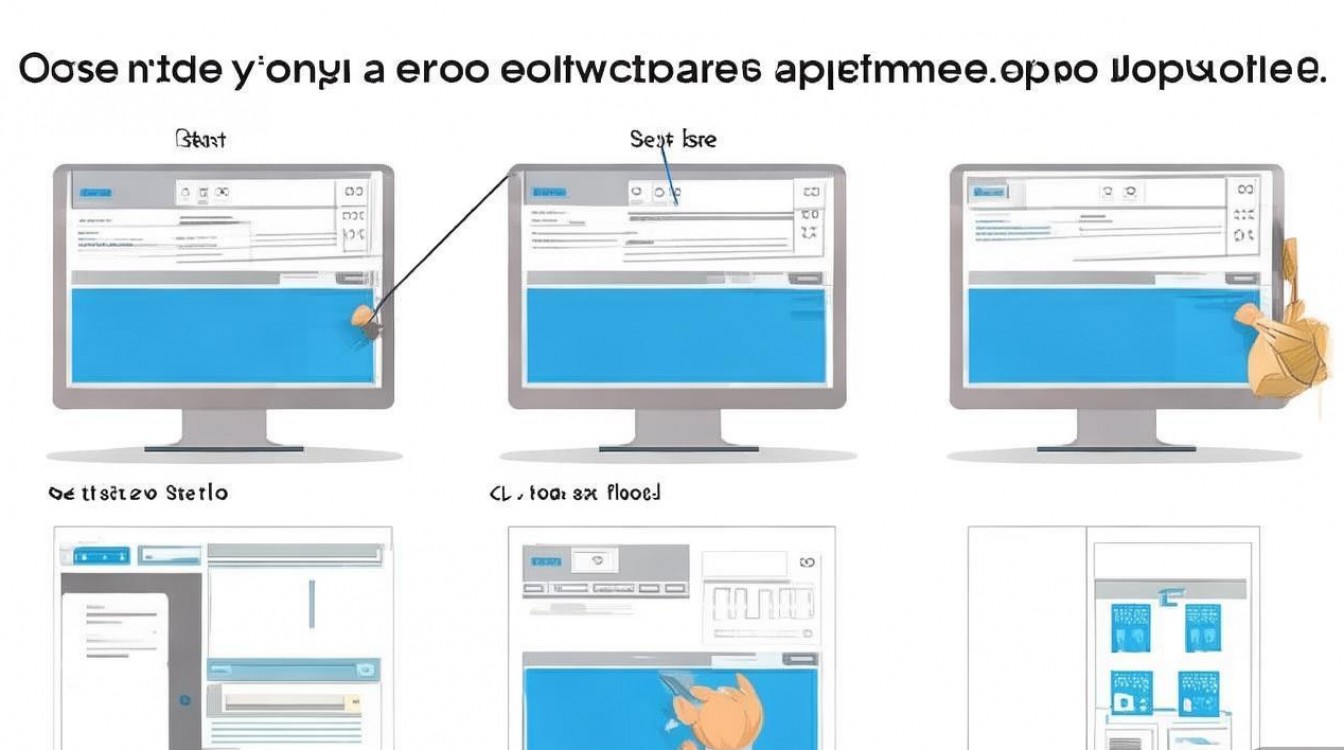
若软件未响应或需强制启动,可通过任务管理器操作,按下Ctrl + Shift + Esc打开任务管理器,切换到“启动”选项卡,右键点击目标软件,选择“打开”,此方式还能管理开机自启项,优化系统性能。
不同操作系统的差异
Windows系统
Windows支持多种启动方式,兼容性强,部分软件需管理员权限运行,右键点击图标选择“以管理员身份身份运行”。
macOS系统
macOS用户可通过“启动台”(Launchpad)或“访达”中的“应用程序”文件夹启动软件,支持触控板手势(如三指点击)快速切换程序。
Linux系统
Linux用户可通过终端命令启动软件(如gedit打开文本编辑器),或使用桌面环境的“应用程序”菜单,部分发行版(如Ubuntu)支持“Snap”或“Flatpak”包管理器安装并运行软件。
常见问题与解决方案
| 问题现象 | 可能原因 | 解决方法 |
|---|---|---|
| 双击软件无反应 | 程序未安装、权限不足或文件损坏 | 重新安装软件,右键选择“管理员运行”,或重新下载安装包 |
| 软件启动缓慢 | 系统资源不足、开机自启项过多 | 关闭后台程序,清理启动项,升级硬件配置 |
相关问答FAQs
Q1:如何设置软件开机自动运行?
A1:在Windows中,将软件快捷方式复制到“启动”文件夹(路径见上文);在macOS中,通过“系统偏好设置”→“用户与群组”→“登录项”添加;在Linux中,使用~/.config/autostart目录创建.desktop文件。
Q2:软件提示“权限不足”无法启动怎么办?
A2:右键点击软件图标或.exe文件,选择“以管理员身份运行”;或在“属性”→“兼容性”中勾选“以管理员身份运行此程序”,若仍无效,检查用户账户控制(UAC)设置或联系软件管理员。
通过以上方法,用户可根据需求灵活选择软件开启方式,无论是基础操作还是高级技巧,都能轻松应对,掌握这些技能,不仅能提升工作效率,还能更好地发挥电脑的性能潜力。







评论列表 (0)