
功能解析、操作指南与场景应用
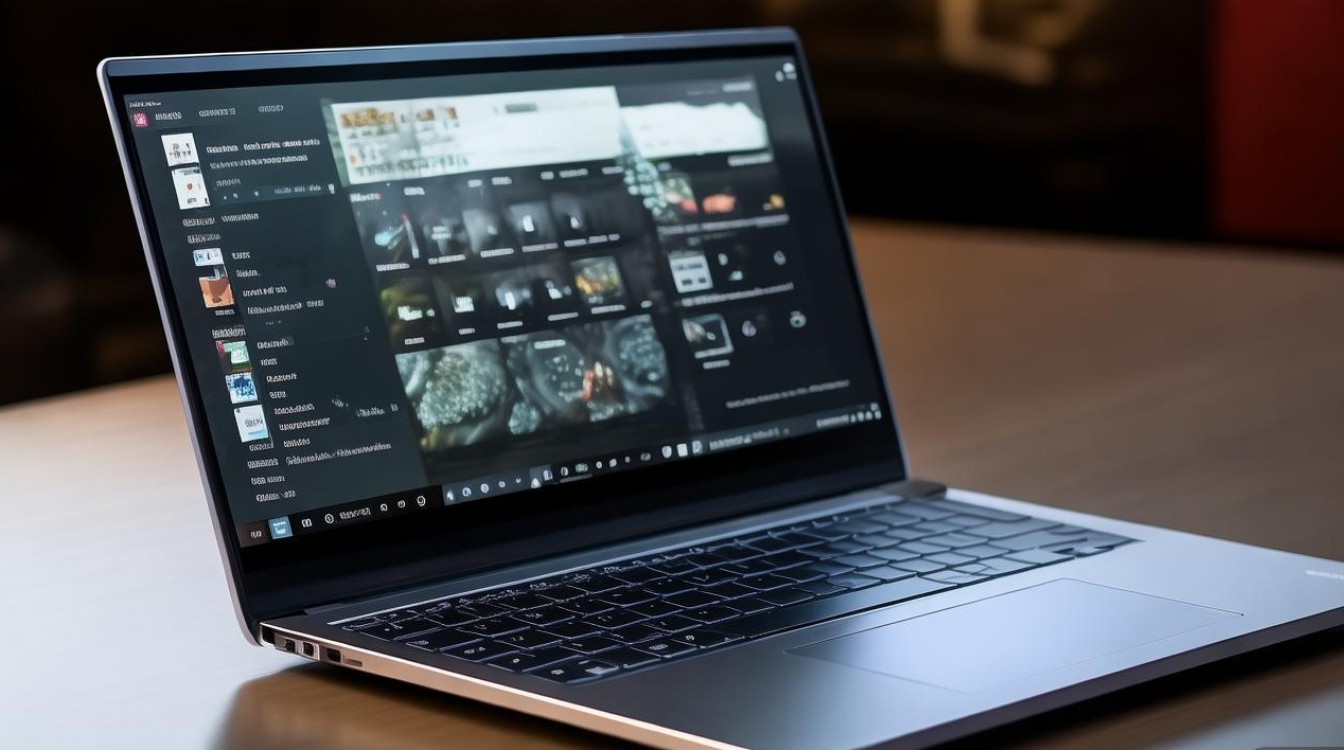
在数字化办公与学习场景中,多功能设备的需求日益增长,华为电脑凭借其创新设计和灵活的交互方式,成为许多用户的首选,部分华为笔记本支持屏幕翻转功能,可轻松切换至平板模式、帐篷模式或站立模式,满足绘图、演示、阅读等多种需求,本文将详细解析华为电脑屏幕翻转功能的适用机型、操作方法、模式切换技巧及注意事项,帮助用户充分发挥设备潜能。
适用机型与功能前提
并非所有华为电脑均支持屏幕翻转功能,该功能主要搭载于华为二合一笔记本产品线,如MateBook E系列(MateBook E、MateBook E Go等)及部分翻转设计的MateBook X Pro特定型号,这些机型采用360度铰链设计,屏幕可自由翻转,配合触控屏与手写笔,实现笔记本与平板的形态切换。
功能前提条件:
- 确认机型支持屏幕翻转:可通过华为官网或产品说明书查询,或在“设置系统关于设备”中查看型号是否属于翻转设计机型。
- 系统版本:建议更新至最新版Windows 11或华为电脑管家,以确保驱动程序与功能兼容性。
- 硬件检查:确保屏幕与机身的连接铰链无损坏,翻转时无卡顿或异响。
屏幕翻转操作步骤
华为电脑的屏幕翻转操作可分为手动形态切换与系统模式适配两部分,具体步骤如下:
手动翻转屏幕
- 准备操作:关闭电脑电源或进入睡眠模式,避免翻转过程中损坏屏幕或硬件组件。
- 翻转动作:双手握住屏幕两侧,缓慢向内或向外翻转,直至所需角度(如180度平铺为平板模式,360度完全翻转)。
- 固定形态:翻转后轻压屏幕背面,确保铰链卡扣固定,避免屏幕晃动。
系统模式自动适配
屏幕翻转后,Windows系统会自动检测设备姿态并切换至对应模式,用户也可手动调整:
- 平板模式:屏幕翻转180度后,系统自动隐藏任务栏,启用触控优化界面(如开始菜单全屏显示),支持触控操作与手写笔绘图。
- 帐篷模式:屏幕反向折叠(键盘朝下,屏幕朝外),适合播放视频或展示演示文稿,系统会自动锁定键盘触控功能。
- 站立模式:屏幕调整至适合角度(如90度120度),无需支撑即可稳定放置,适合阅读、记笔记等场景。
手动调整模式:
- 通过“设置系统显示桌面模式”选择“平板模式优化”或“桌面模式”,或使用任务栏右下角的“行动中心”快速切换。
- 安装华为电脑管家,可在“设备模式”中预设不同场景的屏幕亮度、触控灵敏度等参数。
不同场景下的应用技巧
屏幕翻转功能在不同场景下可显著提升效率,以下为典型应用场景及操作建议:
学习与笔记场景
- 模式选择:平板模式+手写笔(如华为MPencil)。
- 操作技巧:
- 开启“Windows Ink工作区”,使用屏幕草图或绘图板进行手写笔记,支持一键导出为PDF或图片。
- 调整屏幕亮度至“护眼模式”,减少长时间使用的视觉疲劳。
演示与会议场景
- 模式选择:帐篷模式或站立模式。
- 操作技巧:
- 连接外部投影仪后,使用“Windows投影”功能将屏幕内容同步至大屏,此时电脑屏幕可作为演讲者备注界面。
- 启用“专注助手”,屏蔽通知干扰,确保演示过程流畅。
创意设计场景
- 模式选择:平板模式+支架支撑(如搭配华为智能磁吸键盘)。
- 操作技巧:
- 使用触控笔进行绘画或设计,可关闭“ palm rejection”(防误触)功能,避免手部操作干扰。
- 在“设置设备触摸板”中调整触控灵敏度,适配不同绘图力度需求。
注意事项与常见问题
在使用屏幕翻转功能时,需注意以下事项,避免设备损坏或功能异常:
- 避免强行翻转:若翻转过程中遇到阻力,应检查是否有异物卡住铰链,切勿用力过猛。
- 保护屏幕:翻转时避免屏幕与硬物接触,可搭配华为原装保护壳或钢化膜,防止刮擦。
- 散热管理:高性能模式下(如运行大型软件),建议避免长时间完全翻转(平板模式),可能导致散热口被遮挡,影响性能。
- 驱动更新:若翻转后系统未自动切换模式,可通过“设备管理器”更新“显示适配器”或“ HIDcompliant touch screen”驱动。
常见问题与解决方法:
| 问题现象 | 可能原因 | 解决方案 |
||||
| 翻转后屏幕无反应 | 铰链传感器故障 | 联系华为售后检测硬件 |
| 触控功能失效 | 触控驱动异常 | 在设备管理器中重新安装触控驱动 |
| 系统无法识别平板模式 | 系统版本过旧 | 更新至最新版Windows 11 |
相关问答FAQs
Q1:华为电脑翻转屏幕后,键盘和触控板会失灵吗?
A:翻转至平板模式(180度或360度)时,系统会自动锁定键盘和触控板功能,避免误操作,若需临时启用键盘,可通过“设置设备触摸板”关闭“平板模式时禁用触摸板”选项,或外接蓝牙键盘。
Q2:是否可以在翻转状态下充电?
A:可以,但建议使用原装充电器并避免在高温环境下充电,翻转时充电口(如USBC)仍可正常使用,若接口位置被遮挡,可搭配华为扩展坞连接电源。
通过合理利用屏幕翻转功能,华为电脑能从传统生产力工具转变为多场景交互终端,无论是办公、学习还是娱乐,都能提供更灵活的使用体验,用户只需掌握正确的操作方法与场景适配技巧,即可充分发挥这一创新功能的优势。
标签: 典型应用场景







评论列表 (0)