
电脑如何写板书
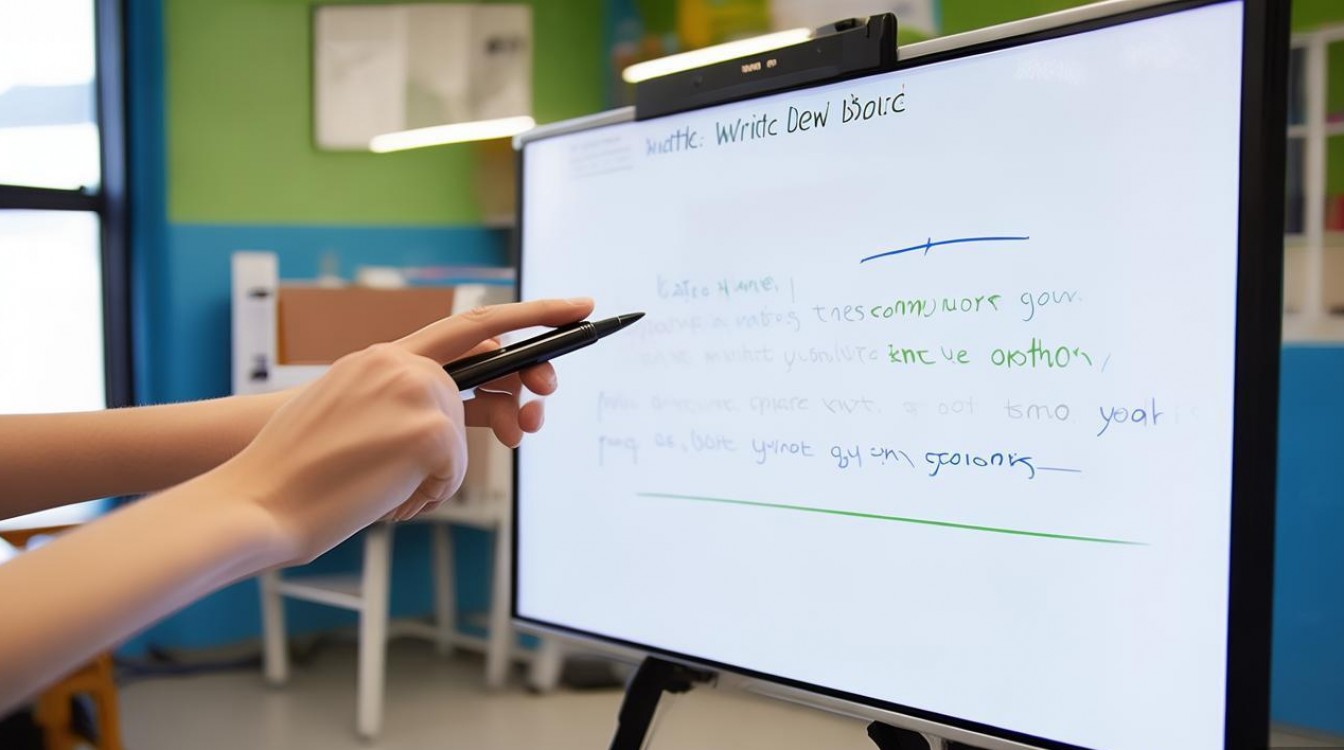
在数字化教学日益普及的今天,电脑写板书已成为许多教师和教育工作者的新选择,相比传统板书,电脑写板书不仅节省时间、便于修改,还能通过多媒体元素丰富教学内容,电脑如何写板书?本文将从工具选择、操作步骤、技巧优化以及注意事项等方面,为您详细介绍这一过程。
选择合适的工具与软件
电脑写板书的第一步是选择合适的工具和软件,根据需求不同,工具可分为硬件设备和软件应用两类。
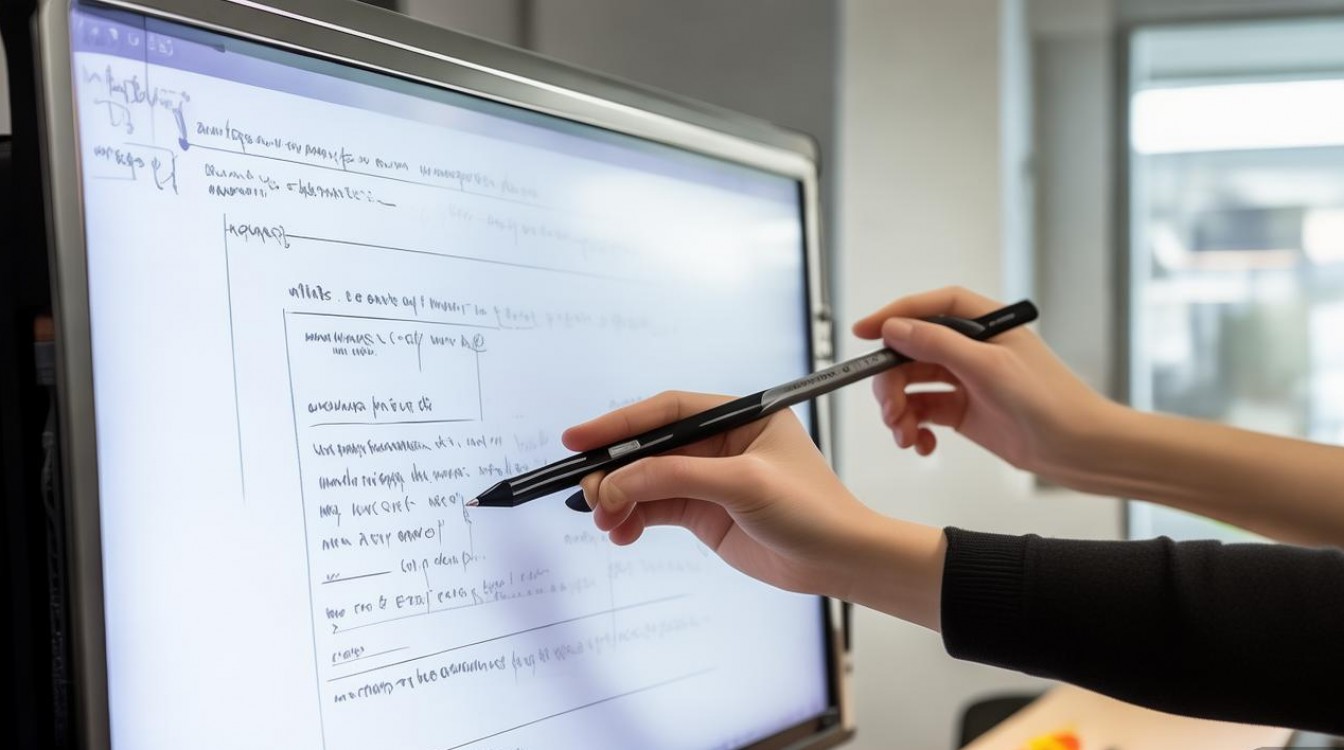
硬件设备
- 数位板:如Wacom、Huion等品牌,支持手写输入,适合需要手写板书的场景。
- 触控屏设备:如平板电脑(iPad、Surface)或触控笔记本,可直接用手写笔在屏幕上书写。
- 电子白板:适用于教室环境,支持多人同时书写和互动。
软件应用
- 通用办公软件:如Microsoft PowerPoint、WPS,支持插入手写内容并保存为图片或视频。
- 专业手写软件:如OneNote、GoodNotes、Notability,提供丰富的手写工具和模板。
- 录屏与直播工具:如OBS、Camtasia,可录制板书过程并实时分享。
以下是常见工具的对比表格:
| 工具类型 | 代表产品 | 优点 | 适用场景 |
|---|---|---|---|
| 数位板 | Wacom Intuos | 压感精准,价格适中 | 个人备课、远程教学 |
| 触控屏设备 | iPad Pro | 便携性强,支持多种APP | 移动教学、在线课程 |
| 电子白板 | 希沃白板 | 互动性高,适合多人使用 | 课堂教学、会议演示 |
电脑写板书的操作步骤
选择好工具后,接下来是具体的操作步骤,以数位板+OneNote为例,流程如下:
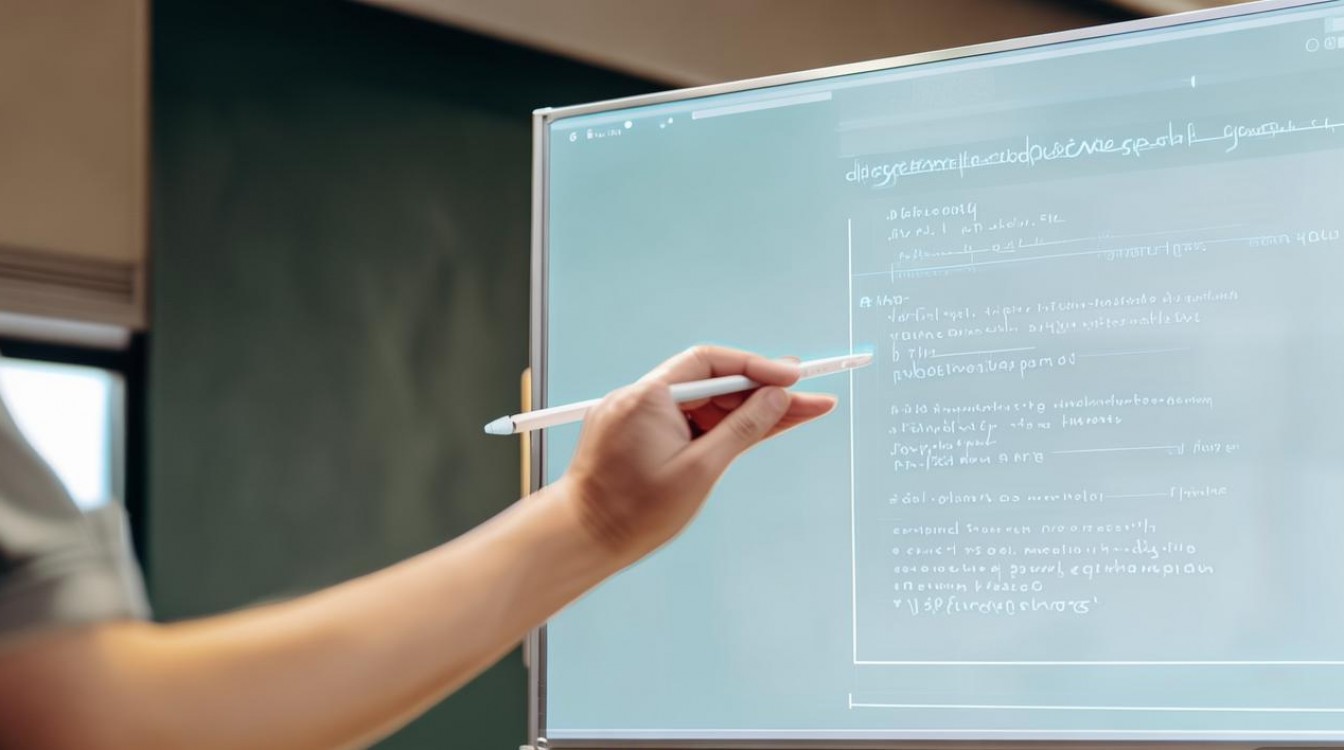
准备工作
- 安装数位板驱动及手写软件(如OneNote)。
- 调整数位板压感灵敏度,确保书写流畅。
创建板书内容
- 打开OneNote,新建“分区”和“页面”,按主题分类整理内容。
- 使用手写笔选择工具(如钢笔、荧光笔)开始书写,可调整颜色、粗细。
插入多媒体元素
- 添加图片、图表或公式,增强板书直观性。
- 通过录音功能同步讲解,形成“视听板书”。
保存与分享
- 保存为PDF或图片格式,方便打印或分发。
- 若需录屏,可用OBS录制书写过程,生成教学视频。
优化板书效果的技巧
电脑写板书不仅需要掌握基本操作,还需通过技巧提升教学效果。
结构清晰 分栏、缩进等方式区分内容层级,避免信息杂乱。
- 示例:
  1. 子标题1
     要点1
     要点2
色彩与动画
- 用不同颜色标注重点(如红色强调关键词),但避免过于花哨。
- 适当添加简单动画(如逐步显示公式),吸引学生注意力。
互动设计
- 在软件中插入投票、问答等互动模块,增强课堂参与感。
- 用Kahoot!设计随堂测验,板书与答题联动。
注意事项
尽管电脑写板书优势明显,但仍需注意以下问题:
- 设备兼容性:确保硬件与软件匹配,避免驱动冲突。
- 备份重要内容:定期保存板书文件,防止数据丢失。
- 网络稳定性:在线教学时,需提前测试网络和设备,避免卡顿。
- 学生适应度:初次使用时,可结合传统板书过渡,帮助学生适应。
相关问答FAQs
Q1:电脑写板书是否需要专业的绘画基础?
A1:不需要,电脑写板书更注重内容的逻辑性和清晰度,而非绘画技巧,多数软件提供基础笔刷和模板,新手也能快速上手,建议多练习排版和重点标注,逐步提升板书质量。
Q2:如何让电脑板书更吸引学生注意力?
A2:可以从三方面入手:一是增加视觉元素,如插入短视频或动态图表;二是设计互动环节,如让学生通过电子设备参与板书补充;三是结合生活实例,用通俗的语言解释复杂概念,避免枯燥。







评论列表 (0)