
在数字化时代,手机与电脑的互联已成为提升工作效率和生活便利性的重要需求,通过手机为电脑联网,不仅能解决电脑无网络环境下的上网难题,还能在移动网络与固定网络之间灵活切换,本文将详细介绍多种用手机为电脑联网的方法,包括操作步骤、适用场景及注意事项,帮助用户根据实际需求选择最合适的方案。
通过USB共享网络:稳定可靠的直连方式
USB共享网络是一种无需额外设备、通过数据线直接连接手机与电脑的联网方式,尤其适合在手机电量充足且需要稳定网络的场景下使用。
操作步骤:
- 准备工作:确保手机已开启移动数据(或连接WiFi),并使用质量合格的数据线连接手机与电脑。
- 手机端设置:进入手机的“设置”“移动网络”“个人热点”,开启“USB网络共享”选项(部分手机需先开启个人热点后再勾选该选项)。
- 电脑端识别:连接成功后,电脑会自动识别网络并获取IP地址,此时即可正常上网。
优势与局限:
- 优势:连接稳定、无需额外设置(部分系统需安装驱动)、功耗较低。
- 局限:需保持数据线连接,手机电量消耗较快,且部分旧款手机与电脑可能存在兼容性问题。
通过WiFi热点:灵活便捷的无线共享
WiFi热点功能允许手机将移动数据转换为无线信号供电脑连接,适合需要自由移动或无法使用数据线的场景。
操作步骤:
- 手机端设置热点:进入“设置”“个人热点”,开启热点功能并设置网络名称(SSID)和密码(建议使用WPA2加密增强安全性)。
- 电脑端连接:在电脑的WiFi列表中找到手机热点名称,输入密码后连接即可。
优化建议:
- 信号强度:将手机放置在电脑附近,避免障碍物影响信号。
- 设备数量:部分手机支持限制连接设备数量,可减少网络卡顿。
- 频段选择:若手机支持5GHz频段,优先选择以减少2.4GHz频段的干扰。
适用场景:临时办公、户外无网络环境、多设备同时共享网络。
通过蓝牙共享网络:低功耗的备用方案
蓝牙共享网络适用于对流量消耗较小、对网络速度要求不高的场景,但速度较慢且设置相对复杂。
操作步骤:
- 配对设备:在手机与电脑的蓝牙设置中相互配对并信任设备。
- 手机端开启共享:进入“设置”“移动网络”“蓝牙共享网络”,开启并选择“允许所有设备连接”。
- 电脑端连接:在“网络设置”中通过蓝牙建立网络连接,并选择手机作为网络源。
注意事项:
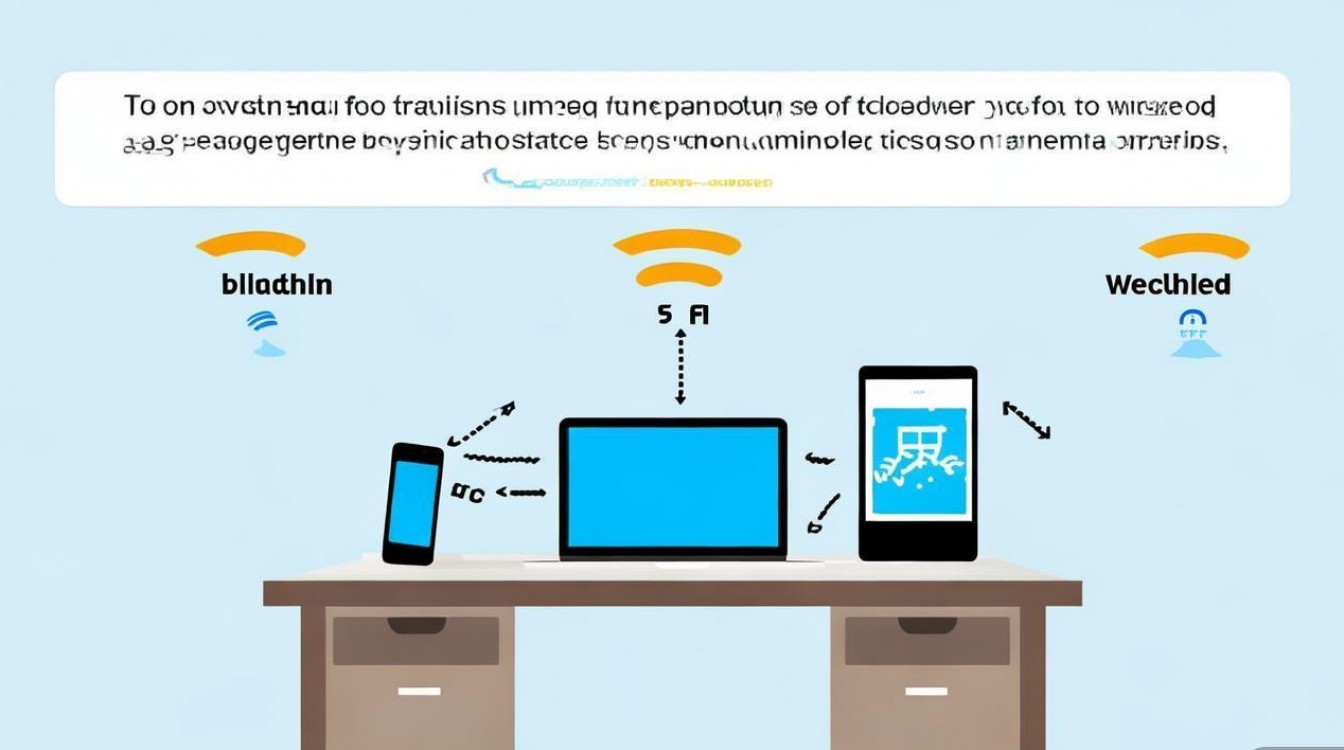
- 蓝牙共享网络速度通常低于100Kbps,仅适合浏览网页、收发邮件等轻量级任务。
- 蓝牙连接距离较短(约10米),需保持设备在有效范围内。
通过第三方软件:扩展功能的高级选择
部分第三方工具(如“网络共享”“USB网络共享”等应用)可提供更灵活的网络共享功能,支持跨平台连接(如安卓与iOS、Windows与macOS)。
推荐软件及特点:
| 软件名称 | 支持平台 | 特色功能 |
||||
| NetShare | 安卓/iOS/Windows | 无需Root,支持WiFi/USB共享 |
| Tethering | 安卓 | 可隐藏SSID,支持自定义DNS |
| Connectify | Windows | 虚拟WiFi热点,支持多设备共享 |
使用注意:
- 优先选择正规渠道下载软件,避免恶意程序。
- 部分高级功能可能需付费或开启开发者模式。
不同场景下的方法选择建议
| 使用场景 | 推荐方法 | 原因说明 |
|---|---|---|
| 办公需稳定高速网络 | USB共享网络 | 连接稳定,延迟低 |
| 自由移动办公 | WiFi热点 | 无线连接,灵活方便 |
| 低流量任务(如文字编辑) | 蓝牙共享网络 | 节省手机电量 |
| 跨平台连接或特殊需求 | 第三方软件 | 功能扩展,兼容性强 |
安全与优化注意事项
- 保护个人隐私:设置WiFi热点密码时避免使用简单组合,定期更换密码;避免在公共场合开放无密码热点。
- 控制流量消耗:开启手机“流量使用统计”功能,监控电脑共享网络的流量消耗,避免超套餐产生额外费用。
- 设备散热:长时间共享网络时,手机可能因高负荷发热,可搭配散热使用或短暂休息。
- 网络切换:若同时连接WiFi和移动数据,建议在电脑网络设置中手动选择优先使用的网络类型。
相关问答FAQs
问题1:用手机共享网络给电脑后,手机上网速度会变慢吗?
解答:是的,手机共享网络时,上网速度会受到手机信号强度、套餐带宽、连接设备数量等因素影响,通常情况下,电脑的下载/上传速度会略低于手机直接使用时的速度,建议在信号良好且网络带宽充足的环境下使用。
问题2:为什么电脑连接手机热点后频繁断开?如何解决?
解答:频繁断开可能由以下原因导致:①手机热点功能开启省电模式,系统自动关闭热点;②距离过远或信号干扰;③电脑网络驱动异常,解决方法包括:关闭手机省电模式、将手机靠近电脑、重启电脑网络适配器或更新驱动程序。
通过以上方法,用户可根据实际需求灵活选择手机联网电脑的方式,既能解决临时上网需求,也能优化多设备协同体验,合理利用这些技术,可让工作与生活更加高效便捷。







评论列表 (0)