
平板电脑凭借其便携性和触控操作,已成为图片拼接的便捷工具,无论是制作全景照片、拼接多张截图,还是创作创意拼贴画,平板电脑都能高效完成,本文将详细介绍平板电脑拼接图片的方法、适用场景及注意事项,帮助用户轻松掌握这一实用技能。
平板电脑拼接图片的常见方法
系统自带拼接功能
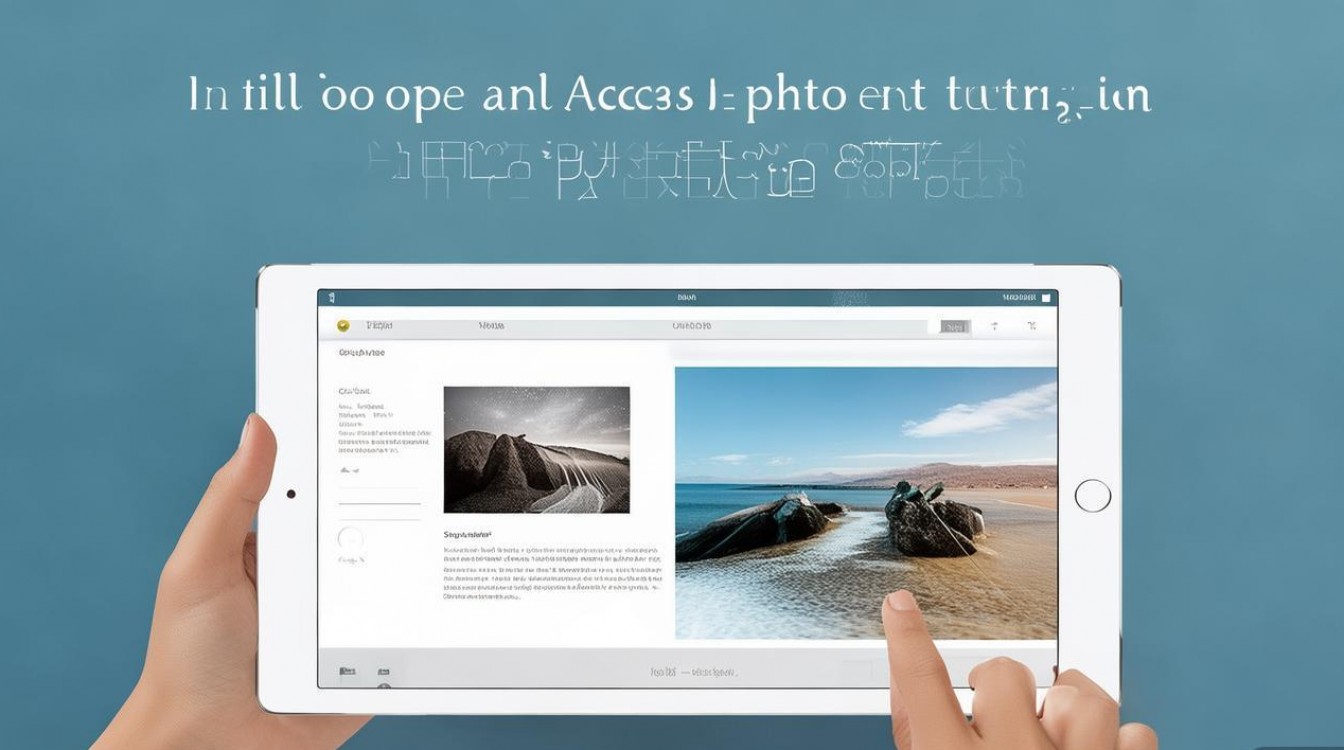
许多平板电脑系统(如iPad的“实况照片”模式、华为/三星的多屏协同)内置了图片拼接功能,以iPad为例,在“照片”应用中选择多张连续拍摄的照片,点击“分享”按钮,选择“实况照片”中的“循环播放”或“长曝光”选项,系统会自动将照片拼接成动态全景,安卓设备如华为MatePad,通过“图库”应用中的“拼接”功能,可快速将多张图片横向或纵向合并。
第三方专业应用
对于更复杂的拼接需求,可下载专业图片处理App,常见应用包括:
- PicStitch:提供多种拼贴模板,支持自定义布局、边框和滤镜。
- Diptic:适合制作照片墙,支持圆角、阴影等细节调整。
- Adobe Lightroom:专业级工具,支持手动对齐、色调统一和RAW格式拼接。
在线工具与云端协作
部分平板浏览器支持在线图片拼接工具(如Canva、Fotor),无需安装应用即可操作,通过iCloud或百度云等云端服务,可将图片同步至平板后使用电脑端软件(如Photoshop)完成拼接,再传回平板查看。
拼接前的准备工作
为确保拼接效果,需注意以下几点:
- 图片选择:优先选择光线、角度一致的照片,避免因透视差异导致拼接失败。
- 分辨率匹配:尽量使用相同分辨率的图片,避免拼接后出现模糊或拉伸。
- 清理内存:拼接过程占用较大存储空间,建议提前清理无用文件或插入存储卡。
操作步骤详解(以iPad为例)
- 导入图片:通过“照片”App选择需要拼接的图片,或通过相机连续拍摄。
- 选择拼接工具:点击“分享”>“实况照片”>“循环播放”,系统自动生成全景图。
- 手动调整(如需):若使用第三方App,如PicStitch,需选择模板→添加图片→调整位置→保存至相册。
不同场景下的拼接技巧
| 场景 | 适用工具 | 技巧 |
|---|---|---|
| 全景风光摄影 | 系统自带/Lightroom | 开启网格线辅助对齐,拍摄时保持镜头高度一致。 |
| 社交媒体拼贴图 | PicStitch/Canva | 选择符合平台比例的模板(如Instagram 1:1),添加文字或贴纸增强互动性。 |
| 文档扫描拼接 | Adobe Scan | 自动裁剪并校正透视,适合拼接多页文档或白板内容。 |
注意事项
- 版权问题:避免拼接他人作品用于商业用途,尊重原创。
- 隐私保护:拼接后及时清理原始图片,或使用加密存储功能。
- 设备兼容性:部分老旧平板可能无法流畅运行大型拼接App,建议提前测试性能。
进阶技巧
- HDR拼接:通过拍摄不同曝光的照片,拼接后合成HDR效果,提升画面细节。
- 全景视频拼接:使用如“Insta360”等App,将多段视频拼接为360°全景视频。
相关问答FAQs
Q1:平板电脑拼接的图片如何导出高清版本?
A:在拼接完成后,确保保存时选择“高质量”或“无损”格式(如PNG、TIFF),若使用第三方App,可在设置中调整输出分辨率至最大值(如300dpi),对于系统自带功能,可通过“导出”选项选择“原始大小”以避免压缩损失。
Q2:拼接后的图片出现错位或模糊,如何解决?
A:错位通常因拍摄时角度或光线变化导致,建议重新拍摄并使用三脚架固定设备,模糊问题可能与对焦不准有关,可尝试手动对焦或使用“自动对齐”功能(如Lightroom中的“透视裁剪”),若问题持续,可尝试更换拼接模板或手动微调图片位置。







评论列表 (0)