
电脑拓展分屏如何操作
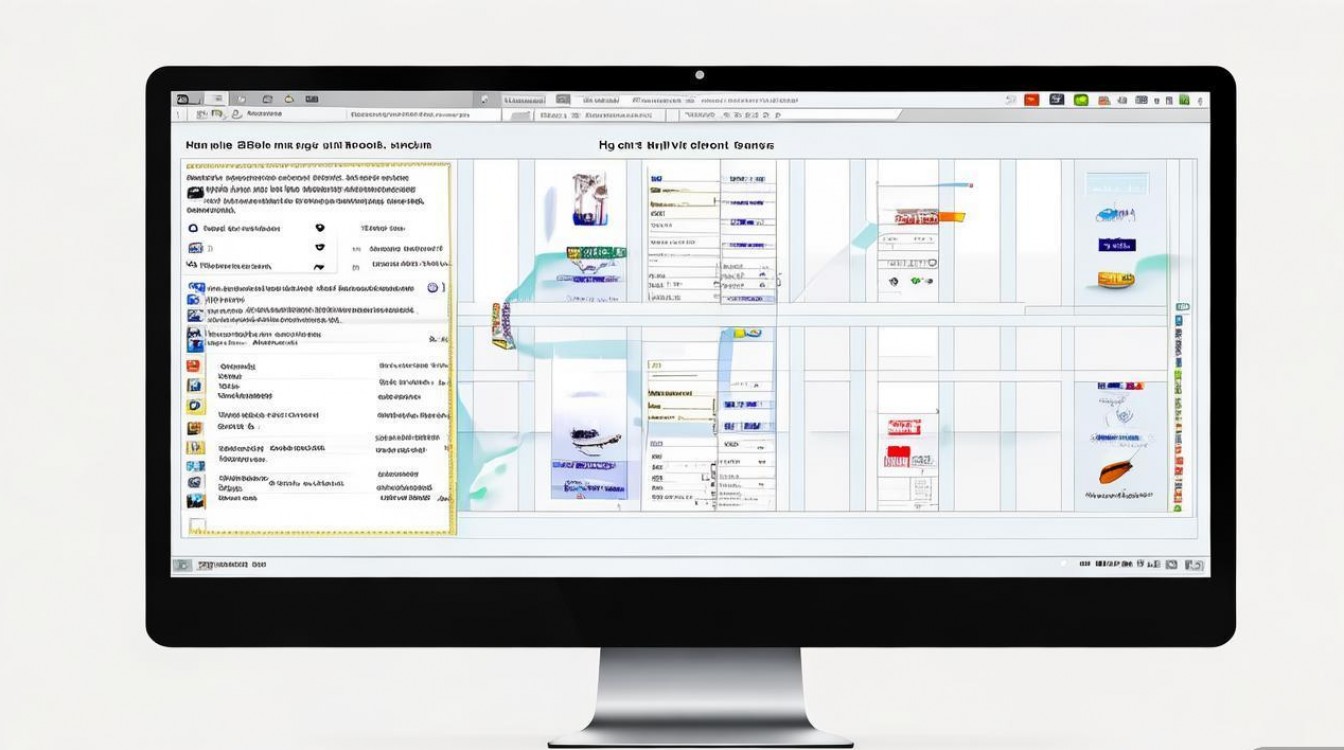
在现代工作和学习中,多任务处理已成为常态,通过电脑的拓展分屏功能,用户可以同时查看多个应用程序窗口,提高工作效率,无论是将屏幕分为左右两部分,还是扩展到多个显示器,掌握正确的操作方法都能让电脑使用体验更加流畅,本文将详细介绍电脑拓展分屏的操作步骤、适用场景及常见问题,帮助用户快速上手。
拓展分屏的基本概念
拓展分屏是指将电脑屏幕的空间进行合理分配,使多个窗口同时显示,主要分为两种模式:复制模式(两个显示内容相同)和拓展模式(两个显示内容互补),本文重点讲解拓展模式,即主屏幕和副屏幕显示不同内容,适用于需要同时查看多个任务的用户。
Windows系统的拓展分屏操作
Windows系统提供了多种便捷的分屏方式,具体操作如下:
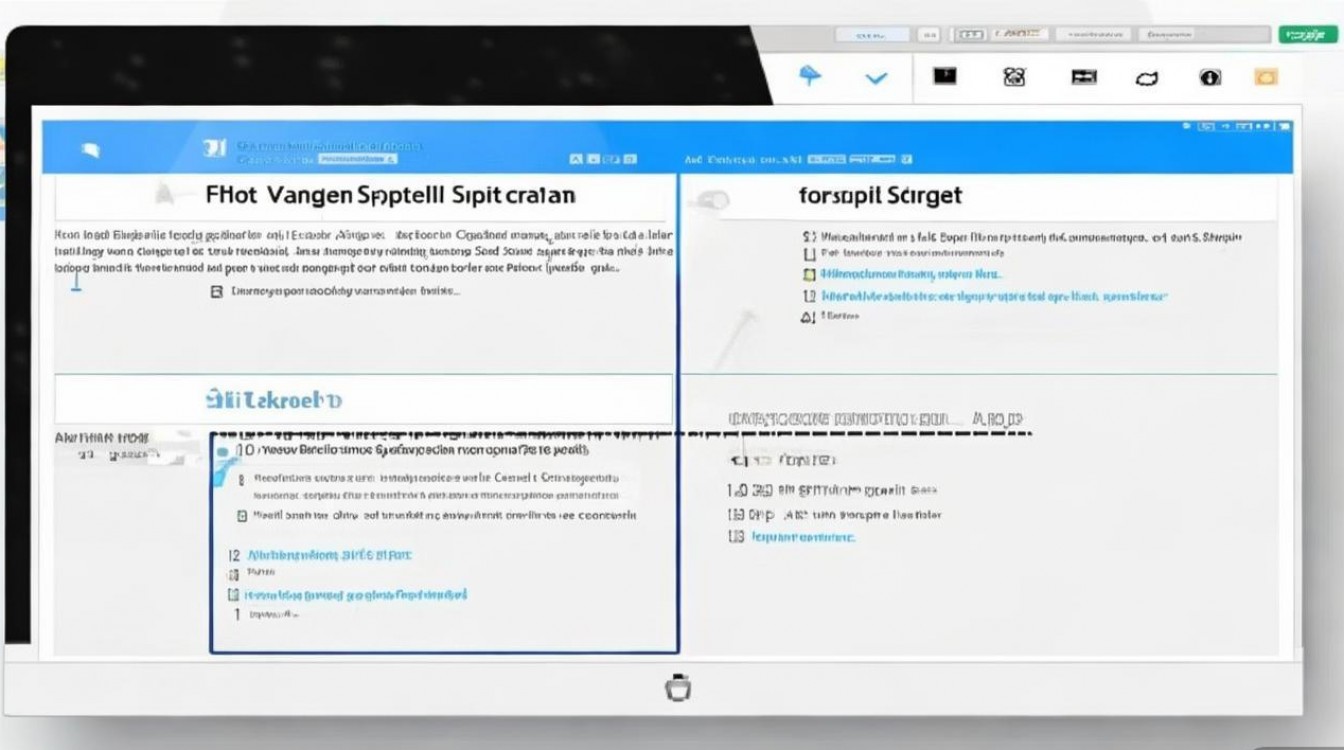
通过系统设置实现双屏拓展
- 步骤1:连接外接显示器(如HDMI或VGA接口)。
- 步骤2:右键点击桌面,选择“显示设置”。
- 步骤3:在“多显示器”下拉菜单中选择“扩展这些显示”。
- 步骤4:拖动屏幕图标,调整主屏和副屏的相对位置。
使用快捷键快速分屏
Windows 10/11支持快捷键操作,提高效率:
- Win + 左方向键:将当前窗口吸附到屏幕左侧。
- Win + 右方向键:将当前窗口吸附到屏幕右侧。
- Win + 上/下方向键:最大化或还原窗口。
第三方工具辅助分屏
若需更灵活的分屏功能,可使用工具如:
- Fences:自定义窗口布局。
- Microsoft PowerToys:提供“FancyZones”功能,支持自定义分屏区域。
macOS系统的拓展分屏操作
macOS的“分屏浏览”功能同样强大,操作步骤如下:
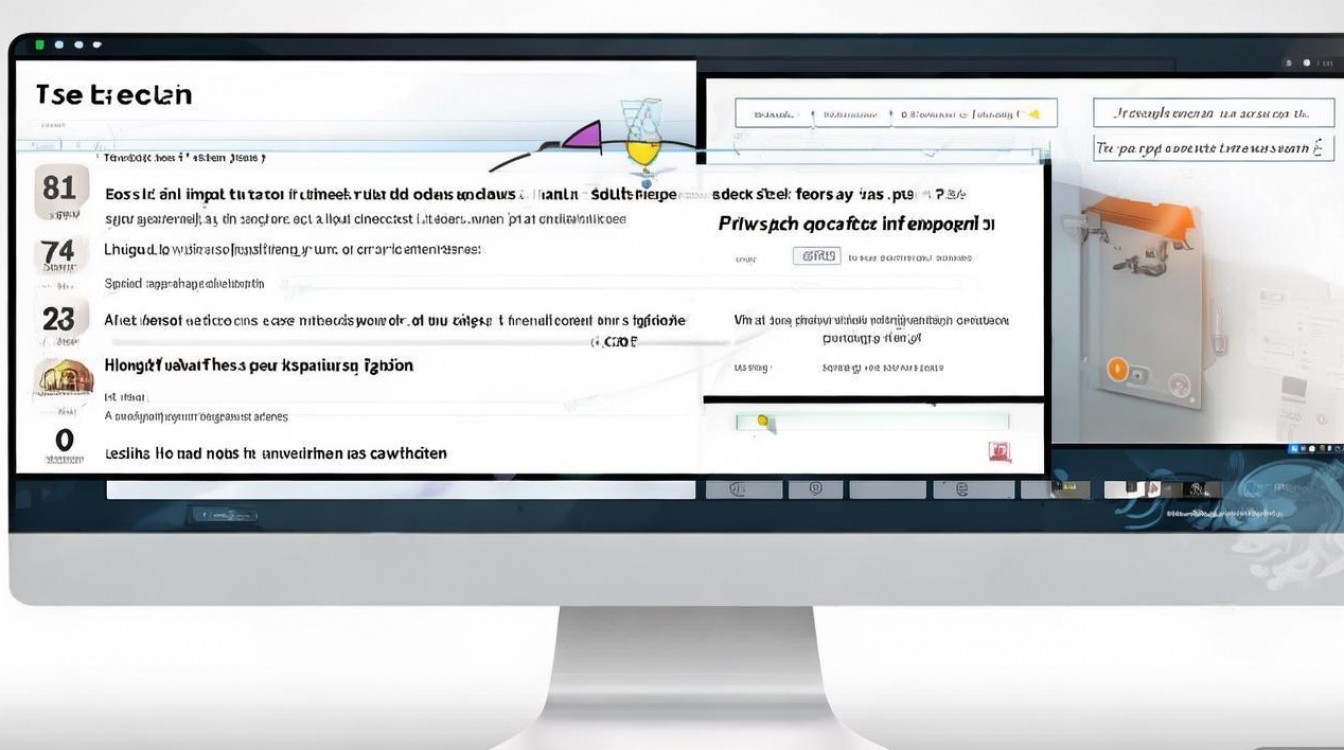
系统内置分屏功能
- 步骤1:点击窗口左上角的绿色全按钮。
- 步骤2:选择“拼贴窗口”中的左右分屏选项。
- 步骤3:点击另一个窗口,完成分屏。
使用Mission Control管理多窗口
- 步骤1:打开“系统偏好设置”>“Mission Control”。
- 步骤2:勾选“将窗口组排列为空格”。
- 步骤3:通过四指滑动或触摸板手势切换窗口。
第三方工具推荐
- Magnet:支持自定义分屏快捷键。
- Rectangle:免费开源的分屏工具,功能类似Magnet。
拓展分屏的适用场景
拓展分屏功能在以下场景中尤为实用:
| 场景 | 优势 |
|---|---|
| 办公文档处理 | 同时查看Word文档和Excel表格,避免频繁切换窗口。 |
| 编程开发 | 左侧显示代码,右侧运行调试工具,提升效率。 |
| 设计工作 | 主屏设计稿,副屏参考素材或颜色面板。 |
| 视频会议 | 主屏会议画面,副屏共享演示文稿或聊天记录。 |
常见问题及解决方案
分屏后窗口显示不全怎么办?
- 原因:分辨率设置不当或屏幕比例不匹配。
- 解决:进入“显示设置”,调整每个屏幕的分辨率至推荐值。
如何快速切换主副屏幕?
- Windows:在“显示设置”中拖动屏幕图标,或使用快捷键
Win + P选择“扩展”。 - macOS:按住
Option键点击“排列”菜单,选择“镜像显示器”或“扩展显示器”。
相关问答FAQs
Q1:拓展分屏和复制屏幕有什么区别?
A1:拓展分屏是指主副屏幕显示不同内容,适合多任务处理;复制屏幕则是两个屏幕显示完全相同的内容,常用于演示或教学场景。
Q2:如何让某个程序默认在副屏打开?
A2:右键点击程序快捷方式,选择“属性”>“快捷方式”>“运行时”,选择“最大化”或“最小化”,然后手动拖动到副屏并关闭,下次打开时,程序会自动在副屏运行。
通过以上方法,用户可以根据需求灵活配置电脑屏幕,无论是办公、学习还是娱乐,都能获得更高效的操作体验。







评论列表 (0)