
台式电脑安装视频是一个涉及硬件连接、软件配置和系统设置的过程,无论是外接显示器、摄像头,还是进行视频剪辑,正确的安装和配置都能确保视频功能正常运行,以下将从外接视频设备、驱动安装、软件配置及常见问题解决等方面,详细介绍台式电脑安装视频的完整流程。
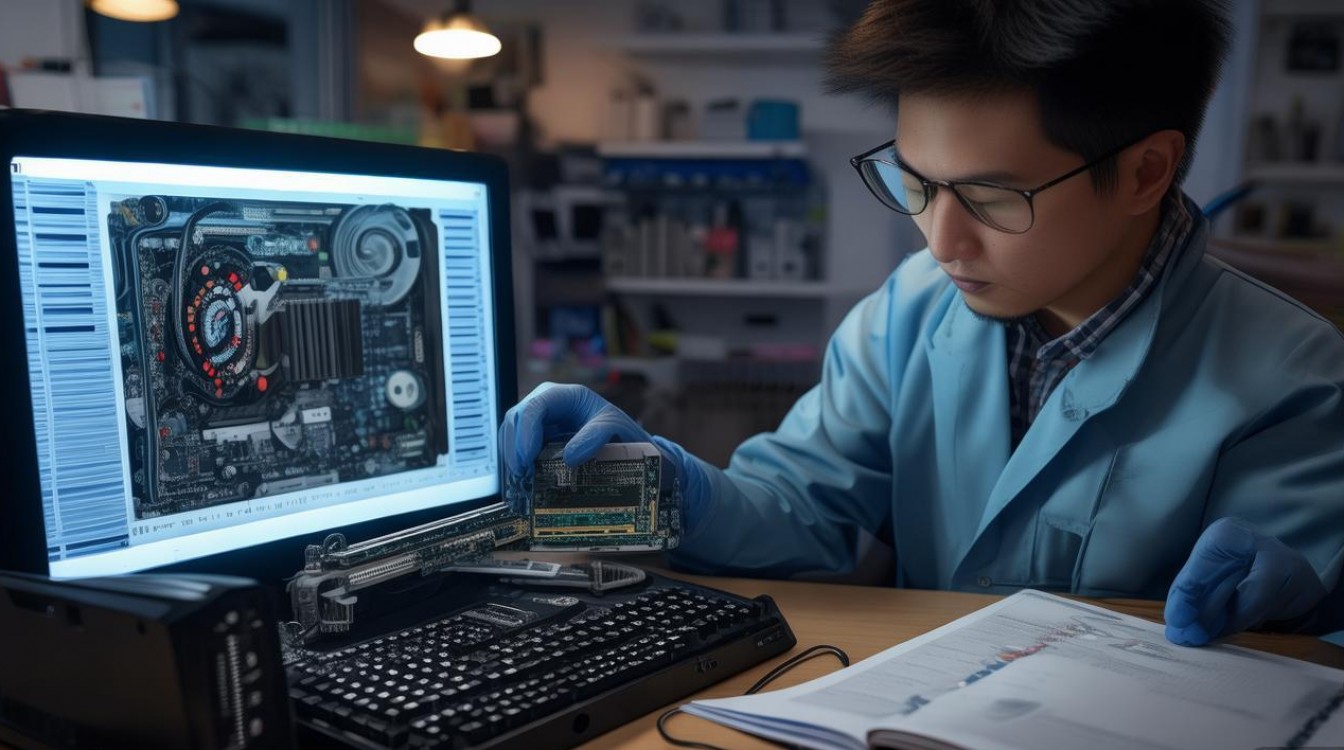
外接视频设备的硬件连接
显示器连接
台式电脑通常通过显卡接口连接显示器,常见接口包括HDMI、DisplayPort、DVI和VGA,HDMI和DisplayPort支持高清视频及音频传输,VGA为模拟信号接口,画质较差,连接时,根据显示器的接口类型选择对应的视频线,一端连接显卡输出接口,另一端连接显示器输入接口,确保接口类型匹配(如需转接,可使用转接头或转接线),连接完成后,按下显示器电源键,若电脑已开机,通常会自动识别并显示画面;若未显示,可通过显示器菜单切换输入源。
摄像头/视频采集卡连接
若需安装外置摄像头或视频采集卡(用于捕获外部视频源如摄像机信号),可通过USB接口连接,摄像头通常即插即用,但部分专业设备需安装驱动,视频采集卡则需根据接口类型(如USB 3.0或PCIe)连接,PCIe采集卡需关闭电脑电源后,打开机箱将采集卡插入主板对应的PCIe插槽,并用螺丝固定。
多显示器设置
若需连接多显示器,确保显卡支持多输出(多数独立显卡支持24屏输出),连接完成后,在Windows系统中右键点击桌面,选择“显示设置”,在“多显示器”下拉菜单中选择“扩展这些显示”或“复制这些显示”,可调整显示器排列顺序及主显示器。
驱动程序安装与更新
硬件连接后,需安装相应驱动以确保设备正常工作,以下是驱动安装的步骤:
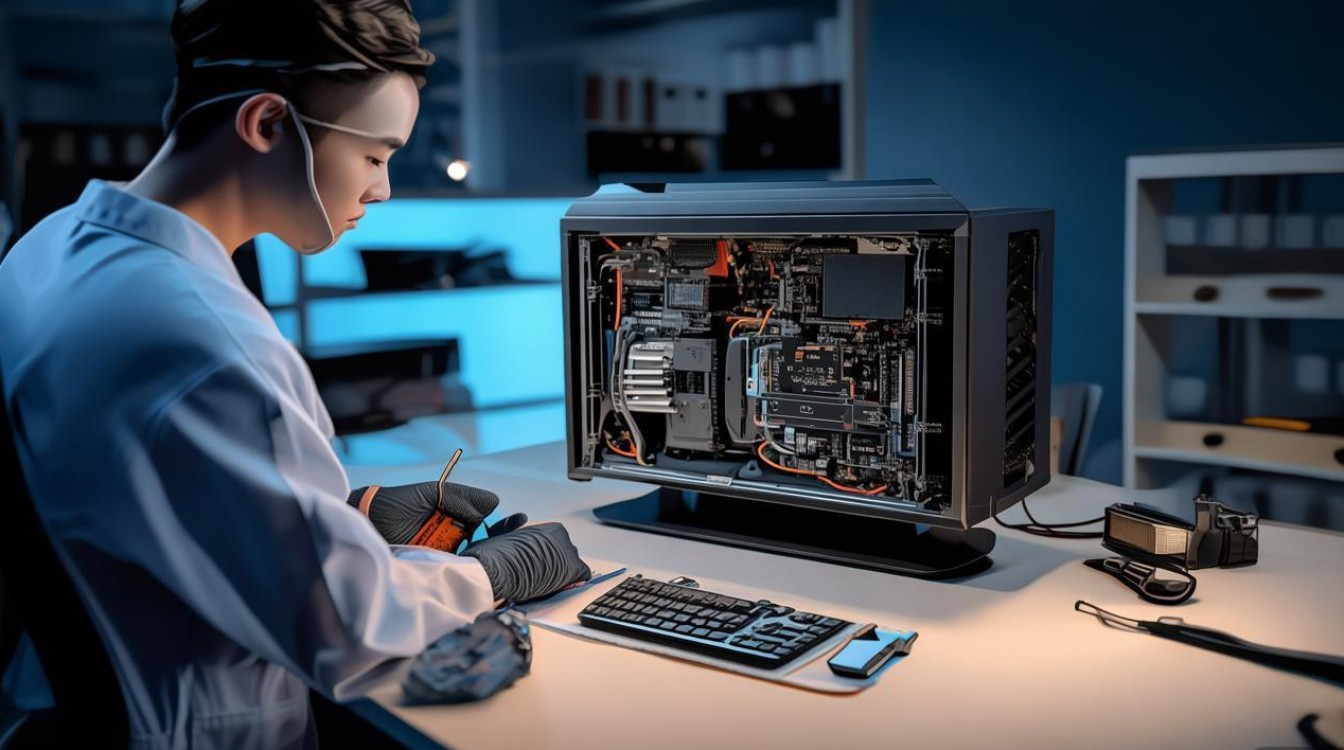
显卡驱动:显卡是视频输出的核心,需安装最新驱动,可前往显卡品牌官网(如NVIDIA、AMD、Intel)下载对应型号的驱动,或使用驱动管理工具(如驱动精灵)自动检测安装,安装完成后,可通过显卡控制面板调整分辨率、刷新率及多屏设置。
摄像头/采集卡驱动:普通USB摄像头通常无需驱动,系统会自动识别,若设备无法使用,需访问设备官网下载驱动并安装,视频采集卡的驱动同样需从官网获取,安装后需在相关软件中检测设备是否被识别。
驱动更新:驱动版本过旧可能导致兼容性问题,建议定期通过设备管理器或官网检查更新,在设备管理器中,右键点击设备选择“更新驱动”,选择“自动搜索驱动程序”即可。
视频软件配置与使用
硬件和驱动安装完成后,需根据需求配置视频软件:
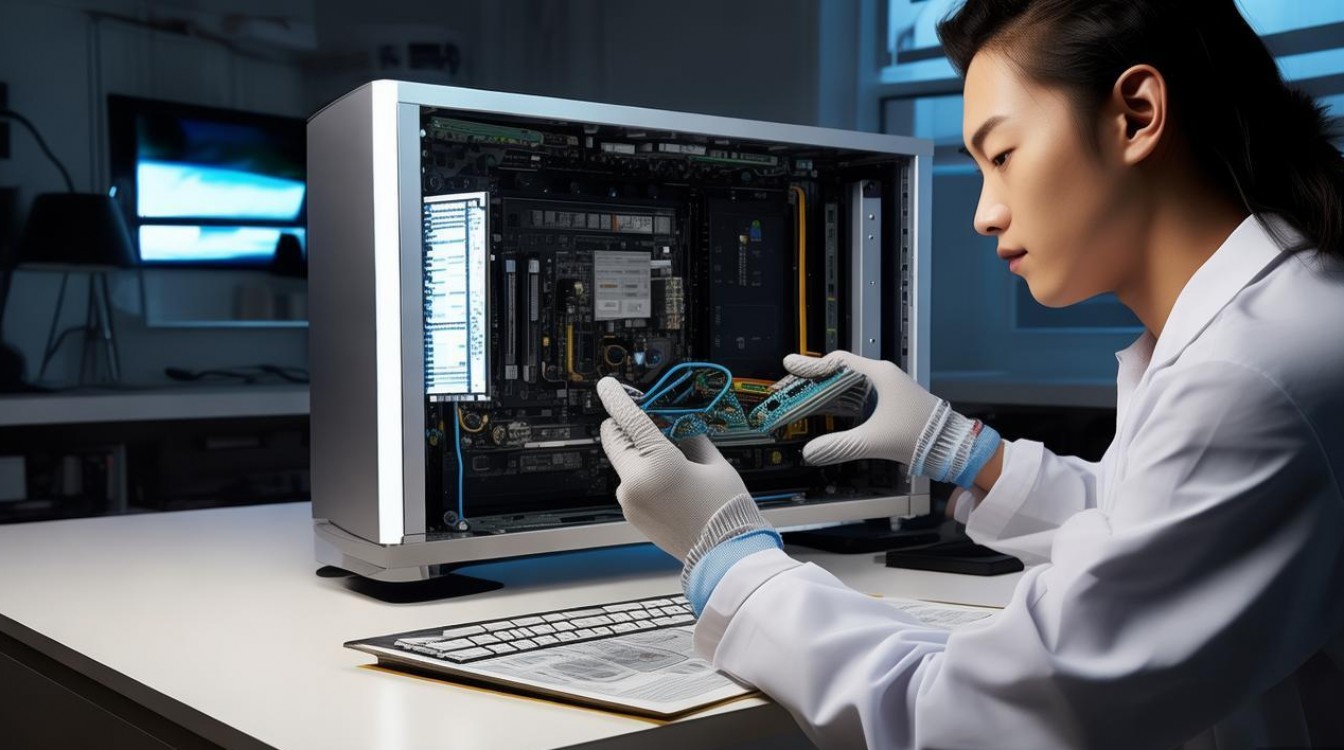
视频播放软件:如需播放本地或在线视频,可安装PotPlayer、VLC等播放器,这些软件支持多种视频格式,且可配置硬件加速提升播放性能。
视频剪辑软件:若需进行视频剪辑,可选择Adobe Premiere Pro、剪映等专业或轻量级软件,安装软件后,需在“文件”或“设置”中配置视频采集设备(如摄像头或采集卡),确保软件能正确识别输入源。
视频通话/直播软件:用于视频通话(如微信、Zoom)或直播(如OBS)时,需在软件设置中选择正确的音频和视频输入设备,调整分辨率及帧率以获得最佳效果。
常见问题解决
在视频安装和使用过程中,可能会遇到以下问题:
- 显示器无信号:检查视频线是否连接牢固,接口是否松动;尝试更换视频线或接口;确认显卡是否正常工作(可接集显测试)。
- 摄像头无法识别:更换USB接口,重启电脑;在设备管理器中查看“摄像头”设备是否有黄色感叹号,如有需重新安装驱动。
- 视频播放卡顿:降低播放软件的硬件加速设置;更新显卡驱动;检查电脑是否同时运行过多程序导致资源不足。
相关问答FAQs
Q1:为什么连接外接显示器后,屏幕显示“无信号”?
A1:首先检查视频线是否连接牢固,以及显示器输入源是否选择正确(如HDMI1、DP1),若问题依旧,可能是显卡输出接口故障,可尝试连接其他接口或更换视频线测试,确保显卡驱动已正确安装,部分老旧显卡可能需手动配置多屏设置。
Q2:安装视频采集卡后,捕获软件提示“未检测到设备”,如何解决?
A2:首先确认采集卡已正确安装(PCIe采集卡需插紧并固定),USB采集卡需更换接口,然后检查设备管理器中是否有“未知设备”或带感叹号的设备,若有需重新安装采集卡驱动,关闭电脑的快速启动功能,并在BIOS中确保PCIe插槽已启用,若问题持续,可能是采集卡硬件故障,需联系售后检测。







评论列表 (0)