
戴尔电脑如何分屏教程
在现代工作和学习中,多任务处理已成为常态,分屏功能能够有效提升效率,让用户同时查看和操作多个窗口,戴尔电脑作为广受欢迎的设备,提供了多种分屏方式,包括系统内置功能、第三方软件以及快捷键操作,本文将详细介绍戴尔电脑的分屏方法,帮助用户快速掌握这一实用技能。
系统内置分屏功能
戴尔电脑搭载的Windows操作系统(如Windows 10和Windows 11)自带了强大的分屏功能,用户无需额外安装软件即可实现多窗口管理。
Windows 10的分屏方法
Windows 10提供了“分屏”和“任务视图”两种功能,操作简单直观。
分屏功能(Snap Assist)
- 将鼠标悬停在窗口的标题栏上,按住不放并拖动到屏幕左边缘或右边缘,窗口会自动吸附并占据一半屏幕。
- 松开鼠标后,系统会在剩余空间显示其他已打开的窗口,用户点击即可选择第二个窗口完成分屏。
- 若需调整窗口大小,可将鼠标指针移到两个窗口的分界线上,拖动即可改变比例。
任务视图(Task View)
- 点击任务栏上的“任务视图”图标(或按快捷键
Win + Tab),进入多任务管理界面。 - 右键点击任意窗口,选择“将窗口放在左侧”或“将窗口放在右侧”,系统会自动分屏并提示选择第二个窗口。
- 点击任务栏上的“任务视图”图标(或按快捷键
Windows 11的分屏升级
Windows 11进一步优化了分屏功能,支持更灵活的多窗口布局。
贴靠布局(Snap Layouts)
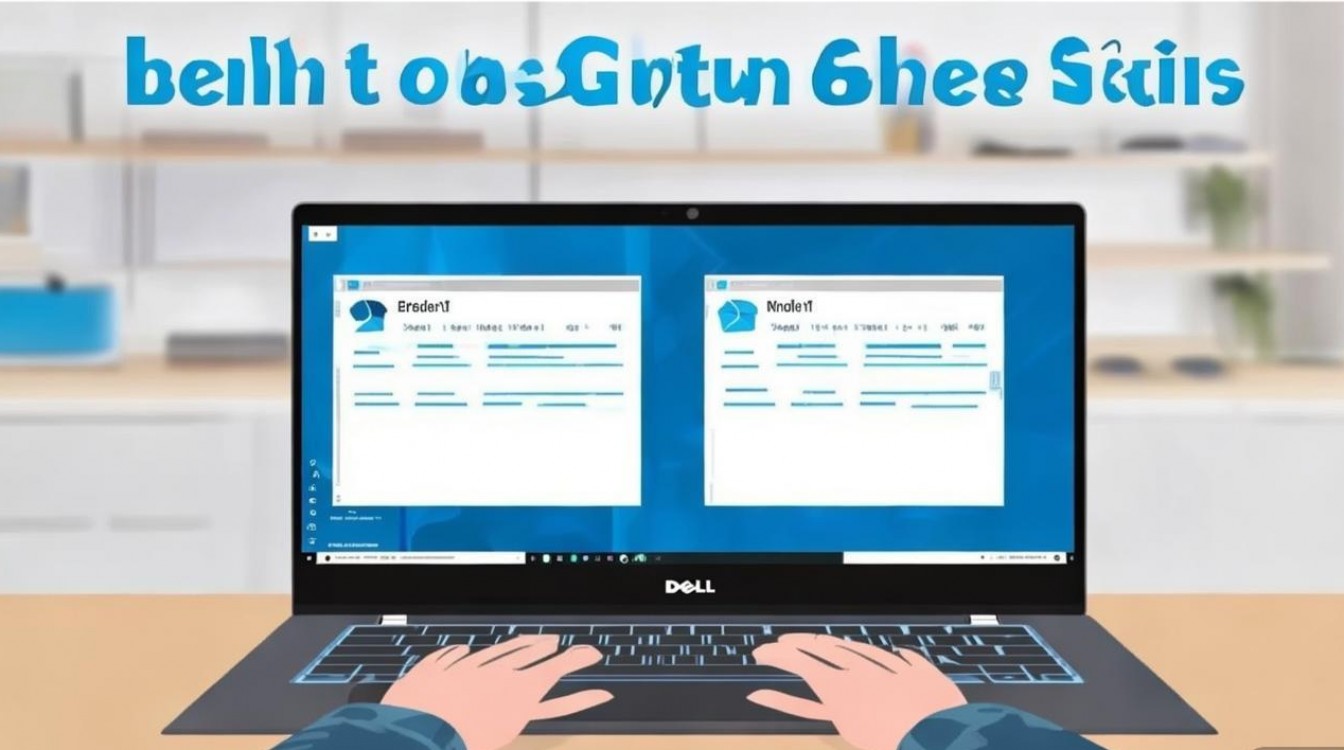
- 将鼠标悬停在窗口的“最大化”按钮上,系统会弹出多种布局选项(如两列、三列、四格等)。
- 点击所需布局,窗口会自动调整大小并占据对应区域。
- 在剩余区域点击其他窗口,即可完成多屏显示。
贴靠组(Snap Groups)
分屏后,任务栏会显示当前分屏的窗口组,点击该组图标可快速恢复所有分屏窗口。
快捷键操作
快捷键是高效分屏的利器,熟练使用可大幅提升操作速度,以下是戴尔电脑常用的分屏快捷键:
| 功能 | Windows 10快捷键 | Windows 11快捷键 |
|---|---|---|
| 打开任务视图 | Win + Tab | Win + Tab |
| 快速分屏(左右) | Win + ←/→ | Win + ←/→ |
| 切换分屏窗口 | Win + ↑/↓ | Win + ↑/↓ |
| 显示贴靠布局 | 不支持 | Win + Z |
注意事项:部分快捷键可能需要配合Alt键使用,例如Alt + Tab可快速切换窗口。
第三方工具推荐
若系统内置功能无法满足需求,用户可借助第三方软件实现更高级的分屏管理。
DisplayFusion
DisplayFusion是一款功能强大的多显示器管理工具,支持自定义分屏布局、快捷键设置等。
- 安装与设置:下载并安装DisplayFusion,进入“Functions”菜单,选择“Split Screen”功能。
- 操作方法:通过预设的快捷键(如
Win + Shift + ←)快速将窗口拖动到指定位置。
AquaSnap
AquaSnap以轻量和易用著称,支持窗口吸附、半屏显示等功能。
- 特色功能:拖动窗口到屏幕边缘时自动吸附,按住
Ctrl键可调整窗口大小。 - 适用场景:适合需要频繁调整窗口比例的用户。
分屏功能的实际应用场景
分屏功能在以下场景中尤为实用:
- 办公协作:一边查看文档,一边编辑表格或邮件。
- 学习研究:对照视频教程操作软件,或同时查阅多份资料。
- 娱乐休闲:一边观看直播,一边与朋友聊天。
常见问题与解决方法
问题1:分屏后窗口无法调整大小怎么办?
解答:检查是否启用了“自动排列窗口”功能,可通过右键点击任务栏选择“任务设置”关闭该选项,若问题依旧,尝试重启电脑或更新显卡驱动。
问题2:戴尔笔记本外接显示器后分屏异常如何解决?
解答:进入“显示设置”(Win + P),确保选择“扩展”模式而非“复制”模式,检查第三方软件(如DisplayFusion)的设置是否冲突。
FAQs
Q1:戴尔电脑是否支持自定义分屏布局?
A1:是的,通过Windows 11的“贴靠布局”或第三方工具(如DisplayFusion),用户可自定义窗口数量和排列方式。
Q2:分屏功能会影响电脑性能吗?
A2:一般情况下,分屏不会显著影响性能,但如果同时运行多个高负载程序(如大型游戏或视频编辑软件),可能会导致卡顿,建议关闭不必要的后台应用。
通过以上方法,用户可以轻松掌握戴尔电脑的分屏技巧,提升工作和学习效率,无论是系统内置功能还是第三方工具,都能满足不同场景下的多任务需求。







评论列表 (0)