
从选择到安装与高效使用的全面指南

在数字化时代,电脑软件已成为我们工作、学习和生活中不可或缺的工具,无论是办公软件、设计工具还是开发环境,掌握如何正确选择、安装和管理软件,能显著提升使用效率,本文将从软件选择、安装步骤、配置优化、卸载与维护四个方面,详细解析如何将电脑软件高效融入日常使用场景。
软件选择:明确需求,匹配工具
在选择软件时,盲目跟风或下载过多冗余工具不仅占用系统资源,还可能影响使用体验,第一步是明确自身需求,并根据需求筛选合适的软件。
功能需求分析
- 办公场景:若需处理文档、表格或演示文稿,可选择Microsoft Office、WPS Office等综合性套件;若仅需轻量级编辑,则Google Docs、LibreOffice等免费工具更合适。
- 专业领域:设计师可考虑Adobe系列(Photoshop、Illustrator);程序员则需根据语言选择IDE(如Visual Studio、PyCharm)。
- 娱乐需求:视频播放推荐VLC Media Player,音乐管理可用Foobar2000。
兼容性与系统要求
确认软件与操作系统(Windows、macOS、Linux)的兼容性,以及硬件配置(CPU、内存、显卡)是否满足最低要求,3D建模软件Blender对显卡性能要求较高,低配电脑可能运行卡顿。安全性与来源可靠性
优先从官方网站、可信应用商店(如Microsoft Store、Mac App Store)或开源平台(GitHub、SourceForge)下载,避免第三方网站捆绑的恶意插件。
表1:常见软件类型与推荐工具
| 软件类型 | 推荐工具 | 适用场景 |
||||
| 办公套件 | Microsoft 365、WPS Office | 文档处理、数据分析 |
| 图像设计 | Adobe Photoshop、GIMP | 图片编辑、平面设计 |
| 代码开发 | VS Code、IntelliJ IDEA | 编程、项目管理 |
| 视频剪辑 | Premiere Pro、DaVinci Resolve | 视频后期制作 |
软件安装:规范流程,避免问题
安装软件看似简单,但错误的操作可能导致系统崩溃或软件无法运行,以下是标准安装步骤:

下载与校验
从官网下载安装包后,检查文件哈希值(MD5/SHA)是否与官方提供的一致,确保文件未被篡改。关闭安全软件临时
部分杀毒软件可能误判安装包为威胁,建议暂时关闭实时防护,安装完成后重新开启。自定义安装选项
避免一路点击“下一步”,选择“自定义安装”可以取消捆绑软件、修改安装路径(建议安装在非系统盘,如D:\Program Files),并关闭开机自启等非必要功能。配置环境变量(可选)
对于开发类软件(如Java、Python),需正确配置系统环境变量,确保命令行工具能识别路径。
注意事项:
- 避免使用“破解版”或“绿色版”软件,此类工具常植入后门或挖矿程序。
- 企业用户需通过IT部门统一部署,确保软件符合安全策略。
配置优化:提升性能与个性化
安装完成后,通过合理配置可发挥软件最大效能,同时适配个人使用习惯。
基础设置调整
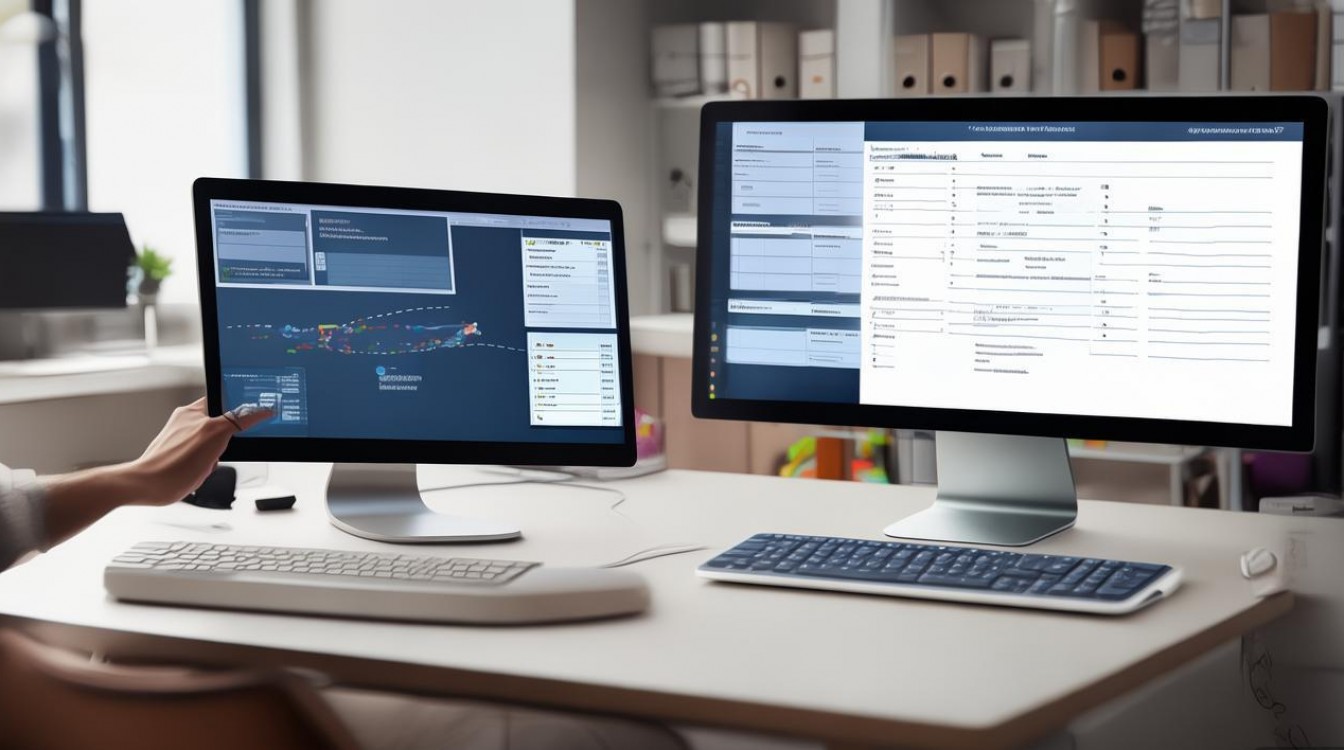
- 界面语言:多数软件支持多语言切换,可在“设置”中调整为中文。
- 默认路径:将文件保存、缓存目录设置至非系统盘,减少磁盘占用。
性能优化
- 对于资源密集型软件(如视频编辑器),可在“首选项”中降低预览分辨率或启用硬件加速。
- 关闭后台自动更新,避免在重要工作时弹出干扰。
插件与扩展管理
通过安装插件(如浏览器的AdBlock、VS Code的Python扩展)增强功能,但需定期更新插件以修复安全漏洞。
表2:软件优化建议
| 软件类型 | 优化方向 | 具体操作 |
||||
| 浏览器 | 减少内存占用 | 禁用非必要扩展、定期清理缓存 |
| 办公软件 | 提升启动速度 | 禁用加载项、精简模板 |
| 开发工具 | 加快编译效率 | 配置编译器缓存、使用SSD |
卸载与维护:保持系统整洁
长期使用后,冗余软件会拖慢系统速度,因此需定期清理并维护软件环境。
彻底卸载软件
- 避免仅通过“控制面板”卸载,推荐使用Revo Uninstaller等工具,可扫描并删除残留注册表项和文件。
- 驱动类软件(如显卡驱动)需通过官方卸载工具清理,防止系统冲突。
更新与备份
- 开启软件自动更新,或定期检查官网获取补丁。
- 对于重要配置(如IDE的插件列表、办公软件的模板),可导出备份或同步至云端。
系统级维护
定期运行磁盘清理、磁盘碎片整理(机械硬盘),并使用Windows Defender或Malwarebytes扫描恶意软件。
相关问答FAQs
Q1:如何判断电脑是否需要升级硬件才能运行某款软件?
A1:查看软件官方公布的“最低系统要求”和“推荐配置”,对比自身电脑的硬件参数(可通过任务管理器或“系统信息”工具查看),若CPU、内存或显卡低于最低要求,升级硬件(如加装内存条、更换显卡)是必要的,运行Adobe Premiere Pro 2025至少需要16GB内存和4GB显存。
Q2:安装软件时提示“权限不足”怎么办?
A2:此问题通常出现在Windows系统中,可尝试以下方法:
- 以管理员身份运行安装程序:右键点击安装包,选择“以管理员身份运行”。
- 修改安装路径权限:右键点击目标文件夹(如D:\Program Files),选择“属性”→“安全”→“编辑”,添加当前用户的“完全控制”权限。
- 若为企业电脑,联系IT部门获取本地管理员权限。
通过以上步骤,用户可以高效完成软件的全生命周期管理,从选择到卸载的每一个环节都做到规范、安全且个性化,最终实现电脑软件价值的最大化。







评论列表 (0)