
在Mac电脑上进行截屏操作是日常工作和学习中非常实用的技能,无论是保存重要信息、分享对话内容还是制作教程,掌握不同的截屏方法都能大大提升效率,Mac系统提供了多种截屏方式,包括全屏截图、区域截图、窗口截图等,还可以根据需求选择是否包含鼠标指针、设置保存位置等,以下将详细介绍Mac电脑截屏的各种方法及实用技巧。
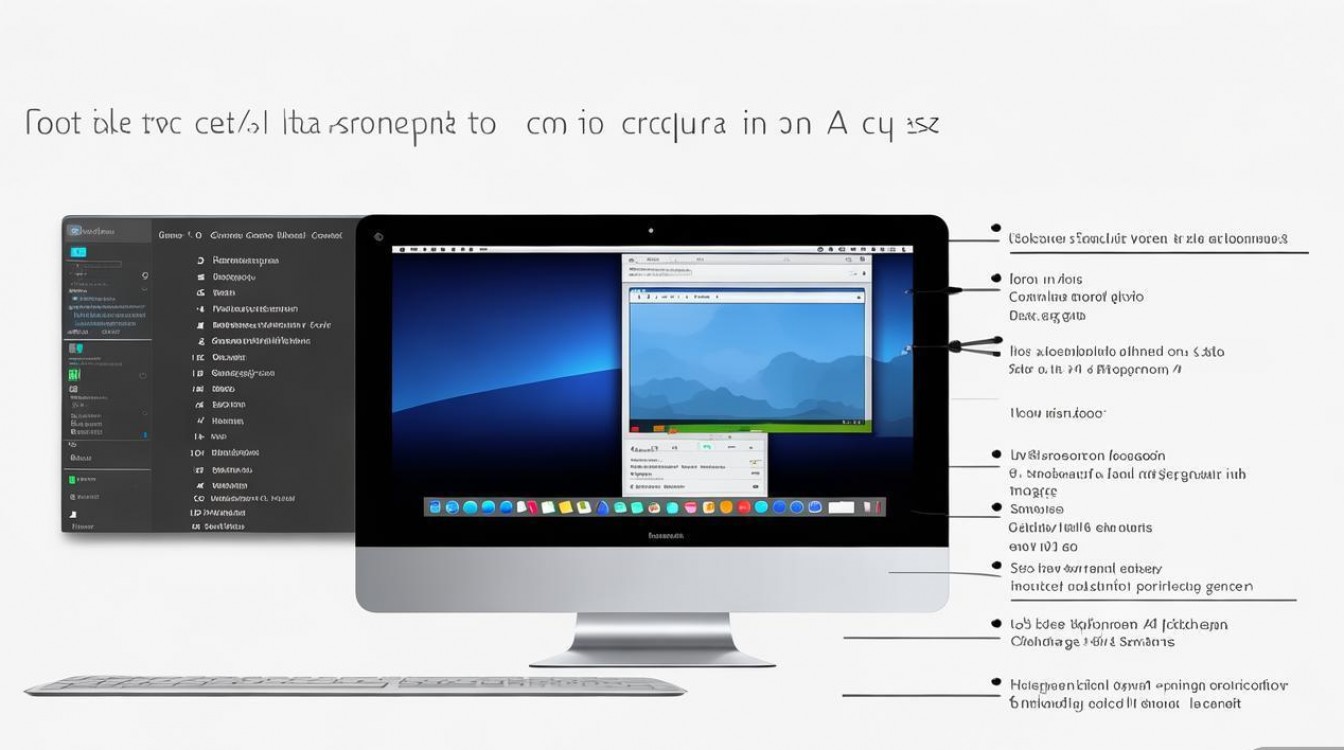
使用快捷键进行基础截屏
Mac系统内置了多个快捷键,可以快速完成不同类型的截屏操作,这些快捷键简单易记,适合大多数日常使用场景。
全屏截图
同时按下Command(⌘)+ Shift + 3,整个屏幕会闪烁一下,截图文件会自动保存到桌面,如果连接了多台显示器,按下快捷键后会为所有显示器分别创建截图文件。区域截图
如果只需要截取屏幕的某个部分,可以按下Command(⌘)+ Shift + 4,鼠标光标会变成一个十字形,按住鼠标左键并拖动,选择需要截取的区域,松开鼠标即可完成截图,截图同样会保存到桌面,在拖动过程中,按住空格键可以锁定当前选区的尺寸,移动鼠标改变位置;按住Shift键则可以固定水平或垂直方向的尺寸。窗口截图
按下Command(⌘)+ Shift + 4后,再按空格键,鼠标光标会变成一个相机图标,将鼠标移动到需要截取的窗口上,窗口会高亮显示,单击即可完成截图,此方法会自动排除窗口周围的阴影,适合截取对话框、工具栏等独立界面。
使用“预览”和“截图”工具进行高级截屏
除了快捷键,Mac还通过“预览”和“截图”工具提供了更多自定义选项,满足复杂截屏需求。
通过“预览”应用截屏
打开“预览”应用,点击顶部菜单栏的“文件”>“拍摄”>“屏幕截图”,可以选择“自选区域”“窗口”“整个屏幕”等选项,在拍摄前,还可以点击“选项”设置保存位置(如桌面、文稿、剪贴板等)、是否包含鼠标指针、设置定时截图(延迟5秒或10秒)等。使用“截图”工具栏
在macOS Mojave及更高版本中,按下Command(⌘)+ Shift + 5会调出截图工具栏,该工具栏提供了多种模式: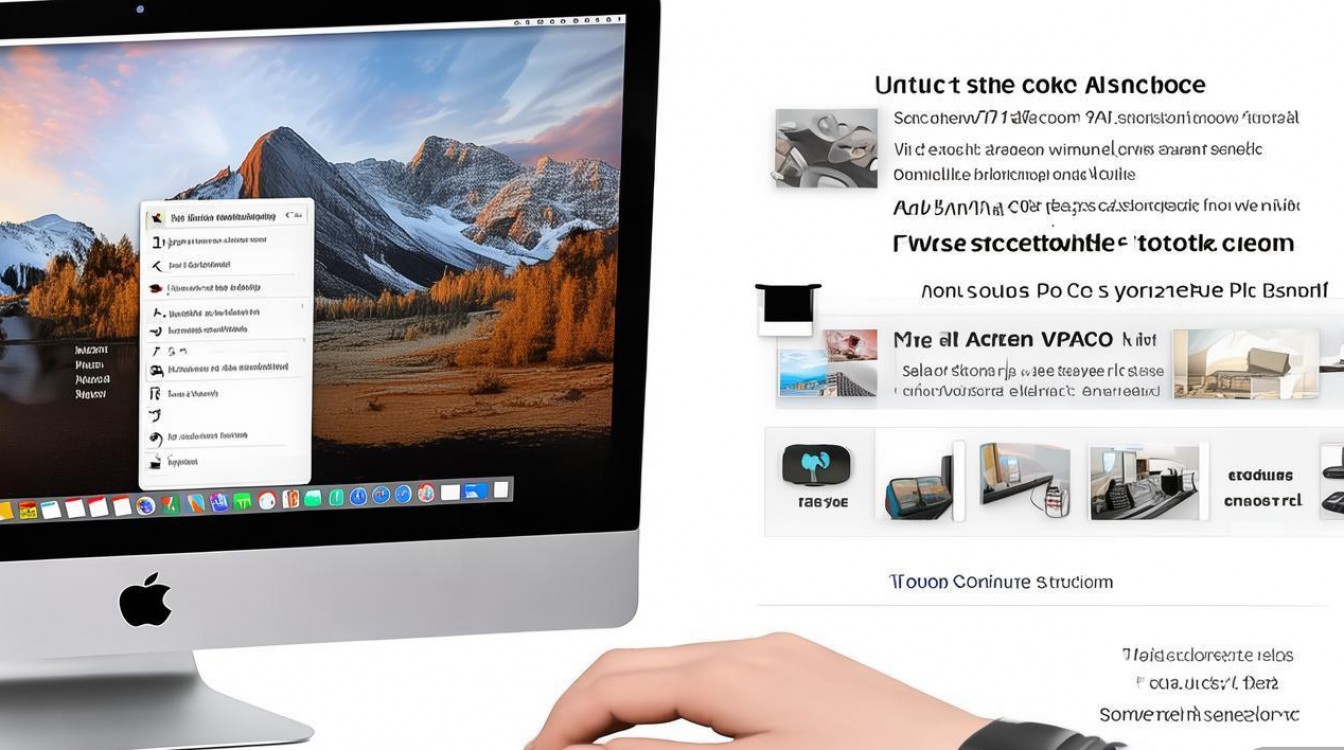
- 截取整个屏幕:点击第一个按钮,或直接按下
Command(⌘)+ Shift + 3。 - 截取所选区域:点击第二个按钮,或按下
Command(⌘)+ Shift + 4。 - 截取窗口:点击第三个按钮,或按下
Command(⌘)+ Shift + 4+空格键。 - 录制屏幕:点击第四个或第五个按钮,可录制整个屏幕或指定区域。
工具栏下方还可以设置保存位置、定时器、是否显示鼠标指针等,截图完成后可直接预览或标记(如添加文字、箭头、矩形框等)。
- 截取整个屏幕:点击第一个按钮,或直接按下
截屏文件的保存与管理
默认情况下,Mac截屏会以“屏幕截图+日期+时间”的格式命名并保存到桌面,如果需要更改保存位置或文件格式,可以通过以下方式操作:
更改保存位置
在截图工具栏中点击“选项”,在“保存至”下拉菜单中选择默认位置(如“文稿”“iCloud云盘”等),或选择“其他位置”手动指定文件夹。更改文件格式
截图默认为PNG格式,如需改为JPG或其他格式,可通过“终端”实现:打开“终端”,输入以下命令并回车:defaults write com.apple.screencapture type JPG
完成后需重启终端或重启电脑使设置生效,如需恢复PNG格式,将命令中的“JPG”改为“PNG”即可。
使用快捷键保存到剪贴板
如果不想直接保存文件,可以在快捷键组合中增加Control键,例如Command(⌘)+ Control + Shift + 3(全屏)或Command(⌘)+ Control + Shift + 4(区域),截图会复制到剪贴板,可直接粘贴到文档或聊天工具中。
截屏常见问题及解决方法
截屏后文件未保存
检查桌面或指定文件夹是否存在,确认是否按下了Control键导致截图保存到剪贴板,若仍找不到,可尝试重启“截图”工具栏或重启电脑。截图工具栏无法调出
确认系统版本是否支持(macOS Mojave及以上版本),若快捷键无效,可在“系统偏好设置”>“键盘”>“快捷键”>“屏幕截图”中检查是否启用了相关功能。
相关问答FAQs
Q1: 如何在截图中隐藏鼠标指针?
A: 在截图工具栏中点击“选项”,取消勾选“包含指针”即可,或在使用快捷键时,按住Control键将截图保存到剪贴板,再粘贴到编辑工具中手动删除指针。
Q2: 如何录制屏幕视频?
A: 按下Command(⌘)+ Shift + 5调出截图工具栏,点击“录制整个屏幕”或“录制所选区域”,点击“录制”按钮开始,再次点击停止按钮结束,视频文件会自动保存到桌面。







评论列表 (0)