
电脑如何录制人脸视频已成为现代人记录生活、在线学习或远程办公的常见需求,无论是制作教程、进行视频通话,还是创建个人Vlog,掌握正确的方法都能让录制过程更高效、效果更专业,本文将从准备工作、软件选择、录制步骤、后期优化及常见问题五个方面,详细解析电脑录制人脸视频的全流程。
录制前的准备工作
在开始录制前,充分的准备能避免操作中的失误,提升视频质量,确保硬件设备正常:摄像头是核心设备,建议使用外接高清摄像头(如罗技C920),若使用笔记本自带摄像头,需提前清洁镜头;麦克风方面,内置麦克风易受环境噪音干扰,推荐搭配外接领夹麦或USB麦克风,保证音质清晰,检查环境光线:避免背光或强侧光,建议在光线均匀的室内,利用台灯或补光灯正面打光,使面部轮廓更立体,整理录制内容:提前规划好录制脚本或提纲,避免录制时频繁中断,影响视频流畅度。
录制工具的选择
根据需求不同,可选择系统自带软件或第三方专业工具,以下是常见工具的对比:
| 工具类型 | 代表软件 | 优点 | 适用场景 |
|---|---|---|---|
| 系统自带工具 | Windows相机、macOS Photo Booth | 免费操作简单,无需安装 | 快速录制、临时需求 |
| 第三方免费软件 | OBS Studio、OBS | 功能强大,支持多场景切换和自定义设置 | 长时间录制、需添加画中画或文字 |
| 专业付费软件 | Camtasia、Adobe Premiere Pro | 提供高级剪辑和特效功能,适合专业制作 | 制作高质量教程、商业视频 |
对于普通用户,Windows相机或OBS Studio是性价比最高的选择:前者适合新手,一键即可开始录制;后者则支持自定义分辨率、帧率,还能同时捕捉摄像头和屏幕画面,适合需要演示操作的场景。
详细录制步骤
以Windows 10系统为例,使用“相机”应用录制人脸视频的基本步骤如下:
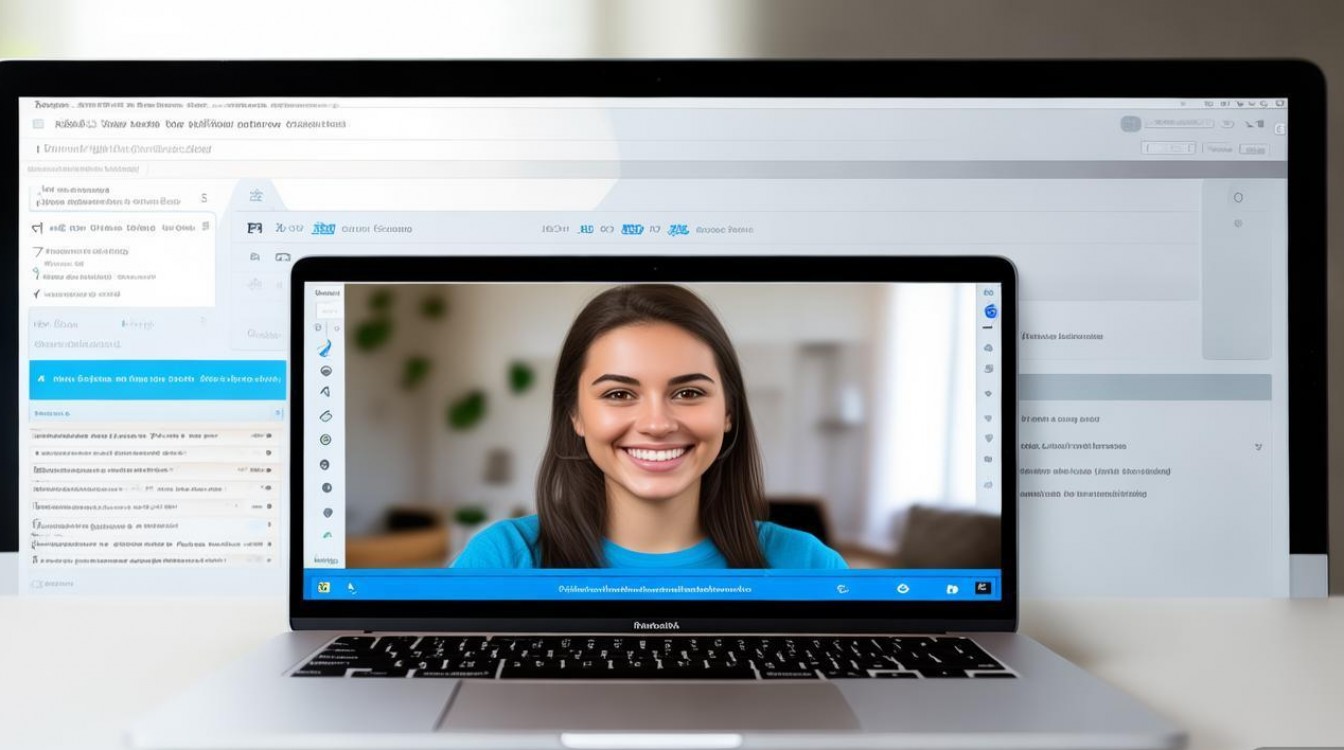
- 启动应用:通过开始菜单搜索“相机”,打开后点击摄像头图标预览画面,确保面部位于画面中央。
- 调整设置:点击设置图标(齿轮状),可调整分辨率(建议1080P以上)、开启或关闭自动对焦,部分设备还支持美颜或滤镜功能。
- 开始录制:点击红色录制按钮,开始录制;再次点击可暂停,三次点击停止录制,视频自动保存至“视频”文件夹的“相机胶卷”子目录中。
若使用OBS Studio,需先进行简单配置:
- 添加“视频采集设备”源,选择摄像头并调整画面大小;
- 在“输出”设置中,选择“高级”模式,设置视频码率(如2000Kbps以保证画质)和格式(MP4);
- 点击“开始录制”,录制完成后文件默认保存在“obsstudio”文件夹的“recording”目录下。
录制后的优化处理
录制完成后,可通过简单优化提升视频质量,检查音画同步:若使用OBS等多轨道录制,需用剪辑软件(如剪映、DaVinci Resolve)确认音频和视频是否同步,不同步时需手动调整时间轴,剪辑冗余片段:删除录制中的失误部分,通过转场效果使画面切换更自然,添加必要元素:如片头片尾、字幕或背景音乐,但需注意音乐版权,优先选择无版权素材库(如YouTube音频库)。
常见问题及解决方法
录制过程中可能遇到摄像头无法识别、画质模糊或声音失真等问题,针对摄像头问题,可尝试在“设备管理器”中卸载并重新安装摄像头驱动;若画质模糊,检查镜头是否清洁,或调整摄像头分辨率;声音失真则需降低麦克风增益,或更换 quieter 的录制环境。
相关问答FAQs
Q1:录制时人脸画面总偏暗怎么办?
A:可通过三种方式改善:一是调整摄像头角度,避免背光,让光线从正面照射;二是使用补光灯,环形补光灯能均匀打亮面部;三是在软件中手动提升亮度(如OBS的“色彩校正”滤镜),但避免过度调亮导致噪点增多。
Q2:如何录制同时包含人脸和屏幕操作的视频?
A:推荐使用OBS Studio:打开软件后,添加“视频采集设备”源捕捉人脸,再添加“窗口捕获”源选择需要录制的程序窗口;通过拖拽调整两个画面的大小和位置(如画中画模式),最后点击“开始录制”即可同步录制人脸和屏幕操作。







评论列表 (0)