
如何使用电脑画图教程
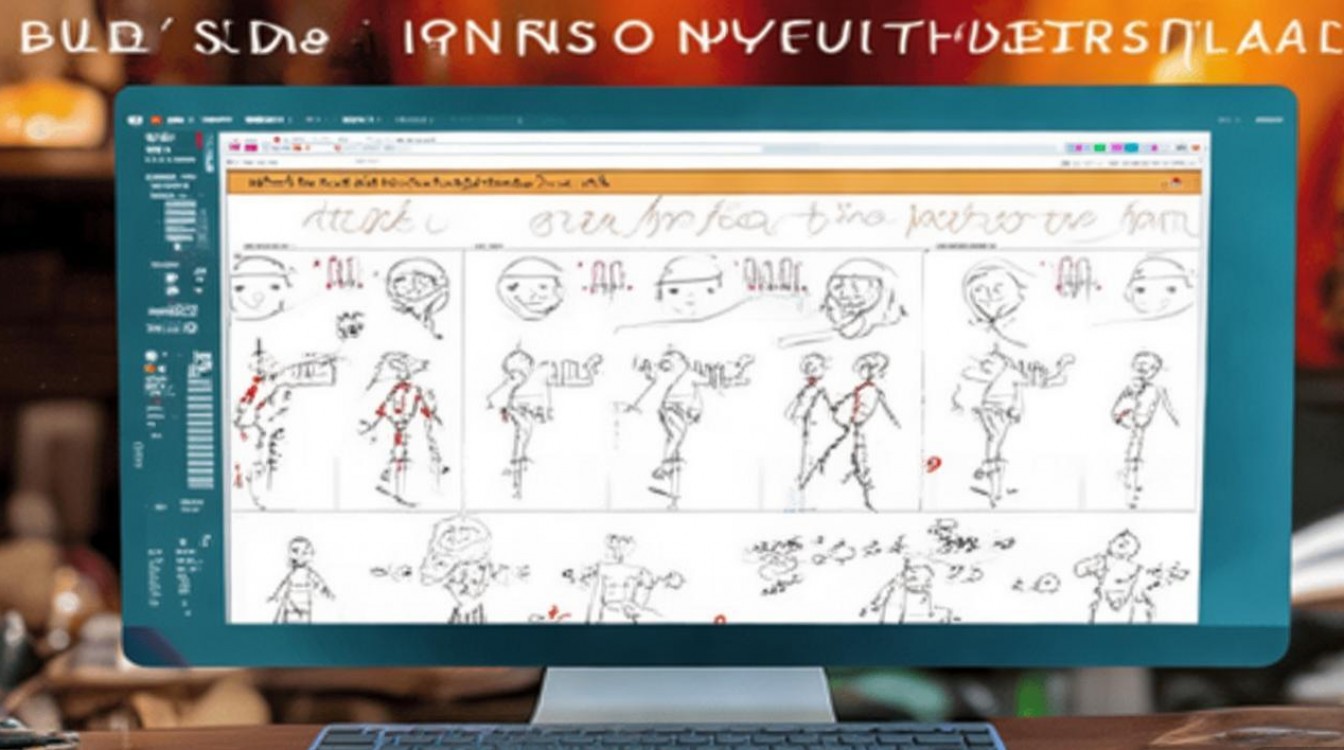
在数字时代,电脑绘图已成为创意表达的重要方式,无论是专业设计师还是绘画爱好者,掌握电脑绘图技巧都能极大提升创作效率,本文将详细介绍如何从零开始使用电脑绘图,包括工具选择、基础操作、进阶技巧等内容,帮助读者快速上手。
选择合适的绘图软件
电脑绘图的软件种类繁多,根据需求选择合适的工具是第一步,以下是几款主流软件的特点及适用场景:
| 软件名称 | 特点 | 适用人群 |
|---|---|---|
| Photoshop | 功能强大,支持图层、滤镜 | 专业设计师、摄影师 |
| Procreate | 简洁易用,适合触控绘画 | 插画师、移动设备用户 |
| Krita | 免费开源,适合手绘风格 | 学生、数字绘画初学者 |
| Clip Studio Paint | 专注漫画与动画 | 漫画家、动画师 |
新手建议从Krita或Procreate入手,界面友好且学习资源丰富。
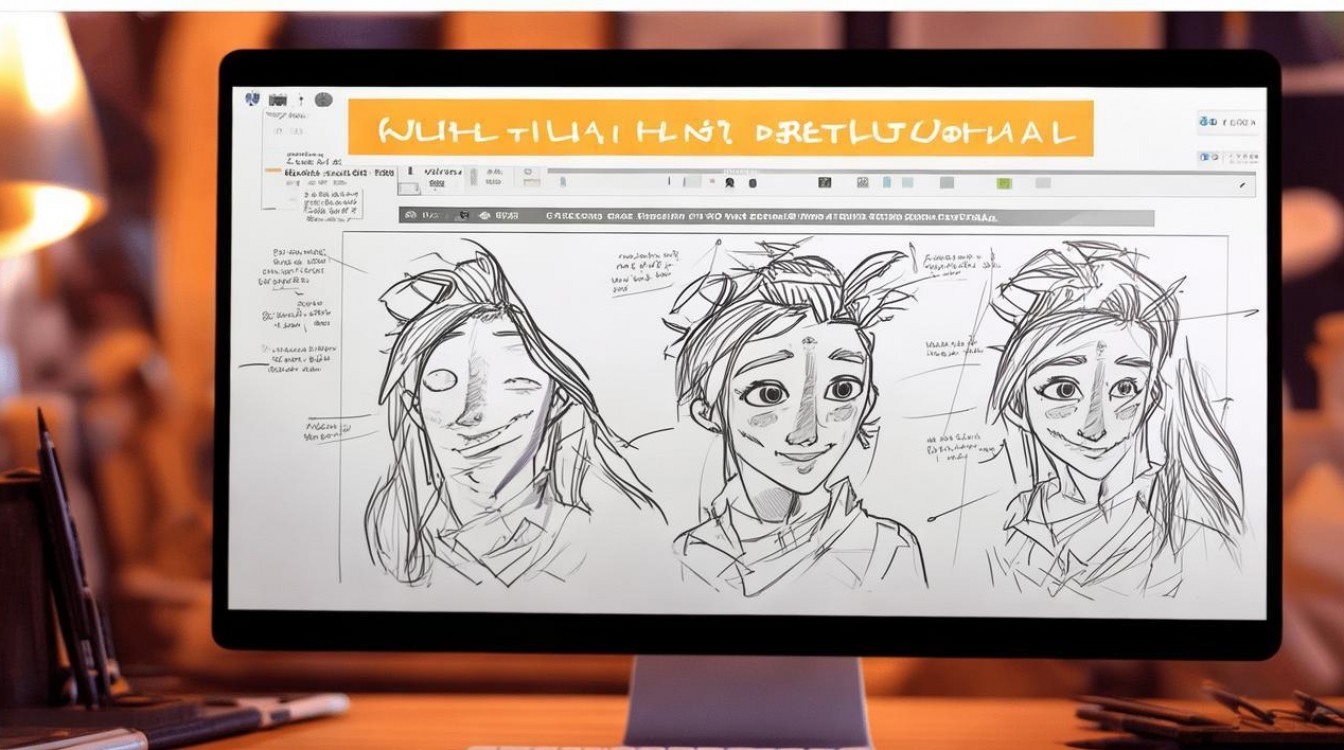
基础设置与准备工作
在开始绘图前,需完成以下准备工作:
- 硬件配置:确保电脑有足够的内存(建议8GB以上)和显卡支持,数位板或触控屏能提升绘画体验。
- 软件安装:从官网下载正版软件,避免使用破解版以保障功能完整性和安全性。
- 画布设置:根据创作需求调整画布尺寸(如A4、1920x1080像素),分辨率通常设置为300dpi以保证印刷质量。
基础绘画技巧
掌握以下技巧可快速提升绘画效率:
- 线条绘制:使用钢笔工具或硬笔刷绘制基础线条,调整压感灵敏度以实现线条粗细变化。
- 颜色管理:通过色板或吸管工具选取颜色,利用图层叠加模式(如正片叠底、叠加)丰富色彩层次。
- 图层运用:将线稿、上色、背景等分置于不同图层,便于修改和管理。
进阶功能与实用技巧
熟悉软件的高级功能后,可尝试以下方法提升作品质量:
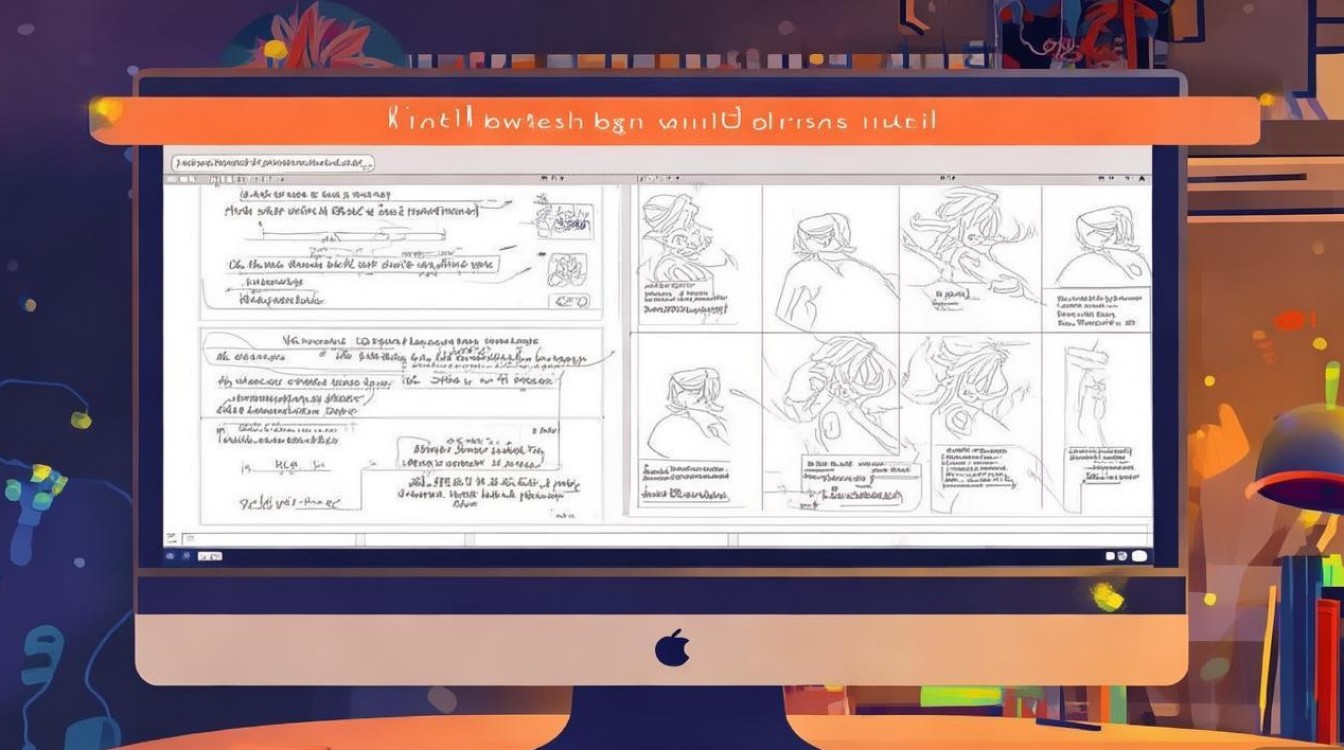
- 笔刷自定义:调整笔刷的形状、纹理和动态参数,创建独特的绘画效果。
- 透视与参考:使用透视工具或导入参考图,确保画面结构准确。
- 快捷键操作:例如Ctrl+Z撤销、Ctrl+J复制图层,熟练使用快捷键可节省大量时间。
保存与导出作品
完成绘画后,需正确保存文件以避免数据丢失:
- 源文件格式:如PSD、KRITA,保留图层信息以便后续修改。
- 导出格式:JPG适合网络分享,PNG支持透明背景,TIFF适合印刷。
通过以上步骤,读者已能独立完成简单的电脑绘图创作,持续练习并探索软件功能,将逐步形成个人风格。
FAQs
Q1:初学者如何选择数位板?
A1:初学者建议选择入门级数位板(如Wacom Intuos系列),压感级别在2048以上,屏幕尺寸在6x8英寸左右即可满足需求,同时注意驱动兼容性,确保与操作系统匹配。
Q2:电脑绘图时画面模糊怎么办?
A2:画面模糊通常由分辨率不足或笔刷设置不当导致,建议在画布设置时提高分辨率(如300dpi),并检查笔刷的“流量”和“不透明度”参数是否合适,关闭抗锯齿功能也可能使线条更锐利。







评论列表 (0)