
戴尔电脑作为全球知名的电脑品牌,以其稳定的性能和广泛的应用场景受到用户青睐,在日常使用中,用户经常需要访问D盘存储文件、安装软件或备份数据,部分新用户或特定配置的戴尔电脑可能会遇到无法顺利打开D盘的情况,本文将详细解析戴尔电脑打开D盘的多种方法、常见问题及解决方案,帮助用户高效管理存储设备。
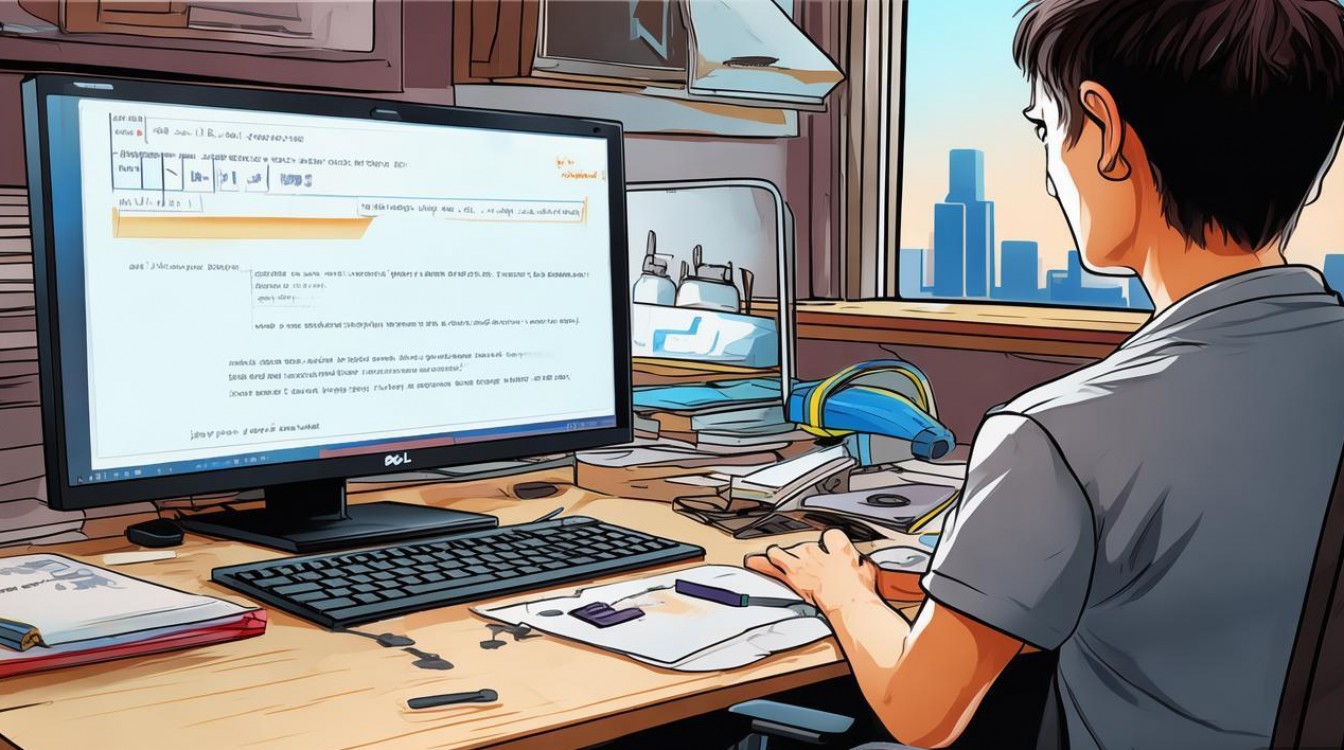
通过文件资源管理器打开D盘
文件资源管理器是Windows系统管理文件的核心工具,打开D盘最直接的方式即通过此路径访问。
操作步骤
- 快捷键启动:按下键盘上的
Win + E组合键,快速打开文件资源管理器窗口。 - 侧边栏导航:在窗口左侧的“此电脑”或“计算机”列表中,找到“本地磁盘(D:)”并单击,即可进入D盘根目录。
- 地址栏输入:在文件资源管理器的地址栏中直接输入
D:并按回车键,系统将自动跳转至D盘。
注意事项
- 若D盘未显示在侧边栏,可能是未正确分区或磁盘未被识别,需检查磁盘管理(后文详述)。
- 部分戴尔电脑预装系统时可能将D盘作为恢复分区,此时直接访问可能受限,需确认磁盘用途。
通过磁盘管理工具识别与启用D盘
若D盘未在文件资源管理器中显示,可能是磁盘状态异常(如未分配盘符、被隐藏或初始化)。

操作步骤
- 打开磁盘管理:右键点击“开始”菜单,选择“磁盘管理”(或按下
Win + X快捷键,选择“磁盘管理”)。 - 检查磁盘状态:在磁盘管理界面中,查看下方的磁盘列表,若D盘显示为“未分配”或“没有盘符”,需进行以下操作:
- 分配盘符:右键点击目标磁盘(如“磁盘1”),选择“更改驱动器号和路径”,点击“添加”,为D盘分配一个未被占用的盘符(如D、E等)。
- 初始化磁盘:若磁盘显示为“未初始化”,右键点击选择“初始化磁盘”,根据需求选择MBR(传统BIOS)或GPT(UEFI)格式(建议选择GPT,支持更大容量和更多分区)。
常见问题与解决
| 问题现象 | 可能原因 | 解决方案 |
|---|---|---|
| D盘未显示在文件资源管理器 | 未分配盘符 | 通过磁盘管理为D盘分配盘符 |
| D盘显示为“RAW”格式 | 文件系统损坏 | 使用chkdsk命令修复(后文详述) |
| D盘被标记为“脱机” | 磁盘连接异常或策略限制 | 右键点击磁盘,选择“联机” |
通过命令提示符(管理员权限)访问D盘
若因系统权限或磁盘错误导致无法正常访问,可通过命令提示符进行高级操作。
操作步骤
- 以管理员身份运行:在搜索栏输入“cmd”,右键点击“命令提示符”,选择“以管理员身份运行”。
- 检查磁盘状态:输入
chkdsk D: /f /r命令,按回车键,此命令将检查D盘文件系统错误并尝试修复(/f修复错误,/r定位坏扇区)。 - 切换盘符:输入
D:并按回车,若命令提示符路径变为D:\>,则表示已成功切换至D盘,可通过dir命令查看文件列表。
注意事项
- chkdsk命令需要较长时间运行,请勿中途关闭窗口。
- 若D盘存在物理损坏,修复可能不彻底,建议及时备份数据并联系专业维修。
通过第三方工具修复与访问D盘
若系统自带工具无法解决问题,可尝试使用第三方磁盘管理软件(如DiskGenius、EaseUS Partition Master等)。
操作步骤(以DiskGenius为例)
- 下载并安装DiskGenius,以管理员身份运行。
- 在软件主界面中,选中目标D盘,点击“文件”>“打开所在目录”,或直接通过软件内置的文件浏览器访问D盘数据。
- 若D盘分区表损坏,可使用“重建分区表”功能(需提前备份数据)。
预防D盘无法访问的日常维护建议
- 定期备份数据:使用Windows备份工具或第三方软件(如Acronis)定期备份D盘重要文件。
- 避免强制拔硬盘:对于外接D盘(如移动硬盘),安全弹出后再拔除,防止文件系统损坏。
- 安装杀毒软件:恶意软件可能导致磁盘分区表损坏,定期全盘扫描可降低风险。
相关问答FAQs
问题1:戴尔电脑提示“D盘未被初始化”,如何处理?
解答:
提示“未被初始化”说明磁盘分区表格式未定义,操作步骤如下:
- 右键点击“开始”菜单,选择“磁盘管理”。
- 右键点击未初始化的磁盘,选择“初始化磁盘”。
- 根据电脑启动模式选择MBR(传统BIOS)或GPT(UEFI)格式(若不确定,可查看BIOS设置或选择GPT,兼容性更好)。
- 初始化后,右键点击磁盘分区,选择“新建简单卷”,按向导完成分区和盘符分配。
问题2:D盘文件突然变成乱码,无法打开怎么办?
解答:
文件乱码可能是文件系统损坏或扇区错误导致,可尝试以下方法:
- 使用chkdsk修复:以管理员身份运行命令提示符,输入
chkdsk D: /f /r,等待修复完成。 - 借助数据恢复软件:若修复后文件仍无法读取,可使用Recuva、EaseUS Data Recovery等软件扫描D盘,尝试恢复损坏的文件(注意:恢复前不要向D盘写入新数据)。
- 检查病毒:运行杀毒软件全盘扫描,排除病毒感染导致文件损坏的可能。
通过以上方法,用户可解决戴尔电脑D盘无法打开的常见问题,确保数据存储和访问的顺畅性,若问题持续存在,建议联系戴尔官方客服或专业维修人员,进一步排查硬件故障。







评论列表 (0)