
在数字化办公日益普及的今天,掌握电脑新建文档表格是提升工作效率的基础技能,无论是记录数据、整理信息还是制作报表,表格都能让内容更清晰、更有条理,本文将以主流操作系统和办公软件为例,详细介绍新建文档表格的多种方法及实用技巧。
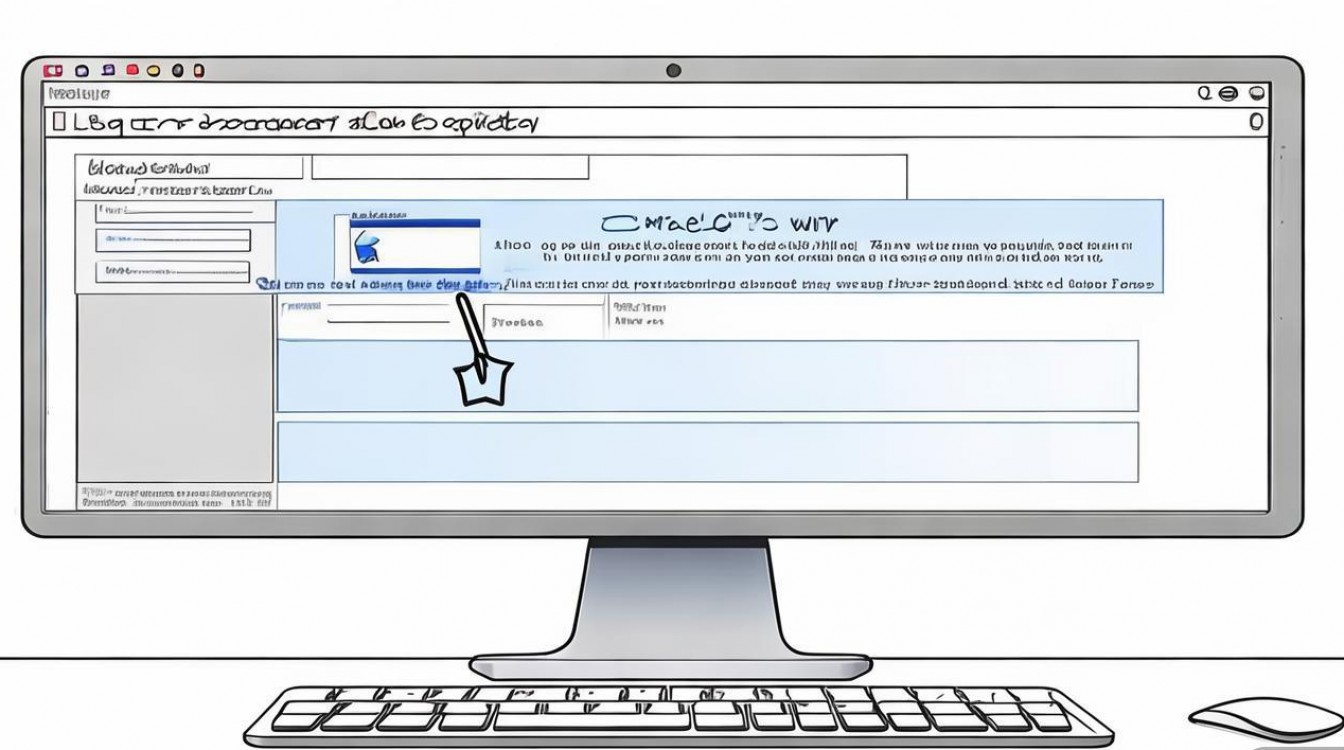
Windows系统新建表格的方法
使用Microsoft Word
Word是最常用的文字处理软件,其内置的表格功能简单易用:
- 菜单栏操作:打开Word后,点击顶部菜单栏的“插入”选项卡,在“表格”区域选择“插入表格”,输入所需的行数和列数,点击“确定”即可生成表格。
- 手动绘制:在“插入”选项卡中选择“表格”,点击“绘制表格”,此时鼠标会变为笔形,可自由绘制表格边框和单元格。
- 快速创建:直接点击“表格”图标,拖动鼠标选择行列数,快速生成预设表格。
使用Microsoft Excel
Excel是专业的电子表格软件,适合处理大量数据和复杂计算:

- 启动创建:打开Excel程序,默认会新建一个空白工作簿,每个工作簿包含多个工作表,每个工作表即是一个空白表格。
- 数据输入:直接在单元格中输入数据,可通过鼠标拖动填充柄快速填充序列数据。
- 格式调整:选中单元格或区域,右键选择“设置单元格格式”,可调整数字类型、对齐方式、边框样式等。
使用WPS Office
WPS Office作为国产办公软件,兼容Microsoft格式,操作类似:
- 在WPS文字中,通过“插入表格”创建表格;在WPS表格中,直接新建工作簿即可开始编辑。
macOS系统新建表格的方法
使用Pages(苹果自带)
Pages是macOS中的文字处理软件,支持创建图文混排的文档:

- 打开Pages后,点击顶部工具栏的“表格”图标,选择表格样式和行列数,即可插入表格。
- 支持通过拖拽调整表格大小,或使用“格式”侧边栏设置表格样式。
使用Numbers(苹果自带)
Numbers是macOS中的电子表格软件,功能类似Excel:
- 启动Numbers后,选择“新建表格”,从模板库中选择空白表格或预设模板(如预算表、日程表等)。
- 支持通过拖拽行列标题调整表格结构,或使用“格式”按钮设置单元格格式。
使用Microsoft Office for Mac
与Windows版操作逻辑一致,通过Word或Excel的菜单栏插入表格即可。
在线工具创建表格
对于无需安装软件的场景,在线工具是便捷选择:
- 腾讯文档:访问腾讯文档官网,点击“新建在线表格”,即可在浏览器中创建和编辑表格,支持多人协作。
- Google Sheets:登录Google账号后,使用Google Sheets可创建云端表格,自动保存且支持跨设备访问。
- 金山文档:类似腾讯文档,提供在线表格创建和分享功能,兼容Excel格式。
表格编辑的实用技巧
- 合并/拆分单元格:选中单元格后,右键选择“合并单元格”或“拆分单元格”,可调整表格结构。
- 调整行高列宽:将鼠标放在行或列的分界线上,拖动即可调整大小,或右键选择“行高/列宽”输入精确数值。
- 添加边框和底纹:选中区域后,通过“表格工具”或“格式”选项卡,可自定义边框样式和单元格背景色。
- 数据排序与筛选:在Excel或WPS表格中,选中数据区域后,使用“数据”选项卡的“排序”和“筛选”功能,可快速整理数据。
相关问答FAQs
Q1:如何在表格中实现数据自动计算?
A:在Excel或WPS表格中,选中目标单元格,输入公式(如“=SUM(A1:A10)”表示计算A1到A10单元格的和),按回车键即可得到结果,公式支持加减乘除、平均值、条件判断等多种函数计算。
Q2:表格跨页显示时如何保留表头?
A:在Word或WPS文字中,选中表头行,右键选择“表格属性”,切换到“行”选项卡,勾选“在各页顶端以标题行形式重复”,在Excel中,可通过“页面布局打印标题”设置顶端标题行,确保打印时每页均有表头。







评论列表 (0)