
从工具选择到高效应用的完整指南
思维图(Mind Mapping)是一种通过视觉化方式整理思路、梳理逻辑的高效工具,在数字化时代,利用电脑制作思维图不仅能提升效率,还能实现便捷的编辑、分享与协作,本文将详细介绍电脑制作思维图的步骤、常用工具、技巧及注意事项,帮助您快速掌握这一实用技能。
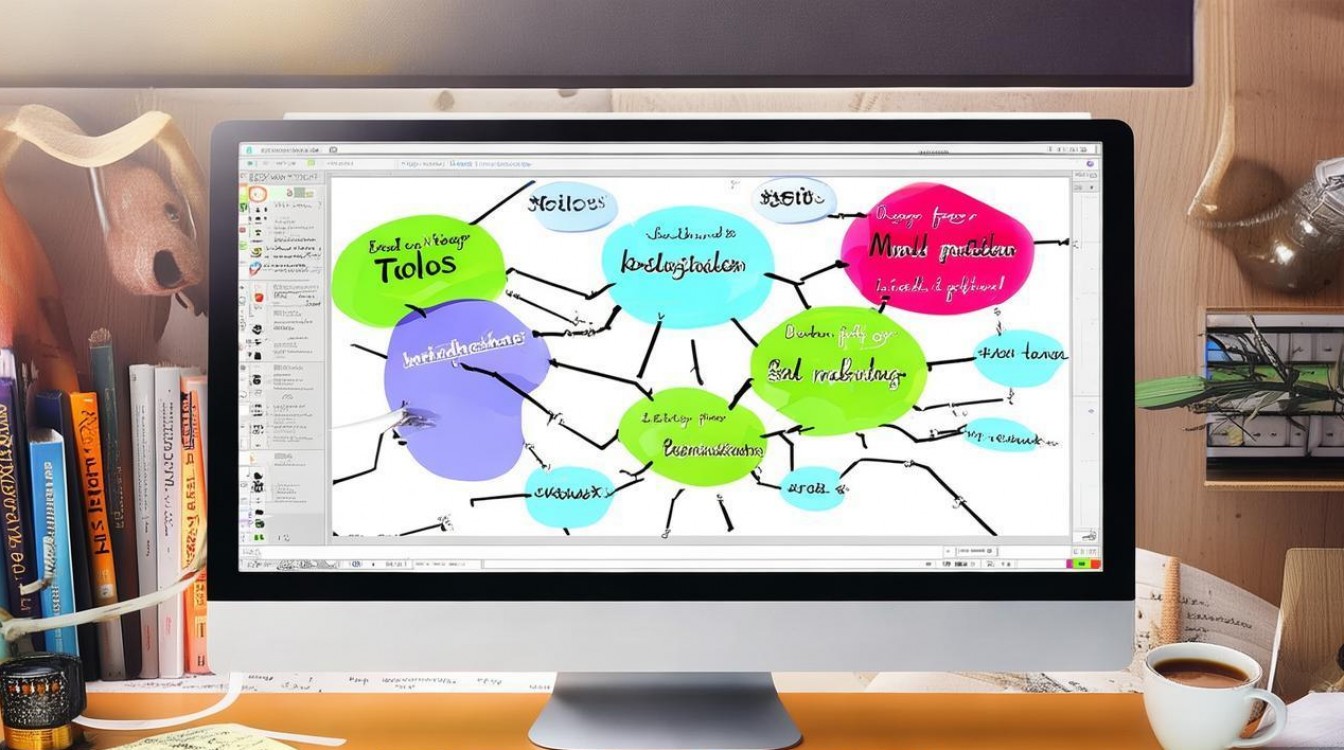
思维图的核心要素
在制作思维图前,需明确其基本构成部分:
- 中心主题:思维图的核心,通常位于中央,用图形或文字突出显示。
- 主分支:从中心主题延伸出的主要分支,代表一级思路。
- 子分支:从主分支进一步延伸的次级分支,细化内容层次。
- 关键词与图标:用简洁词汇和视觉符号增强信息传达效率。
- 颜色与连线:通过不同颜色区分模块,用曲线或直线连接逻辑关系。
电脑制作思维图的工具选择
根据需求不同,可选择以下工具类型:
| 工具类型 | 推荐软件 | 特点 |
|---|---|---|
| 专业思维图软件 | XMind, MindManager, FreeMind | 功能全面,支持模板、导出多种格式 |
| 在线协作工具 | MindMeister, Coggle, ProcessOn | 实时协作,云端存储,跨平台访问 |
| 办公套件内置功能 | Microsoft Word/PowerPoint, Google Docs | 无需额外安装,适合简单思维图 |
| 开源免费工具 | GitMind, WiseMapping | 免费使用,基础功能齐全 |
选择建议:
- 个人使用:优先考虑XMind(Windows/Mac)或GitMind(在线)。
- 团队协作:推荐MindMeister或Coggle,支持多人实时编辑。
- 轻量级需求:可直接用Word的“SmartArt”功能快速绘制。
电脑制作思维图的详细步骤
确定中心主题
打开工具后,在画布中央输入核心主题,项目规划”或“学习计划”,使用加粗字体或醒目颜色突出显示,确保视觉焦点明确。
创建主分支
从中心主题向四周延伸主分支,每个分支代表一个主要方向(如“目标”“资源”“时间节点”),建议使用不同颜色区分分支,避免混淆。
添加子分支与细节
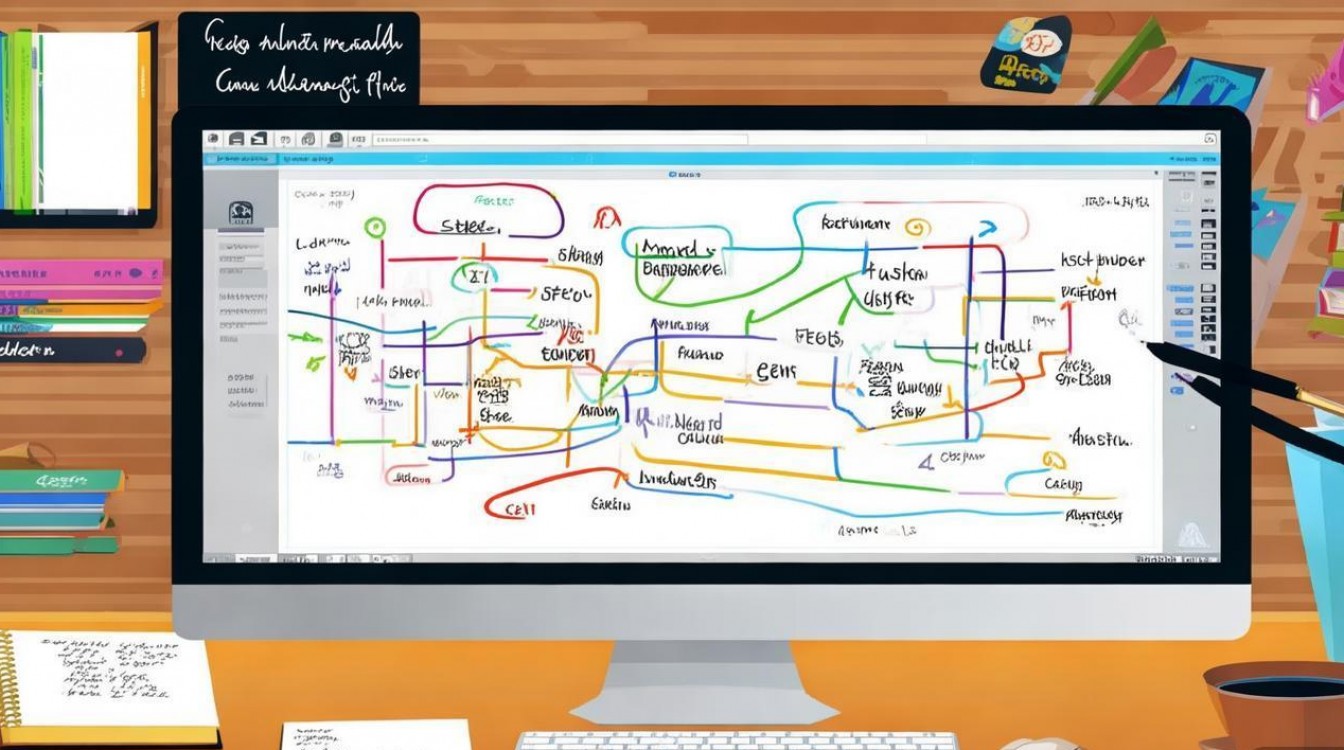
在主分支上添加子分支,逐步细化内容,在“资源”分支下可延伸“人力”“预算”“技术支持”等子项,注意每分支文字控制在57个字内,保持简洁。
优化视觉呈现
- 图标与图片:为关键分支添加图标(如时钟表示时间、灯泡表示创意),增强记忆点。
- 颜色编码:按逻辑或优先级分配颜色,如红色标记紧急任务,蓝色表示长期计划。
- 曲线连接:使用曲线代替直线,使思维图更自然流畅。
保存与导出
完成后保存项目源文件(如XMind的.xmind格式),并根据需要导出为PDF、PNG或Word文档,方便分享或打印。
高效制作思维图的技巧
- 逻辑分层:按“中心→主分支→子分支→细节”逐级展开,避免层级过深导致混乱。
- 关键词优先:避免长句,用短语或单词提炼核心信息。
- 模板复用:利用工具内置模板(如“SWOT分析”“读书笔记”)快速启动项目。
- 快捷键操作:掌握常用快捷键(如Tab添加分支、Delete删除分支)提升效率。
常见问题与解决方案
- 分支过多导致杂乱:
- 解决方法:合并同类分支,或使用折叠功能隐藏次要内容。
- 多人协作版本冲突:
- 解决方法:选择支持实时同步的在线工具(如Coggle),明确分工避免重复编辑。
相关问答FAQs
Q1:电脑制作的思维图和手绘思维图相比,优势在哪里?
A1:电脑思维图的优势在于:
- 易编辑性:可随时增删内容,无需重绘;
- 多功能性:支持添加超链接、附件、多媒体资源;
- 高效协作:多人可同时在线编辑,实时同步进度;
- 导出灵活:一键导出为多种格式,便于跨设备使用。
Q2:如何让思维图更清晰地展示复杂信息?
A2:可通过以下方式优化:
- 分层管理:控制在34层以内,避免信息过载;
- 颜色与图标:用视觉符号区分信息类型,如绿色表示完成,黄色表示进行中;
- 分组折叠:利用工具的“折叠/展开”功能,按需显示细节;
- 关联线:添加虚线连接相关分支,体现跨模块逻辑。
通过以上方法,您能轻松在电脑上制作出结构清晰、信息丰富的思维图,显著提升学习与工作效率。







评论列表 (0)