
在当今快节奏的数字生活中,多任务处理已成为智能手机使用的核心需求,苹果手机,以其流畅的iOS系统,提供了多种多任务功能,帮助用户高效切换和管理应用,分屏功能允许用户同时使用两个应用,提升生产力,在iPhone上,分屏功能可能不如iPad那样直观,但通过一些技巧,用户仍然可以实现类似效果,并学会如何最小化分屏以优化屏幕空间,本文将深入探讨苹果手机如何最小化分屏,提供详细步骤和实用建议,确保您能充分利用设备潜力,平衡效率与便捷性。

iPhone分屏功能概述
iPhone上的分屏功能主要依赖于iOS的多任务处理系统,但与iPad的Split View(左右分屏)不同,iPhone由于屏幕尺寸较小,未内置完整的左右分屏模式,取而代之的是,iPhone支持画中画(Picture-in-Picture)和快速应用切换等功能,这些设计旨在适应手机的单手操作习惯,画中画允许视频或通话窗口最小化为浮动小窗口,从而让用户在操作其他应用时继续观看视频或进行通话,这本质是一种动态分屏形式,通过多任务手势,用户可以快速在应用间切换,模拟分屏体验,例如从屏幕底部向上滑动进入多任务视图,查看最近应用卡片并即时跳转,了解这些基础功能是最小化分屏的第一步,因为最小化操作通常基于这些现有特性进行优化,随着iOS版本更新,苹果可能引入更多多任务特性,但截至目前,iPhone的分屏核心仍围绕画中画和手势控制展开,用户需根据设备型号和系统版本灵活调整使用方式。
如何启用分屏模式
在iPhone上,启用类似分屏的模式通常涉及使用画中画或多任务视图,具体步骤因功能而异,以下是常见方法,适用于大多数运行iOS 14或更高版本的iPhone:
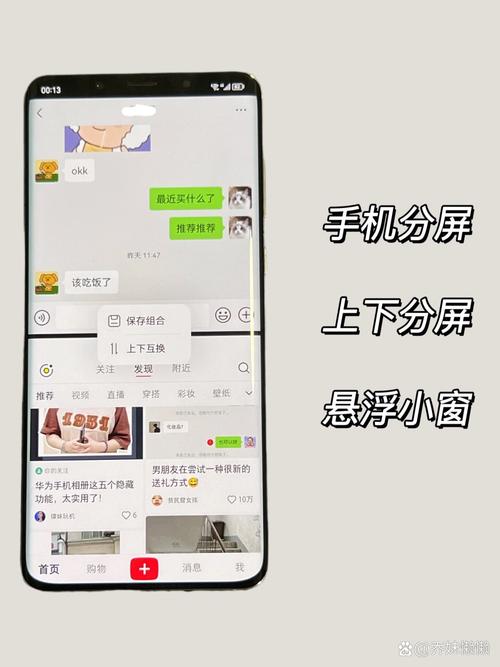
画中画(Picture-in-Picture):确保在“设置”>“通用”>“画中画”中启用该功能(默认通常为开启状态),在支持画中画的应用中(如Safari、FaceTime、Apple TV或YouTube等视频播放应用),播放视频时轻点全屏按钮或查找画中画图标(通常是一个小窗口符号),视频窗口会自动最小化并浮动在屏幕上,这样,你可以继续使用其他应用,实现分屏效果,在Safari中观看教程时启动画中画,然后打开笔记应用记录要点,从而同时处理两项任务。
多任务手势:从屏幕底部边缘向上滑动并暂停,可以进入多任务视图(在iPhone X及更新型号上,需从底部向上滑至中间停顿),你可以看到最近使用的应用卡片,通过左右滑动浏览并选择应用快速切换,虽然这不是严格的分屏,但可以让你同时参考两个应用,通过快速切换来模拟分屏,浏览网页时切换到消息应用回复信息,再切回网页,利用iOS的后台刷新保持应用状态。
第三方应用:一些第三方应用(如“分屏多任务”或“浮动窗口”类工具)可能提供更灵活的分屏功能,但需从App Store下载并配置,使用这些应用时,请确保它们兼容你的iOS版本,并注意隐私权限,这些应用允许你创建悬浮窗口或分割屏幕,但可能受限于系统限制,体验不如原生功能流畅。
辅助功能选项:在“设置”>“辅助功能”>“触控”中,启用AssistiveTouch可自定义手势,模拟分屏操作,设置一个手势来快速启动画中画或切换应用,但这种方法需要额外配置,适合高级用户。
最小化分屏的方法
一旦启用了分屏模式,最小化它可以帮助你节省屏幕空间,专注于当前任务,同时保持后台应用运行,以下是具体方法,涵盖不同场景:
调整画中画窗口:对于画中画窗口,最小化操作直观易用,你可以通过拖拽窗口来移动其位置(长按窗口并拖动),要最小化,可以将窗口拖到屏幕角落,它会自动缩小并变为半透明状态,减少视觉干扰,轻点窗口可以恢复原始大小;双击窗口可以在放大和缩小状态间切换,实现快速最小化,在窗口边缘使用捏合手势(如果应用支持)可以调整大小,但这不是所有应用都提供,在最小化状态下,视频或通话仍继续运行,音频保持播放,非常适合背景监听。
隐藏应用或使用多任务视图:在多任务视图中,如果你想暂时隐藏一个应用而不完全关闭,可以向上滑动应用卡片以退出,但这会终止应用进程,替代方法是利用iOS的后台管理:在分屏模拟场景中(如通过快速切换),将不急需的应用留在后台,通过控制中心(从屏幕右上角向下滑动)调整音频或通知,间接最小化其影响,对于Slide Over功能(在部分iPhone型号如大屏版本上可用),如果应用支持悬浮模式,可以将其拖到屏幕侧边隐藏,或轻点顶部手柄折叠窗口,实现最小化。
软件技巧与设置优化:通过“设置”>“通用”>“后台应用刷新”,管理哪些应用在后台运行,从而在最小化分屏时节省电量并保持性能,禁用非关键应用的后台刷新,确保画中画应用优先运行,在“设置”>“辅助功能”>“动态效果”中减少动画效果,可以加快最小化操作的响应速度,对于经常使用分屏模拟的用户,建议创建快捷指令(通过“快捷指令”应用)自动化最小化流程,如设置语音命令来触发画中画。
实践场景示例:假设你在使用FaceTime通话同时查阅邮件,启动FaceTime画中画后,将窗口拖至角落最小化,然后打开邮件应用全屏处理,如需恢复通话,轻点最小化窗口即可,这种动态调整让你根据任务优先级灵活分配屏幕资源,避免界面混乱。
技巧与最佳实践
为了最大化分屏效率并确保流畅体验,考虑以下建议,这些技巧基于实际使用和系统特性:
优化系统设置:定期更新iOS至最新版本,以获取多任务功能改进和安全补丁,在“设置”>“显示与亮度”中调整文字大小和亮度,确保分屏时内容清晰可读,减少视觉疲劳,在“设置”>“电池”中启用低电量模式可能会限制后台活动,因此分屏时建议保持充足电量或连接电源。
使用硬件与手势协同:结合硬件按钮提升操作效率,在画中画模式下,按下侧边按钮可以锁屏并保持音频播放,实现极致最小化,熟悉iPhone手势:除了底部上滑,尝试从屏幕左侧边缘向右滑动快速返回上一应用,这可以辅助分屏切换,对于有3D Touch功能的机型(如iPhone 8系列),重按屏幕边缘可唤出多任务,但新机型已取消此功能。
管理通知与干扰:在分屏模式下,通知弹窗可能打断流程,通过“设置”>“通知”自定义应用提醒,将非紧急应用设为静音或仅标记,或启用“专注模式”临时过滤通知,在控制中心长按专注模式图标快速切换,确保最小化分屏时保持专注。
练习与个性化调整:多尝试不同应用组合和手势,找到最适合自己的分屏节奏,在横屏模式下,某些应用可能提供更好的分屏视图,但iPhone通常以竖屏为主,因此适应竖屏操作是关键,如果经常使用画中画,考虑在“设置”>“画中画”中调整自动开启选项,简化流程。
相关问答FAQs
Q1: 苹果手机是否支持像iPad一样的左右分屏功能?
A1: 标准iOS系统在iPhone上不提供左右分屏(Split View)功能,这是由于iPhone屏幕尺寸较小,设计上更侧重于单应用全屏体验,以保持界面简洁和操作便捷,用户可以通过画中画、多任务手势和第三方应用模拟分屏效果,实现类似的多任务处理,画中画允许一个应用浮动在另一个应用之上,而快速切换则让参考多个应用变得轻松,未来iOS更新可能会引入更多适应iPhone的分屏特性,但现阶段需依赖现有工具优化。
Q2: 最小化分屏后,如何快速恢复应用或调整布局?
A2: 恢复操作取决于使用模式:对于画中画窗口,轻点浮动窗口即可恢复大小;如果窗口已最小化到角落,拖拽它到屏幕中央可重新调整,对于多任务视图,从屏幕底部向上滑动并选择相应应用卡片快速恢复,如果使用Slide Over或第三方分屏工具,通常从屏幕侧边滑出隐藏窗口或点击图标即可,建议在“设置”中练习手势,并考虑使用AssistiveTouch自定义菜单,以便一键操作,总体而言,熟悉这些方法能显著提升效率,让分屏最小化过程无缝衔接。







评论列表 (0)