
在电脑使用过程中,系统可能会变得缓慢、出现故障或感染病毒,这时重装操作系统是一个有效的解决方案,重装系统可以恢复电脑的流畅性,清除恶意软件,并提供一个干净的使用环境,下面将详细介绍电脑重装系统的步骤,帮助您顺利完成操作,不同操作系统(如Windows、macOS或Linux)的步骤略有不同,本文以常见的Windows系统为例进行说明。
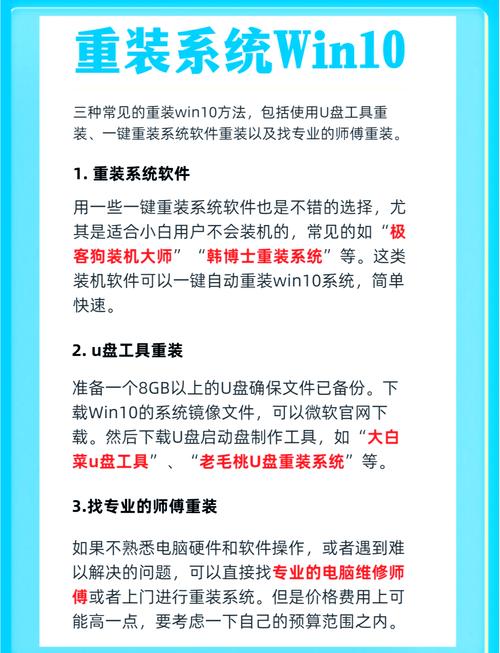
准备工作
在开始重装系统之前,充分的准备是确保过程顺利的关键,避免数据丢失或安装失败。
- 备份重要数据:重装系统通常会格式化硬盘,导致所有数据丢失,请将个人文件(如文档、照片、视频)、软件设置和浏览器书签备份到外部硬盘、U盘或云存储服务(如OneDrive、Google Drive),建议使用备份工具进行完整系统备份,以防万一。
- 准备系统安装介质:您需要一个系统安装U盘或光盘,从微软官网下载Windows镜像文件(如Windows 10或11),并使用工具如Rufus(免费)将其制作成启动U盘,确保U盘容量至少8GB,并格式化为FAT32格式,对于其他系统,可参考相应官方指南。
- 获取产品密钥和驱动程序:如果您使用正版系统,记下25位产品密钥,以便在安装后激活,对于预装系统的电脑,密钥可能已嵌入BIOS,可跳过此步,从电脑制造商官网下载最新的网卡、显卡等驱动程序,备用在U盘或外部设备中。
- 检查硬件和电量:确保电脑满足新系统的最低要求(如处理器、4GB以上内存、64GB存储空间),如果是笔记本电脑,请连接电源适配器,防止安装过程中断电导致系统损坏。
重装系统步骤
按照以下步骤操作,从启动安装到完成设置,全程需谨慎以避免错误。
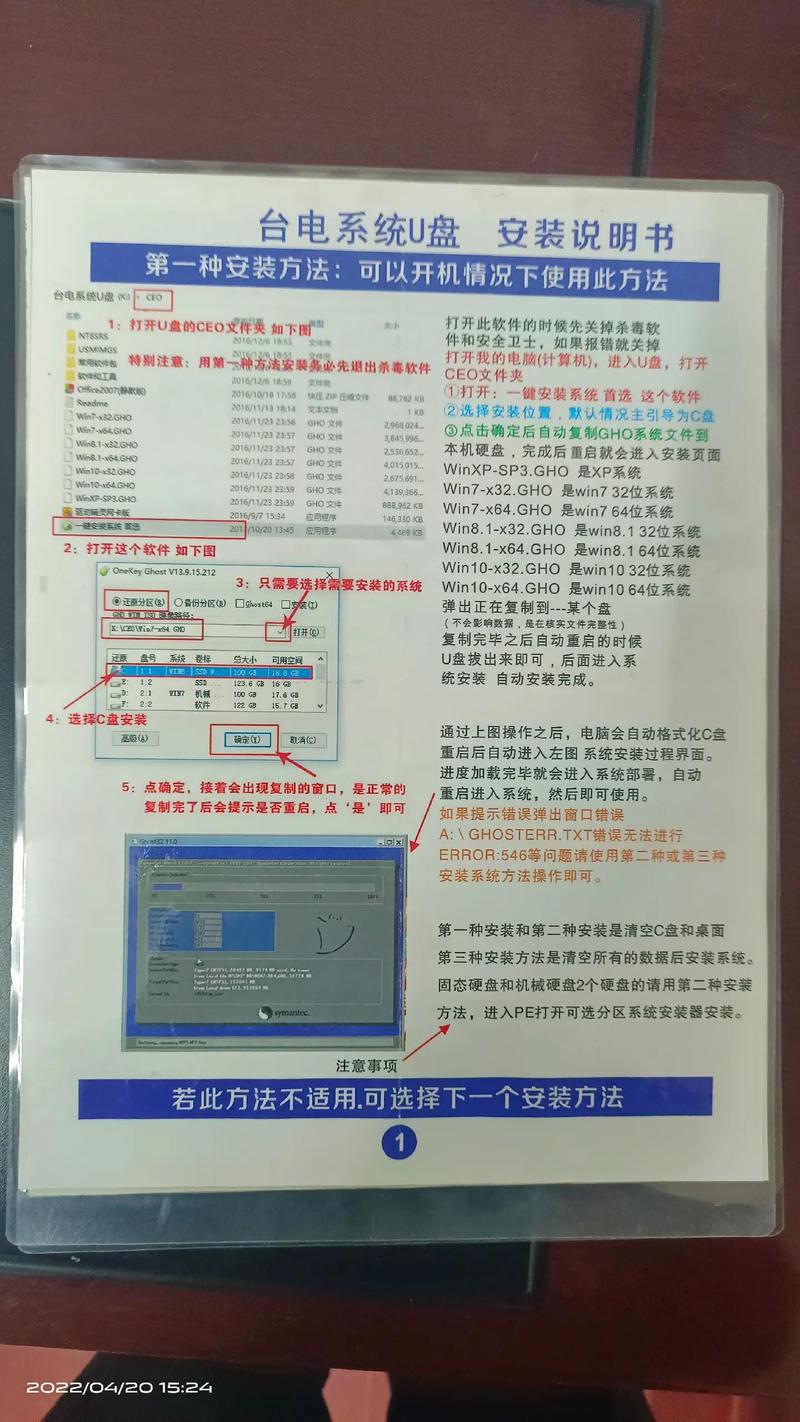
启动安装介质 将制作好的安装U盘插入电脑USB端口,重启电脑,在启动时快速按下特定键(常见键包括F12、F2、Delete或Esc)进入启动菜单或BIOS设置,在启动菜单中,选择从U盘启动;如果无法进入,需在BIOS中将U盘设为第一启动项,保存设置后,电脑将从U盘启动,进入安装界面。
选择语言和区域 安装界面加载后,首先选择您的语言、时间和货币格式,以及键盘输入法,这些设置会影响系统默认选项,根据所在地进行选择即可,点击“下一步”,然后点击“现在安装”开始过程,如果系统提示输入产品密钥,可在此输入或选择“我没有产品密钥”稍后激活。
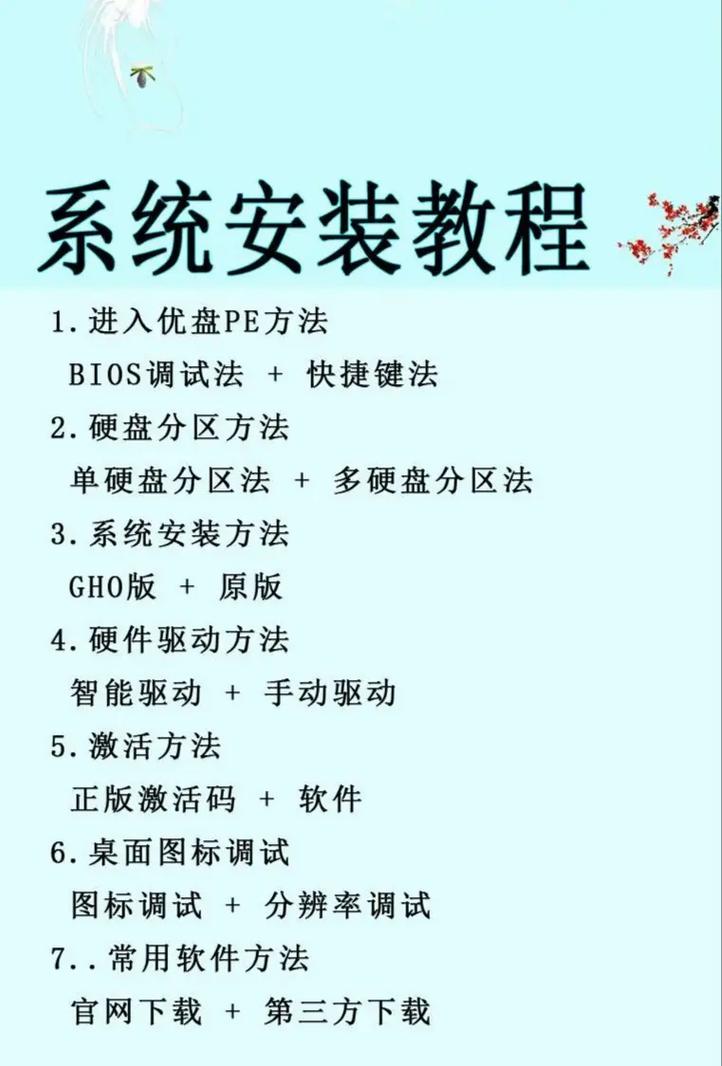
安装类型选择 阅读并接受许可条款后,系统会询问安装类型,选择“自定义:仅安装Windows(高级)”,以便进行全新安装,如果选择“升级”,则会保留文件和设置,但可能无法彻底解决问题,因此建议自定义安装以获得干净系统。
分区和格式化 在分区界面,您会看到当前硬盘的所有分区,为安装新系统,需要处理系统分区(通常为C盘),选中旧系统分区,点击“删除”,这将清除该分区所有数据,在未分配空间上点击“新建”,设置分区大小(建议至少64GB用于系统),并格式化,格式化会创建NTFS文件系统,确保系统稳定运行,如果不熟悉分区,可直接选择未分配空间,系统会自动创建必要分区。
安装过程 点击“下一步”后,系统开始复制文件、安装功能和更新,这个过程可能需要20分钟到1小时,具体取决于电脑硬件和系统版本,期间电脑会自动重启几次,请勿拔掉U盘或断电,安装完成后,系统将提示您进行初始设置。
初始设置 根据向导设置地区、键盘布局,创建本地用户账户或使用微软账户登录,如果使用微软账户,可以同步设置和文件,但需确保网络连接,配置隐私设置(如位置、诊断数据),建议根据个人需求调整以保护隐私,完成后,系统将进入桌面,表示重装成功。
安装后操作
系统安装完成后,还需要进行一些后续操作,以确保电脑功能完整和安全。
- 安装驱动程序:系统可能未自动安装所有硬件驱动程序,导致显示、网络或声音异常,从之前备份的驱动文件中安装,或访问电脑制造商官网下载最新驱动,可使用设备管理器检查未识别设备,并手动更新驱动。
- 更新系统:连接网络后,打开“设置”>“更新和安全”>“Windows更新”,下载并安装所有可用更新,这能修复安全漏洞、提升性能,并可能添加新功能,建议启用自动更新以保持系统最新。
- 恢复备份数据:将之前备份的文件复制回电脑相应位置,并重新安装常用软件(如办公套件、浏览器、防病毒工具),避免安装来源不明的软件,以防恶意程序。
- 安全优化:安装防病毒软件(如Windows Defender已内置,可补充第三方工具),配置防火墙,并设置系统还原点,以便未来快速恢复,定期清理磁盘和检查启动项,以维持系统效率。
FAQs
问:重装系统会删除所有数据吗?
答:不一定,如果您选择自定义安装并格式化系统分区(通常是C盘),那么该分区上的所有数据将被永久删除,其他分区(如D盘、E盘)的数据通常保留,但为防误操作,建议提前全盘备份,升级安装可能保留个人文件,但无法保证稳定性,因此全新安装更推荐。
问:重装系统后需要激活吗?
答:是的,对于需要激活的系统(如Windows),重装后需重新激活,正版用户可使用原产品密钥激活;预装系统的电脑通常通过BIOS自动激活,如果激活失败,检查网络连接或使用“疑难解答”中的“激活”选项,对于未激活系统,功能可能受限,但基本使用仍可行。








评论列表 (0)