
苹果手机作为全球广泛使用的智能设备,其内置功能设计以简洁高效著称,其中倒计时器是许多用户日常管理时间的实用工具,无论是烹饪、锻炼、学习还是工作提醒,倒计时功能都能帮助用户精准掌控时间,随着用户对自动化需求的提升,一些人希望倒计时结束后能自动跳转到特定应用或执行后续操作,从而无缝衔接任务,尽管苹果原生系统未直接提供倒计时跳转选项,但通过创意方法和辅助工具,这一目标完全可以实现,本文将系统介绍如何在苹果手机上设置倒计时跳转,涵盖内置功能、快捷指令应用、第三方解决方案以及实用技巧,助您优化手机使用体验。
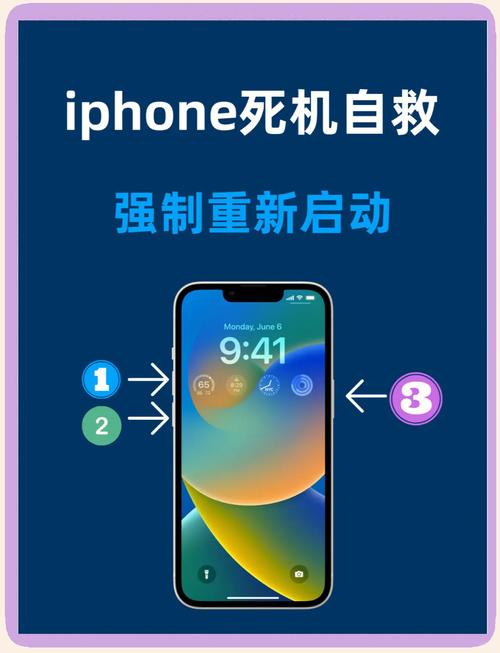
内置倒计时器:基础功能概览
苹果手机的倒计时器集成于“时钟”应用中,操作直观便捷,用户只需打开“时钟”应用,切换至底部“计时器”标签,即可通过滚轮设置小时和分钟,最长可设定24小时,下方可选取铃声或振动作为提醒方式,支持自定义播放歌曲,设置完成后,点击“开始”按钮,倒计时即启动,并在结束后通过声音或震动通知用户,这一功能适用于简单计时场景,但由于iOS系统的安全沙盒限制,内置倒计时器无法直接触发应用跳转或复杂自动化,仅能提供基本提醒,若需更高级功能,用户需借助外部工具。
倒计时跳转的挑战与可行方案
iOS系统为保障稳定性和隐私,限制了应用间的自动交互,因此原生倒计时器不具备跳转能力,但这并非无法克服——用户可通过苹果官方的“快捷指令”应用或第三方应用来构建自动化工作流,快捷指令(Shortcuts)是苹果推出的自动化平台,允许用户将多个动作串联,创建自定义流程,通过它,可以模拟倒计时并触发跳转动作,App Store中也有专门的应用扩展了计时器功能,支持任务结束后启动其他应用,选择方案时,需考虑易用性、可靠性及系统兼容性,下文将展开具体方法。
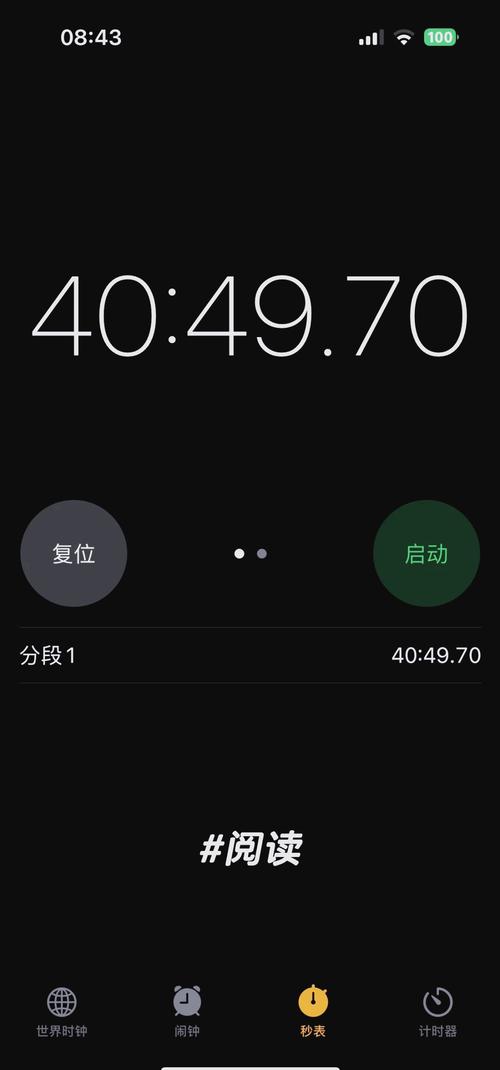
使用快捷指令实现自动化跳转
快捷指令应用是实现倒计时跳转的核心工具,它通过可视化编程让用户设计个性化自动化,以下是创建倒计时跳转快捷指令的详细步骤:
- 准备工作:确保手机系统为iOS 12或更高版本,并从App Store下载“快捷指令”应用(若未预装),首次使用时,需在设置中开启“允许不受信任的快捷指令”选项,以扩展功能。
- 创建新快捷指令:打开应用,点击右上角“+”号,进入编辑界面,首先命名,如“倒计时后跳转”。
- 添加等待动作:在搜索栏输入“等待”,选择“等待”动作,并设置秒数,若需5分钟倒计时,则输入300秒,此动作模拟倒计时过程,但注意:在后台运行时,iOS可能暂停长时间等待,建议搭配自动化触发以减少中断。
- 添加跳转动作:搜索“打开应用”,选择该动作,并从列表中点选目标应用,如“邮件”或“音乐”,用户也可添加多个动作,如先显示通知再跳转,以增强提醒。
- 优化与测试:为提升体验,可插入“显示通知”动作,设置提示文本;或添加“振动”动作强化提醒,完成后,点击“完成”保存,并点击快捷指令名称运行测试,若一切正常,倒计时结束后将自动跳转至指定应用。 对于定期使用场景,可在“自动化”标签中创建个人自动化,选择“特定时间”或“应用打开”作为触发条件,关联此快捷指令,实现全自动执行。
第三方应用扩展选择
如果快捷指令操作略显复杂,第三方应用提供了更直接的解决方案,这些应用专为计时设计,常内置跳转功能,适合追求简便的用户,推荐以下两款:
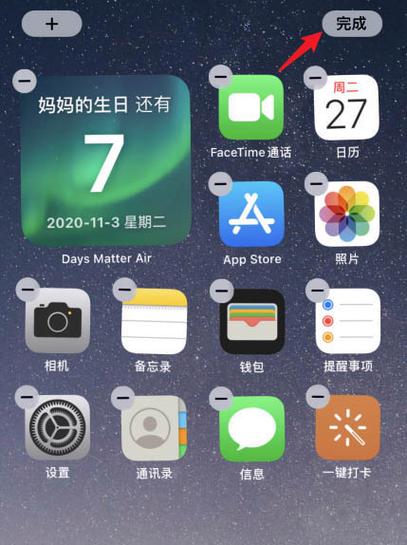
- Timer+:这款应用提供高级倒计时器,允许用户保存预设时间,并在结束后启动其他应用或网页,其界面美观,支持背景运行,但部分高级功能需付费解锁。
- Focus Keeper:基于番茄工作法设计,可设置学习或工作时段倒计时,结束后自动跳转到休息应用或任务列表,它集成了统计功能,帮助用户跟踪效率,免费版基础功能足够使用。 下载此类应用时,请务必从App Store官方渠道获取,并查看评分与评论,以确保安全可靠,使用前,在应用设置中配置“结束后动作”,选择跳转目标即可。
逐步设置指南与技巧
以快捷指令为例,更细致的设置流程如下:
- 步骤一:打开快捷指令,进入“自动化”标签,点击“创建个人自动化”,选择“时间”作为触发条件,设定特定时间点(如每日上午9点),然后添加操作。
- 步骤二:在操作中搜索“计时器”,选择“开始计时器”,设置时长,并勾选“运行时通知”以保持提醒,但此方法依赖系统计时器,跳转需额外步骤。
- 步骤三:更直接的方式是结合“等待”与“打开应用”,创建快捷指令时,先添加“等待”设置时间,再添加“打开应用”选择目标,最后保存,为规避后台限制,可让手机在倒计时期间保持亮屏或连接电源。
- 步骤四:对于网页跳转需求,使用“打开URL”动作替代“打开应用”,输入完整网址(如https://www.google.com),即可在倒计时后启动浏览器打开页面。 技巧方面:将常用快捷指令添加到主屏幕,方便一键启动;定期更新快捷指令应用以确保兼容性;若跳转失败,检查是否授予了必要权限,如通知和后台应用刷新。
应用场景与效率提升
倒计时跳转功能能在多场景中提升生活和工作效率:
- 学习与教育:学生可设置25分钟专注学习倒计时,结束后自动跳转到笔记应用复习,或到娱乐应用短暂放松,遵循番茄工作法提升效率。
- 健康与健身:锻炼时设定间歇计时,跳转至音乐应用切换歌曲,或到健康应用记录训练数据,实现无缝健身管理。
- 工作与会议:商务人士在会议前启动倒计时,结束后跳转到邮件应用发送纪要,或到日历应用安排后续任务,减少手动操作时间。 这一自动化流程不仅节省切换应用的精力,还能培养时间管理习惯,尤其适合多任务处理者,通过定制化设置,用户可打造个性化手机使用环境。
注意事项与优化建议
在实现倒计时跳转时,需留意以下方面以确保顺畅体验:
- 系统限制:iOS的后台管理可能暂停长时间运行的快捷指令,建议将倒计时时长控制在较短范围(如30分钟内),或锁定手机屏幕避免中断,自动化触发需手机处于解锁状态。
- 电池与性能:频繁运行自动化可能增加电池消耗,合理设置倒计时频率,并开启低电量模式下的优化选项,第三方应用应选择轻量级版本,以减轻资源占用。
- 隐私与安全:使用快捷指令时,仅授予必要权限,避免敏感数据泄露,对于第三方应用,审查其隐私政策,确保不收集多余信息。
- 兼容性测试:在新版iOS更新后,测试现有快捷指令是否正常,因系统变动可能影响功能,如有问题,重新调整动作顺序或更新应用版本。 倒计时跳转虽需额外设置,但一旦完成,将极大增强手机实用性,为用户带来便捷。
相关问答FAQs
Q1: 倒计时跳转功能是否在所有苹果手机型号上可用? A1: 是的,只要设备运行iOS 12或更高系统,并支持快捷指令应用,即可实现基本跳转功能,对于较旧型号(如iPhone 6或更早),可能因性能限制导致后台运行不稳定,建议升级系统或使用轻量第三方应用,第三方应用通常兼容iOS 10以上版本,但具体需查看应用说明。
Q2: 如何让倒计时结束后跳转到特定网页而非应用? A2: 通过快捷指令轻松实现:创建新快捷指令后,添加“等待”动作设置倒计时时长,然后搜索并添加“打开URL”动作,在文本框中输入目标网页地址(例如https://www.example.com),保存并运行,倒计时结束后将自动在默认浏览器中打开该网页,如需更精确控制,可结合“Safari”应用动作,直接加载页面内容。








评论列表 (0)