
在苹果手机的用户体验中,自iPhone X引入全面屏设计以来,屏幕底部那个细小的横条——通常被称为“主页指示器”或俗称为“小横跳”——成为了手势导航的核心元素,这个横条在不操作时以半透明状态显示,在滑动时高亮,帮助用户返回主屏幕、切换应用或访问多任务界面,随着用户对沉浸式内容消费需求的增长,这个设计有时被视为干扰,尤其在观看视频、玩游戏或阅读时,它可能遮挡部分内容或分散注意力,许多苹果手机用户寻求方法来去除或隐藏这个“小横跳”,以优化视觉体验,本文将深入探讨多种可行方案,从官方设置到高级技巧,旨在提供干净、结构化的指南,帮助您在保持设备功能的同时,实现更整洁的屏幕布局。
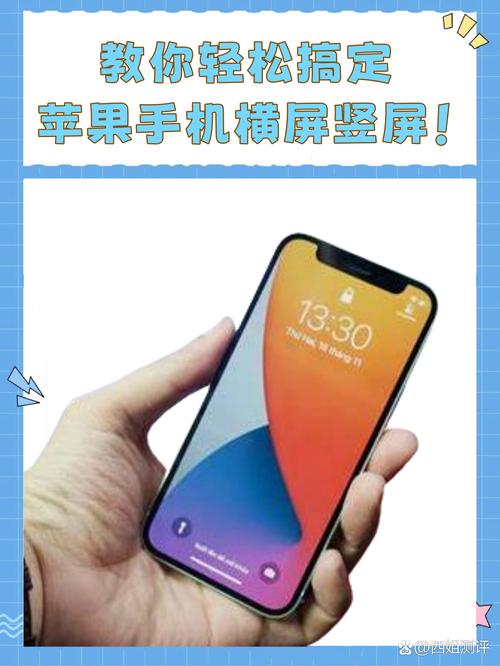
理解“小横跳”的设计初衷与用户痛点
“小横跳”本质上是一个视觉提示,替代了传统iPhone上的物理Home键,是苹果在转向手势交互时代的重要创新,它通过轻触或滑动手势,让用户快速执行操作,提升了全面屏设备的可用性,用户反馈中常见的痛点包括:在深色模式或全屏应用中,横条的对比度可能过高,造成视觉突兀;在横向观看视频时,它可能短暂浮现,打断沉浸感;部分用户还报告误触问题,尤其是在使用手势密集型应用时,苹果官方并未提供直接的关闭选项,因为这可能削弱导航的直观性,但通过系统内置功能和设置调整,我们可以显著减少其存在感,甚至在某些场景下完全隐藏它。
利用引导式访问实现临时隐藏
引导式访问是苹果为辅助功能设计的一项工具,旨在帮助用户专注于单个任务,但它巧妙地适用于隐藏主页指示器,这个方法安全且无需额外应用,适合临时全屏需求,如演示或娱乐,操作步骤如下:
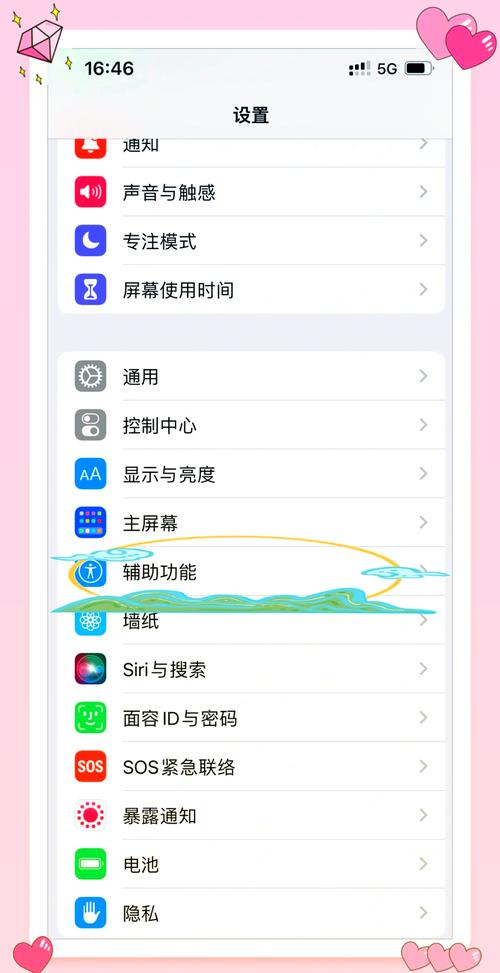
- 启用引导式访问:打开“设置”应用,导航至“辅助功能”,找到“引导式访问”选项,将其开启,您还可以设置密码或使用面容ID/Touch ID来保护退出过程。
- 激活隐藏模式:在您希望全屏使用的应用(例如视频播放器或游戏)中,快速连按三次侧边按钮(在iPhone X及更新机型上)或Home键(在旧款机型上),这将启动引导式访问模式,屏幕底部的主页指示器会自动消失,因为系统限制了手势操作,防止意外退出应用。
- 自定义选项:在引导式访问设置中,您可以进一步调整选项,例如禁用触摸屏的某些区域或设置时间限制,但请注意,这不会影响主页指示器的隐藏效果,它只是该模式的副产品。
- 退出引导式访问:要恢复正常使用,再次连按三次按钮,输入密码或使用生物识别验证即可,此方法优点在于无风险,但缺点是临时性,且会禁用多任务手势,适合短时间沉浸体验。
调整辅助功能与显示设置减轻视觉干扰
如果您的目标是让“小横跳”更不显眼,而非完全移除,苹果的辅助功能提供了多种调校选项,这些设置通过改变视觉效果来降低横条的突兀感,同时保持导航功能完整,推荐尝试以下步骤:
- 降低透明度与增强对比度:进入“设置” > “辅助功能” > “显示与文字大小”,开启“降低透明度”选项,这会使系统元素如控制中心或通知中心更不透明,但同样可能让主页指示器在背景下更融合。“增强对比度”可以调整颜色,使其更适应您的壁纸或应用主题。
- 减少动态效果:在“辅助功能”中,找到“动态效果”部分,开启“减少动态效果”,这将简化主页指示器的动画效果,例如滑动时的闪烁,使其更静态且少分散注意力,您还可以关闭“自动播放信息效果”等选项,以整体减少屏幕动态元素。
- 使用深色模式与智能反转:深色模式(在“显示与亮度”中设置)能让主页指示器在暗色背景下更隐蔽,对于更激进的方法,可尝试“智能反转”(在“辅助功能” > “显示与文字大小”中),但请注意,这可能会反转整个界面颜色,影响应用外观,建议仅作为实验性调整。 这些方法不会移除横条,但通过视觉优化,能有效减轻其干扰,适合日常长期使用。
探索第三方应用与越狱的高风险途径
对于追求完全去除“小横跳”的用户,网络社区常讨论第三方应用或越狱方案,越狱是通过软件漏洞获取iOS系统根权限的过程,允许安装未经苹果认证的修改工具,一些越狱插件(如“HideBarX”或“CleanHomeScreen”)可以禁用主页指示器,甚至自定义手势替代,这条路线的风险极高:
- 安全与稳定性问题:越狱会绕过苹果的安全协议,使设备易受恶意软件攻击,可能导致数据泄露或系统崩溃,系统更新后,越狱状态可能失效,需要重新操作。
- 保修与支持失效:苹果官方政策规定,越狱设备将失去保修资格,且可能无法获得正规技术支持。
- 第三方应用警告:App Store中不存在直接移除主页指示器的应用,因为违反苹果的设计准则,从非官方渠道下载的应用可能包含广告或间谍软件,危害设备健康。 除非您是精通技术的开发者,并愿意承担后果,否则强烈建议避免此方法,苹果生态系统以封闭性保障用户体验,官方途径始终是最可靠的选择。
适应与反馈:长期解决方案的展望
如果上述方法均不满足,适应“小横跳”的存在可能是最务实的策略,苹果在设计时平衡了美观与功能,主页指示器已成为iOS用户体验的一部分,您可以通过习惯手势操作来减少对其的注意,例如在观看视频时使用全屏模式(许多应用自动隐藏横条),向苹果反馈需求也是推动改变的方式:通过“设置” > “通用” > “ > “反馈”渠道提交建议,请求在未来iOS版本中添加隐藏选项,历史显示,苹果曾根据用户反馈调整设计,如简化通知横幅,因此集体呼声可能促成更新,关注辅助功能的进化,辅助触控”(小白点)可作为备用导航,但无法直接替代主页指示器。
注意事项与最佳实践总结
在尝试任何调整前,请牢记以下要点,以确保设备安全与性能:
- 备份数据:在进行系统设置更改或实验前,使用iCloud或电脑备份重要数据,以防意外问题导致丢失。
- 测试兼容性:引导式访问可能影响某些应用的功能,建议先在常用应用中测试效果。
- 平衡需求:隐藏主页指示器可能削弱导航效率,尤其是对于新用户,评估您的使用场景:如果全屏体验优先,临时方法足够;如果日常便捷更重要,视觉调整更合适。
- 保持系统更新:定期更新iOS,苹果可能在新版本中引入官方隐藏选项或改进,当前iOS 17及以上版本中,主页指示器设计已微调,更注重最小化干扰。 去除“小横跳”并非一蹴而就,但通过综合运用官方功能,您可以大幅优化屏幕空间,从引导式访问的临时隐藏到辅助设置的视觉融合,这些方法在信息丰富的同时,保障了设备的结构完整性,随着技术发展,用户体验将不断演进,或许不久的将来,苹果会提供更灵活的自定义选项。
FAQs:相关问答
问:去除主页指示器后,是否会影响苹果手机的基本导航功能?
答:是的,可能会产生显著影响,主页指示器是手势导航的核心,用于返回主屏幕、切换应用和访问控制中心,如果通过引导式访问隐藏它,设备将锁定到单个应用,直到退出该模式,这意味着您无法使用多任务手势,如果使用视觉调整方法,导航功能仍保留,但可能因对比度降低而稍难察觉,建议仅在特定场景(如观影)下临时隐藏,日常使用中保持启用以确保便捷性。问:有没有无需越狱的永久去除“小横跳”的方法?
答:苹果官方没有提供永久去除主页指示器的内置选项,所有非越狱方法均为临时或视觉上的调整:引导式访问是会话性的,退出即恢复;辅助设置仅改变外观,而非移除功能,永久去除通常需要越狱,但这带来高风险,如安全漏洞和系统不稳定,不推荐普通用户尝试,最佳做法是结合临时隐藏和适应设计,或期待未来iOS更新中苹果加入官方隐藏开关。








评论列表 (0)