
在数字时代,图片已成为我们记录生活、工作交流的重要媒介,无论是旅行照片、家庭聚会还是工作资料,将图片从拍摄设备上传到电脑是常见操作,但不同设备和方法各有特点,掌握正确的上传方式能提高效率并确保图片安全,以下将详细介绍几种主流方法,帮助您轻松完成图片上传。
从智能手机上传图片
智能手机是现代人最常用的拍照设备,上传图片到电脑有多种方式,您可以根据设备和需求选择:
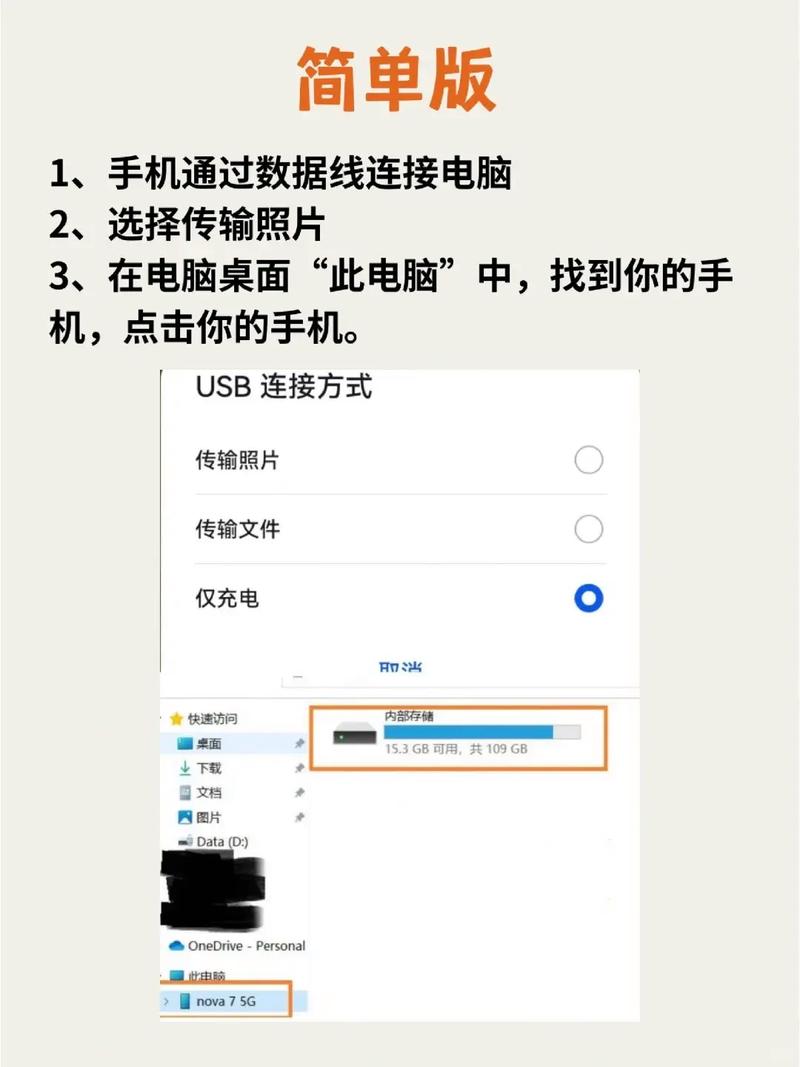
- USB数据线连接:这是最直接的方法,使用原装USB数据线将手机连接到电脑的USB端口,在手机上允许文件传输(通常在下拉通知栏中选择“文件传输”或“MTP模式”),然后在电脑上打开“此电脑”或“我的电脑”,找到手机设备图标,进入内部存储或DCIM文件夹,选中图片并复制到电脑的指定文件夹,这种方法传输速度快,适合大量图片。
- 蓝牙传输:如果电脑支持蓝牙,可以打开手机和电脑的蓝牙功能,进行配对连接,然后在手机图库中选择图片,通过分享选项使用蓝牙发送,电脑接收后保存,这种方法无线便捷,但传输速度较慢,适合少量图片。
- Wi-Fi或云服务:利用应用如Google Photos、iCloud或第三方文件传输工具(如AirDroid),通过同一Wi-Fi网络同步图片,在手机安装应用并设置自动备份,然后在电脑浏览器或客户端登录同一账户即可下载,云服务如Dropbox还允许直接拖拽上传,实现多设备同步。
从数码相机上传图片
数码相机拍摄的图片质量高,上传方法也多样,确保您能高效管理高清照片:
- USB数据线连接:大多数数码相机配有USB数据线,将相机连接到电脑,打开相机电源,电脑通常会自动识别为可移动磁盘,访问相机存储卡中的文件夹(如DCIM),选中图片复制到电脑,如果未自动识别,检查相机设置中的USB模式是否为“存储”或“PTP”。
- 使用读卡器:这是更快速的方法,尤其适合处理大量RAW或JPEG文件,将相机的存储卡(如SD卡、CF卡)取出,插入读卡器,再将读卡器连接到电脑的USB端口,电脑会将其识别为外部驱动器,直接访问文件进行复制或移动,读卡器通常支持高速传输,节省时间。
从存储卡直接上传
如果您有单独的存储卡,如从相机或手机取出的SD卡,直接上传到电脑非常便捷:
- 内置读卡器:许多笔记本电脑和台式机配有内置SD卡读卡器,直接将存储卡插入卡槽,电脑会自动识别,您可以在文件资源管理器中访问,就像操作普通文件夹一样,这种方法无需额外设备,即插即用。
- 外接读卡器:如果电脑没有内置读卡器,购买一个USB外接读卡器即可,价格实惠且兼容多种卡型,插入存储卡后,连接电脑USB端口,系统会提示新驱动器,打开后复制图片,外接读卡器轻便易携,适合多场景使用。
使用云存储服务同步
云存储提供了跨平台同步的便利,特别适合多设备用户或远程访问:
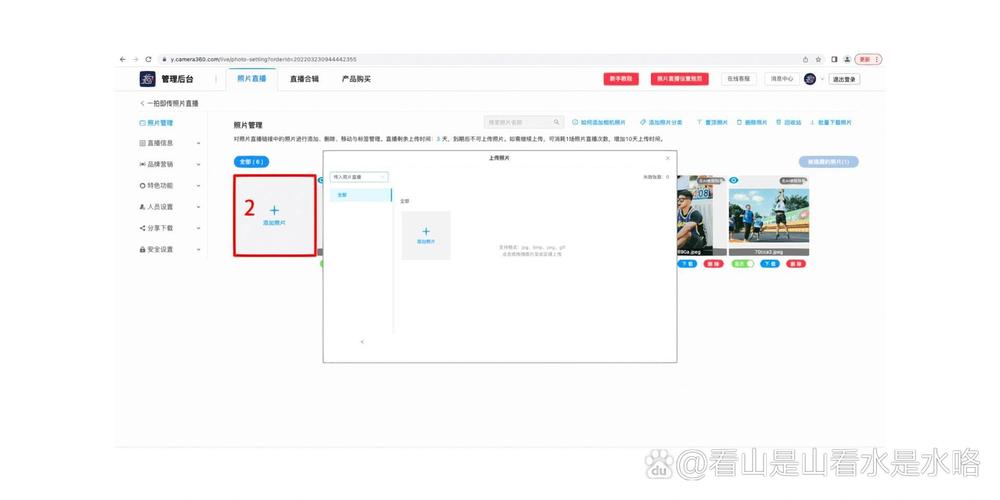
- 自动备份:在手机或相机上安装云服务应用(如Google Photos、iCloud、OneDrive),设置自动上传图片到云端,然后在电脑上登录同一账户,通过网页或客户端下载或同步图片到本地文件夹,许多服务还提供智能分类和搜索功能。
- 共享链接:一些服务允许生成分享链接,将手机图片上传后,在电脑浏览器中打开链接直接下载,适合临时传输或与他人共享,这种方法无需安装软件,但需确保网络连接稳定。
选择图片上传方法时,考虑设备兼容性、图片数量和速度需求,USB连接稳定快速,适合大量传输;无线方式便捷但可能受网络影响;云服务则利于多设备同步,根据实际情况灵活运用,让图片管理更高效。
相关问答FAQs
问题:上传图片时,电脑无法识别手机设备怎么办?
解答: 首先检查USB数据线是否完好,尝试更换线缆或USB端口,在手机上确保已启用文件传输模式(通常在下拉通知栏中选择),如果仍无效,安装手机品牌的官方驱动或软件,如华为的HiSuite或三星的Smart Switch,以增强兼容性,重启设备或更新操作系统也可能解决问题。问题:使用云服务上传图片会占用大量网络流量吗?
解答: 是的,上传大量高清图片可能消耗较多流量,建议在Wi-Fi环境下进行自动备份,大多数云服务允许设置仅在Wi-Fi下上传,以避免移动数据超支,压缩图片或选择较低分辨率上传也能节省流量,同时平衡存储需求。








评论列表 (0)