
电脑微信截图在日常工作和沟通中扮演着重要角色,无论是分享屏幕信息、反馈问题还是保存重要对话,截图功能都显得尤为便捷,随着远程办公和在线协作的普及,掌握高效的截图粘贴方法能显著提升工作效率,本文将详细介绍在电脑上使用微信截图并粘贴的方法,涵盖内置功能、系统工具以及粘贴技巧,帮助您从基础操作到高级应用全面掌握。
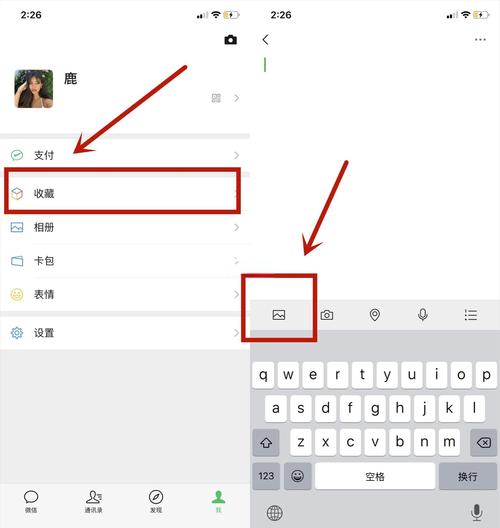
微信内置截图功能的使用
微信电脑版提供了便捷的截图功能,可以快速截取屏幕并直接粘贴到聊天窗口或其他位置,这一功能集成在微信客户端中,无需额外安装软件,操作简单高效。
确保您已登录微信电脑版,在聊天界面或任何窗口,您可以按下默认快捷键“Alt + A”来激活截图功能,屏幕会变暗,鼠标指针变为十字形,您可以通过拖动鼠标选择需要截取的区域,选定后,释放鼠标,截图会自动保存到剪贴板,如果您需要调整截图区域,可以在释放鼠标前按“Esc”键取消,截图完成后,您可以直接在微信聊天输入框中按下“Ctrl + V”粘贴截图,微信会立即将截图作为图片消息发送或插入到输入框中。
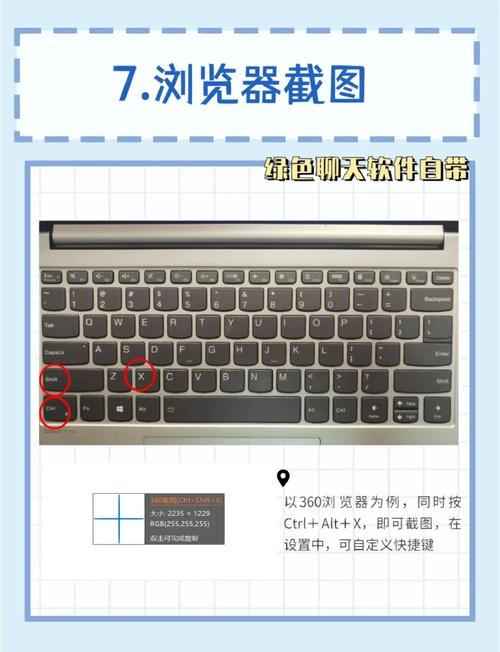
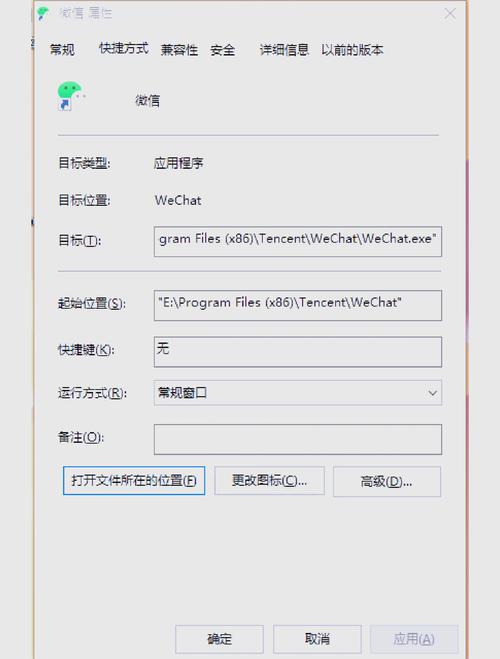
截图工具还提供了一些编辑选项,如添加文字、箭头、马赛克等,您可以在截图时使用这些工具进行标注,使截图更清晰,在截图后,工具栏会出现在截图区域附近,您可以选择画笔、文本框等工具进行注释,然后点击“完成”保存到剪贴板,对于macOS用户,微信电脑版的截图快捷键通常是“Command + Shift + A”,操作方式类似,但请注意,不同版本的微信可能略有差异,建议在设置中查看或自定义快捷键,为了提升体验,您还可以在微信设置的“快捷方式”中修改截图快捷键,以适应个人习惯。
使用系统截图工具辅助
除了微信内置功能,您还可以使用操作系统自带的截图工具,这在微信未启动或需要更灵活截图时非常有用,系统工具通常提供更多选项,如延迟截图或全屏捕获。
在Windows系统中,常见的方法包括:使用“PrtScn”键截取全屏,图像会自动保存到剪贴板;使用“Alt + PrtScn”截取当前活动窗口;或使用“Windows键 + Shift + S”调用Snip & Sketch工具进行区域截图,截图后,打开微信电脑版,在聊天输入框中按下“Ctrl + V”即可粘贴,如果您需要更高级的编辑,Snip & Sketch工具允许您在截图后直接标注,然后复制到剪贴板。
在macOS中,可以使用“Shift + Command + 3”截取全屏,或“Shift + Command + 4”进行区域截图,截图会默认保存到桌面,但同时也会复制到剪贴板,您可以直接在微信中按“Command + V”粘贴,macOS还提供“Shift + Command + 5”打开截图工具,支持更多选项如录制屏幕或设置定时器,使用系统工具截图后,如果截图已保存为文件,您还可以通过微信的“文件传输”功能发送图片,只需在聊天窗口点击“文件”图标,选择截图文件即可,这种方法适用于需要保留原始质量的场景,例如分享高分辨率图像。
截图后的粘贴步骤详解
粘贴截图不仅仅是按快捷键,还需要注意一些细节,以确保图像正确传输,不同场景下的粘贴方法可能略有不同,灵活运用能提升效率。
粘贴到微信聊天窗口:截图后,确保剪贴板中已保存了图像数据,在微信输入框点击或使用快捷键粘贴,图片会以预览形式显示,确认无误后,按回车键发送,如果粘贴失败,可能是剪贴板被其他内容覆盖,建议重新截图,微信支持拖拽粘贴,您可以将截图文件直接拖入聊天窗口发送,这种方式在同时处理多个截图时尤其方便,对于群聊或私聊,粘贴后还可以添加文字说明,使沟通更清晰。
粘贴到其他应用程序:将截图粘贴到Word文档、PPT或图像编辑软件中,同样,截图后,在目标应用程序中按下粘贴快捷键即可,需要注意的是,有些应用程序可能不支持直接粘贴图像,这时您可以先将截图保存为文件,然后通过插入图片的方式添加,在Word中,您可以使用“插入”选项卡中的“图片”功能;在Photoshop中,可以使用“文件”菜单的“打开”选项,对于跨平台粘贴,如从Windows截图后粘贴到macOS微信,由于剪贴板兼容性,建议使用文件传输或云共享方式,但通常,只要截图保存在剪贴板,粘贴操作是通用的,但需确保目标应用支持图像格式。
注意事项与技巧
为了确保截图粘贴顺利,这里有一些实用技巧和常见问题解决方案,掌握这些能避免常见错误,并提升操作流畅度。
- 检查剪贴板:如果粘贴不成功,可以尝试复制其他内容(如文本)测试剪贴板是否正常工作,在Windows中,可以使用“Windows键 + V”查看剪贴板历史,管理已复制的内容;在macOS中,可以使用第三方工具如Paste管理剪贴板,这有助于清除旧数据,避免干扰。
- 更新微信版本:旧版本微信可能存在兼容性问题,建议定期更新到最新版,以获取新功能和修复,您可以在微信设置中的“关于微信”选项检查更新。
- 使用快捷键熟练:熟练掌握“Alt + A”截图和“Ctrl + V”粘贴,能大幅提升效率,您还可以在微信设置中自定义快捷键,以适应个人习惯,将截图快捷键改为更易记忆的组合。
- 编辑后粘贴:在截图时进行编辑,可以减少后续处理步骤,微信截图工具提供的基本编辑功能足以满足大多数需求,如标注重点或模糊敏感信息,如果您需要更复杂的编辑,可以先粘贴到图像软件处理,再分享。
- 网络问题:在粘贴并发送截图时,确保网络连接稳定,以避免发送失败,如果网络不佳,截图可能会卡在发送队列中,此时可以尝试重新粘贴或重启微信。
- 文件格式与大小:微信对发送的图片有大小限制,如果截图分辨率过高,可能导致发送缓慢或失败,您可以在截图时调整区域,或使用图像压缩工具处理后再粘贴。
通过以上方法,您可以轻松在电脑上使用微信截图并粘贴,无论是用于沟通还是文档处理,都能得心应手,实践这些技巧,将帮助您在工作和生活中更高效地利用截图功能。








评论列表 (0)