
小红书作为中国领先的社交电商平台,吸引了大量用户分享生活方式、购物心得和美妆教程等内容,用户通过手机App进行创作和编辑,但有时在电脑上编辑能提供更大的屏幕、更舒适的键盘输入以及更高效的多任务处理,本文将详细介绍如何在电脑上编辑小红书内容,涵盖多种方法和实用技巧,帮助您提升创作效率和质量。
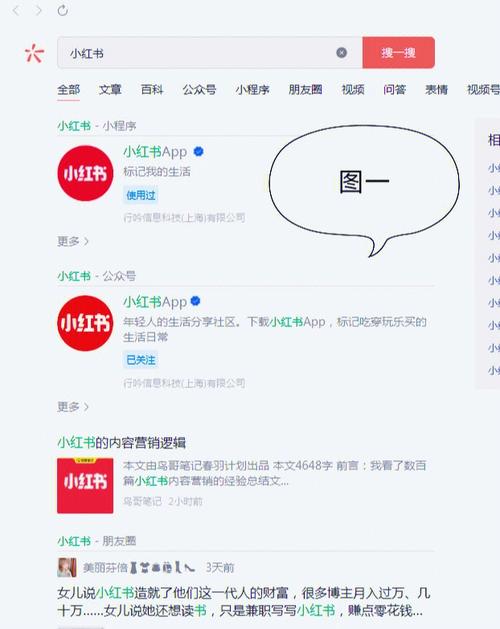
为什么选择在电脑上编辑小红书?
在电脑上编辑小红书内容有诸多优势,电脑屏幕更大,便于预览和调整图文布局,确保内容美观,避免在手机上因屏幕小而导致的排版错乱,键盘输入更快更准确,适合长篇内容的撰写和修改,减少打字错误,电脑上的多任务处理能力允许用户同时打开参考资料、图片编辑软件或浏览器标签,提升创作效率,对于需要精细排版、批量处理内容或结合专业工具的用户,电脑编辑无疑是更佳选择,尤其适合博主、内容创作者或企业账号运营者。
使用网页版小红书
小红书提供了网页版(xiaohongshu.com),用户可以通过浏览器在电脑上访问,虽然网页版功能可能不如App全面,但基本的内容编辑和发布是支持的,适合快速管理或文本为主的创作。
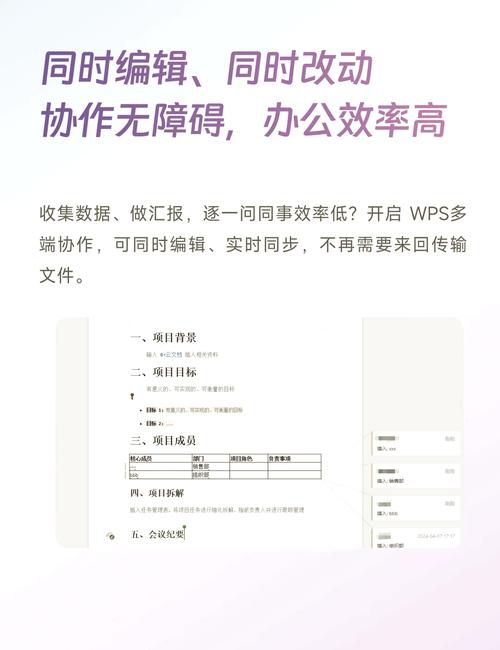
步骤:
- 打开浏览器(推荐Chrome、Edge或Safari等现代浏览器),访问小红书官网。
- 登录您的账户,可以通过手机扫码或账号密码登录。
- 在个人主页或创作中心,找到发布内容的选项,通常位于页面顶部或侧边栏。
- 上传图片或视频,支持拖拽或文件选择;撰写标题和正文,利用文本框进行编辑。
- 利用网页版的编辑工具进行简单调整,如添加标签、选择分类、设置可见性。
注意:网页版可能不支持所有移动端的特效和滤镜,但对于文本编辑、基础排版和内容管理足够使用,网页版适合编辑已发布内容,进行批量删除或修改操作,为了优化体验,建议保持浏览器更新,并检查网络连接稳定,如果遇到功能限制,可以尝试切换到移动端视图或使用浏览器开发者工具模拟手机环境。
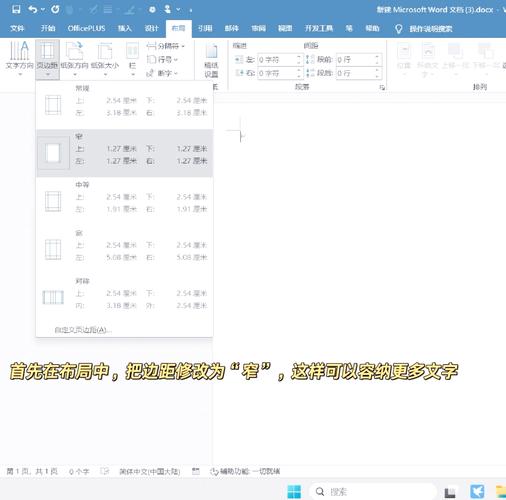
使用安卓模拟器
如果网页版功能有限,可以考虑使用安卓模拟器在电脑上运行小红书App,模拟器如BlueStacks、NoxPlayer或LDPlayer,能模拟安卓环境,让您在电脑上使用完整的手机应用,享受所有移动端功能。
步骤:
- 下载并安装一个可靠的安卓模拟器,从官方网站下载以确保安全,避免第三方来源的恶意软件。
- 启动模拟器,根据提示设置语言和分辨率;登录Google Play商店或通过APK文件安装小红书App,如果无法访问Google Play,可以从小红书官网或应用市场下载APK文件并手动安装。
- 像在手机上一样使用小红书,登录账户后即可创作内容,享受滤镜、贴纸、视频剪辑等高级编辑工具。
优势:模拟器提供了大屏幕体验,同时支持键盘和鼠标操作,编辑起来更加便捷,例如用键盘快速输入文案,用鼠标精确调整图片位置,您还可以利用模拟器的多开功能,同时管理多个小红书账户,但请注意,模拟器可能占用较多系统资源(如内存和CPU),对于低配置电脑,建议调整模拟器设置(如降低分辨率或关闭后台进程)以提升性能,确保网络连接稳定,避免编辑过程中断。
其他工具和方法
除了上述方法,还有一些变通方案可以结合电脑和移动端的优势,提高创作灵活性和质量。
- 投屏软件:使用投屏软件(如ApowerMirror、TeamViewer或Scrcpy)将手机屏幕实时投射到电脑上,然后在电脑上通过鼠标或触控操作手机上的小红书App,这种方法适用于需要保留移动端全部功能,但希望在大屏幕上编辑的用户,设置简单,只需在手机和电脑上安装对应软件并连接同一网络即可。
- 第三方编辑软件:利用电脑上的专业软件(如Photoshop、Canva或美图秀秀网页版)提前制作好图文内容,优化图片质量、添加设计元素,再通过手机或网页版上传到小红书,这种方法特别适合需要精美视觉内容的用户,因为电脑软件提供更多编辑选项。
- 文本预处理:对于文案部分,可以在电脑上用文档编辑器(如Word、记事本或在线笔记)预先撰写和校对,然后复制粘贴到小红书App或网页版中,这能节省时间并减少错误,尤其适合长篇文章或系列内容。
这些方法虽间接,但能灵活应对不同需求,帮助用户克服平台限制,创作出更专业的内容。
编辑技巧和最佳实践
无论在哪种平台上编辑,掌握以下技巧能帮助您创作出更吸引人的小红书内容,提升互动和曝光率。
- 图文搭配:确保图片高清、美观,与文字内容相关,使用电脑编辑时,可以先用专业软件优化图片,调整亮度、对比度、裁剪尺寸,并保持统一风格,小红书推荐图片比例为3:4或1:1,视频时长不超过5分钟,以适配平台算法,和文案**:标题要吸睛,利用数字、疑问句或








评论列表 (0)