
钉钉作为一款广泛使用的企业通讯与协作平台,在电脑端提供了全屏模式以优化会议、演示或视频播放的体验,全屏模式能够隐藏界面干扰元素,让用户专注于内容,但在操作完成后,快速退出全屏恢复多任务处理,是提升工作效率的关键,许多用户可能对退出全屏的具体方法感到困惑,尤其是在紧急情况下,本文将系统介绍钉钉电脑版退出全屏的多种方式,涵盖快捷键、鼠标操作和设置调整,并附带常见问题解答,帮助您轻松掌握这一基本技能。
理解钉钉的全屏模式及其应用场景
在钉钉电脑版中,全屏模式通常用于线上会议、直播观看、文档演示或视频播放等场景,进入全屏后,界面会占据整个屏幕,隐藏任务栏和其他窗口,从而提供沉浸式体验,当需要同时处理其他任务、查看聊天消息或调整设置时,退出全屏就显得尤为重要,了解全屏模式的工作原理,有助于避免操作中断,确保流畅的协作流程,钉钉的全屏功能设计直观,但退出方式可能因不同版本(如Windows或macOS)略有差异,因此掌握通用方法至关重要。
快捷键退出全屏:最快捷高效的方法
使用快捷键是退出全屏最迅速的方式,尤其适合习惯键盘操作的用户,在钉钉电脑版中,通用快捷键包括:
- Esc键:在大多数情况下,按下键盘上的Esc(退出)键即可立即退出全屏模式,这适用于钉钉会议、视频播放或文档演示全屏状态。
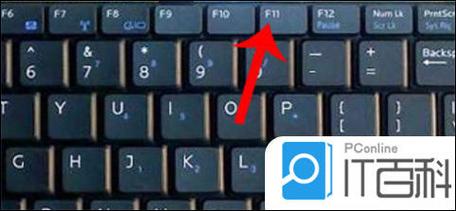
- F11键:对于某些浏览器版本的钉钉或全屏窗口,F11键可以切换全屏状态,如果Esc键无效,尝试F11可能解决问题。
- Alt + Enter组合键:在特定场景如视频播放中,此组合键可切换全屏和窗口模式。 建议在操作前确保钉钉窗口处于活动状态,即点击一下钉钉界面,再使用快捷键,如果快捷键无响应,可能是系统冲突或钉钉版本问题,可尝试重启应用。
鼠标操作退出全屏:直观易用的选择
对于偏好图形界面的用户,鼠标操作提供了一种直观的退出全屏方式,在钉钉全屏模式下,通常可以通过以下步骤实现:
- 查找退出按钮:在全屏界面中,移动鼠标到屏幕上方或下方,常会显示隐藏的控制栏,控制栏上可能有一个“退出全屏”图标(通常是一个方块或箭头),点击即可恢复窗口模式。
- 右键菜单选项:在某些全屏场景如视频播放中,右键点击画面会弹出菜单,选择“退出全屏”或类似选项。
- 拖拽调整窗口:如果控制栏未显示,可以尝试将鼠标移至屏幕边缘,触发窗口调整功能,然后拖动角落或边缘缩小窗口。 鼠标操作简单直接,但依赖于界面设计的一致性,如果钉钉更新后布局变化,可参考官方帮助文档适应新界面。
钉钉设置中的全屏相关选项与预防措施
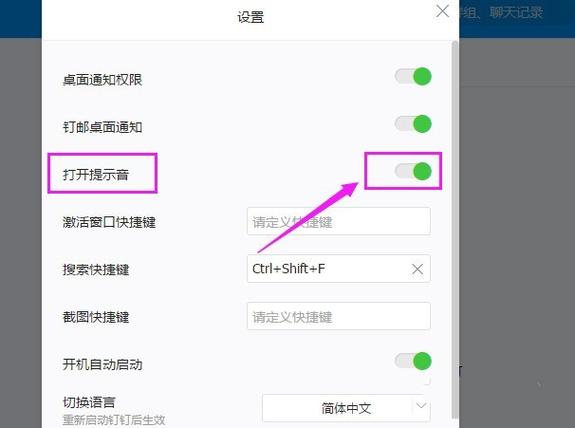
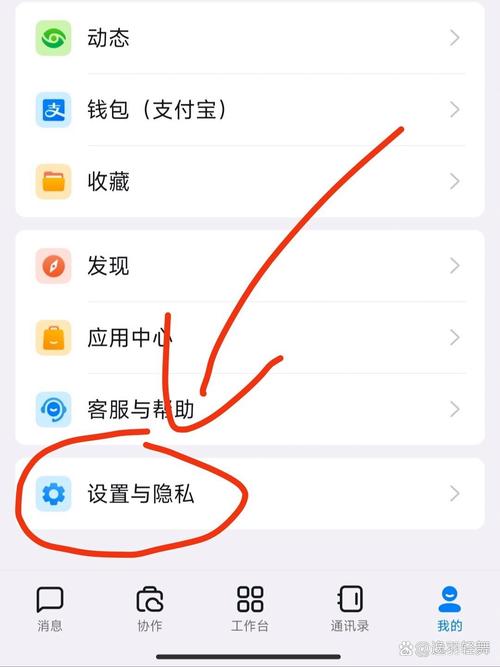
除了即时退出方法,钉钉设置中提供了一些选项来管理全屏行为,帮助预防意外进入全屏或简化退出流程,进入钉钉电脑版的“设置”菜单(通常通过点击头像或齿轮图标),在“通用”或“会议”选项卡中,可以找到以下设置:
- 禁用自动全屏:在会议或视频播放设置中,关闭“自动进入全屏”选项,避免启动时默认全屏。
- 调整窗口默认大小:设置默认窗口尺寸,减少全屏需求。
- 快捷键自定义:部分版本允许用户自定义快捷键,例如将退出全屏映射到特定按键组合。 通过预先配置这些选项,用户可以降低全屏干扰,并在需要时更顺畅地退出,定期更新钉钉至最新版本,也能获得更好的兼容性和功能优化。
常见问题与故障排除指南
在实际使用中,用户可能会遇到退出全屏的障碍,以下是一些常见问题及其解决方法:
- 快捷键无效:检查键盘是否正常工作,或尝试在其他应用中测试快捷键,可能是钉钉进程卡顿,重启钉钉或电脑即可解决,确保钉钉版本为最新,旧版本可能存在bug。
- 鼠标控制栏不显示:这可能是由于屏幕分辨率或钉钉界面设置导致,尝试移动鼠标到不同边缘,或按下Alt键触发菜单栏,如果问题持续,重置钉钉设置或重新安装应用。
- 全屏后无法切换其他窗口:钉钉全屏模式有时会独占屏幕,这时可以尝试使用Alt + Tab键切换窗口,或按Windows键(或macOS的Command键)打开开始菜单或程序坞,强制退出全屏状态。 保持系统驱动更新,并确保钉钉权限允许界面控制,有助于减少此类问题。
掌握钉钉电脑版退出全屏的方法,不仅能提升个人操作效率,还能在团队协作中避免不必要的延迟,无论是通过快捷键、鼠标操作还是设置调整,这些技巧都体现了数字化工具灵活使用的价值,随着钉钉功能的不断迭代,建议用户关注官方更新日志,以适应新的交互方式,通过实践这些方法,您将能更从容地应对全屏场景,确保工作流程顺畅无阻。
相关问答FAQs
问题1:在钉钉会议中,如果全屏模式下快捷键和鼠标操作都失效,无法退出,应该怎么办?
解答:这可能是由于软件临时故障或系统资源冲突导致,尝试按下Ctrl + Alt + Delete键(Windows)或Command + Option + Esc键(macOS)打开任务管理器或强制退出窗口,结束钉钉进程后重新启动,如果问题依旧,检查电脑是否运行了其他全屏优化软件(如游戏模式),暂时禁用它们,确保钉钉版本最新,旧版本可能存在兼容性问题;如果使用网页版钉钉,尝试清除浏览器缓存或更换浏览器,作为临时解决方案,可以重启电脑以重置系统状态。
问题2:钉钉视频播放全屏时,如何快速退出而不中断播放?
解答:在钉钉中播放视频(如直播回放或共享内容)时,退出全屏而不中断播放,可以通过快捷键Esc实现,这通常会将视频恢复为窗口模式继续播放,如果Esc无效,移动鼠标到视频底部控制栏,点击“退出全屏”图标(常显示为两个箭头图标),为了优化体验,建议提前在钉钉设置中调整视频播放选项,禁用自动全屏,这样视频启动时直接以窗口模式运行,如果使用第三方插件或扩展,确保它们不会干扰钉钉的正常功能。








评论列表 (0)