
在数字时代,电脑存储空间如同我们的数字仓库,存放着操作系统、应用程序、文档、媒体文件等重要数据,随着使用时间的增长,存储空间可能逐渐被占满,导致电脑运行缓慢、程序无法安装或文件无法保存,定期查看和管理存储空间是维护电脑健康的关键一步,本文将详细介绍如何在常见操作系统中查看存储空间,并提供实用技巧,帮助您高效管理这一资源。

在Windows系统中查看存储空间
Windows操作系统提供了多种直观的方法来检查存储空间使用情况,适合不同用户的需求。
通过文件资源管理器查看 这是最快捷的方式之一,打开“此电脑”或“文件资源管理器”,您会看到列出了所有驱动器(如C盘、D盘),每个驱动器下方会显示总容量和已用空间,通常以进度条和数字形式呈现,右键点击驱动器,选择“属性”,可以获取更详细的信息,包括已用空间、可用空间以及文件系统类型,这种方法简单易行,适合日常快速检查。
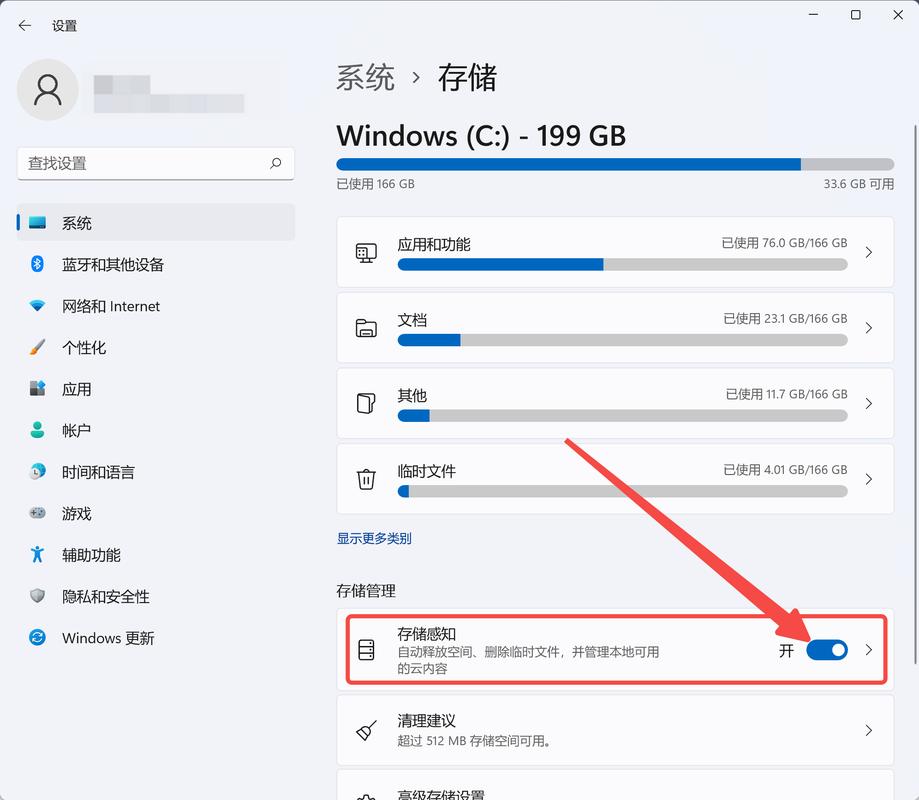
使用设置应用 Windows 10和11的“设置”应用提供了更全面的存储分析,点击“开始”菜单,选择“设置”(齿轮图标),然后进入“系统” > “存储”,这里会显示所有驱动器的使用情况,并分类列出文件类型,如应用程序、文档、图片等,点击“查看存储使用情况”可以深入了解每个类别占用的空间,甚至提供清理建议,例如临时文件或回收站内容。
利用磁盘管理工具 对于高级用户,磁盘管理工具(可通过搜索“磁盘管理”打开)提供了更底层的视图,它显示磁盘的分区结构、容量和状态,并允许调整分区大小或格式化驱动器,但请注意,不当操作可能导致数据丢失,建议在备份后使用。
在macOS系统中查看存储空间
苹果的macOS系统同样提供了用户友好的方式来监控存储空间。
通过关于本机查看 点击屏幕左上角的苹果菜单,选择“关于本机”,然后切换到“存储”标签页,这里会以彩色条形图展示存储使用情况,分类为应用程序、文档、系统文件等,并显示可用空间,将鼠标悬停在条形图上,可以看到具体类别的占用细节,这种方法视觉直观,适合快速评估。
使用磁盘工具 磁盘工具(可在“应用程序” > “实用工具”中找到)提供了更技术性的视图,选择您的启动磁盘(通常是Macintosh HD),点击“信息”按钮或查看窗口底部,可以查看容量、已用空间和可用空间,磁盘工具还能修复磁盘权限或验证存储健康,但普通用户只需关注空间使用即可。
使用命令行查看存储空间
对于喜欢效率或需要脚本操作的用户,命令行工具是强大选择。
在Windows中使用命令行 打开命令提示符(cmd)或PowerShell,输入命令 dir 可以查看当前目录的文件大小,但更推荐使用 wmic logicaldisk get size,freespace,caption 来列出所有驱动器的总空间和剩余空间,在PowerShell中,可以使用 Get-PSDrive 命令获取类似信息,这些方法适合批量处理或自动化任务。
在macOS中使用终端 打开终端应用,输入命令 df -h,会以人类可读格式(如GB、MB)显示所有挂载磁盘的空间使用情况,包括可用和已用百分比,对于更详细的目录分析,可以使用 du -sh * 查看当前目录下各文件夹的大小,命令行方式虽然略显复杂,但能提供精确数据。
第三方工具推荐
如果内置工具不够满足需求,第三方软件可以提供更深入的分析,在Windows上,TreeSize Free能可视化显示文件夹大小,帮助识别占用空间的大文件;在macOS上,DaisyDisk以交互式磁盘地图形式展示存储分布,让清理工作变得直观,这些工具通常免费或提供试用版,能增强存储管理效率。
存储空间管理技巧
查看存储空间后,管理是关键,定期清理临时文件:在Windows中,使用“磁盘清理”工具;在macOS中,通过“存储”标签页的“管理”选项优化,卸载不用的应用程序:在Windows设置或macOS启动台中移除冗余软件,移动大文件:将媒体文件或备份转移到外部硬盘或云存储服务,如Google Drive或iCloud,启用存储感知(Windows)或优化存储(macOS)可以自动处理旧文件,保持系统流畅。
通过以上方法,您可以轻松监控电脑存储空间,并采取行动避免空间不足的困扰,定期检查习惯能延长设备寿命,提升使用体验。
相关问答FAQs
问题1:如何快速检查电脑的存储空间是否充足? 解答:在Windows中,最简单的方法是打开“此电脑”,查看驱动器图标下的剩余空间提示;在macOS中,点击苹果菜单 > “关于本机” > “存储”,观察条形图和可用空间数字,如果剩余空间低于总容量的10%,建议立即清理,以确保系统正常运行。
问题2:存储空间不足时,有哪些安全有效的清理方法? 解答:删除临时文件和缓存:在Windows中使用“磁盘清理”,在macOS中通过“存储”标签页的“管理”选项清理,清空回收站或垃圾箱,并卸载长时间未使用的应用程序,考虑将大文件(如视频或备份)移至外部存储设备或云服务,避免删除系统文件或未知文件夹,以防影响电脑稳定性,定期执行这些步骤,可以持续保持存储空间健康。








评论列表 (0)