
在当今数字时代,将电脑与屏幕连接是日常工作和娱乐中的基本操作,无论是扩展办公空间、享受影音娱乐,还是进行专业设计,正确的连接方式能确保画面传输稳定、清晰,本文将详细介绍如何连接电脑和屏幕,涵盖各种有线与无线方法,从接口识别到步骤调试,帮助您轻松完成设置,提升使用体验,通过结构化的指南,您将了解如何根据设备特性选择最优方案,并解决常见问题。
了解接口类型:从识别到匹配
在连接电脑和屏幕之前,首要步骤是识别设备上的接口类型,这决定了线缆选择和连接效果,常见接口包括HDMI、DisplayPort、VGA、DVI和USB-C,每种都有其特点和适用场景,HDMI(高清多媒体接口)广泛用于现代电视、显示器和电脑,支持高清视频和音频传输,版本如HDMI 2.0更可提供4K分辨率;DisplayPort则常见于高性能显示器,支持高刷新率、多显示器串联和更好的色彩深度,适合游戏和专业图形工作;VGA(视频图形阵列)是一种较老的模拟信号接口,主要用于旧式电脑和投影仪,仅传输视频,画质可能受限;DVI(数字视频接口)是过渡型接口,支持数字和模拟信号;USB-C作为多功能接口,集数据传输、充电和视频输出于一体,越来越多笔记本电脑和显示器采用它简化连接,检查电脑和屏幕的端口,确保线缆匹配,必要时使用转接器,这是成功连接的基础。
有线连接步骤详解:稳定与高效的实现
有线连接提供可靠的信号传输,适合大多数场景,以下是主流方式的步骤和注意事项:
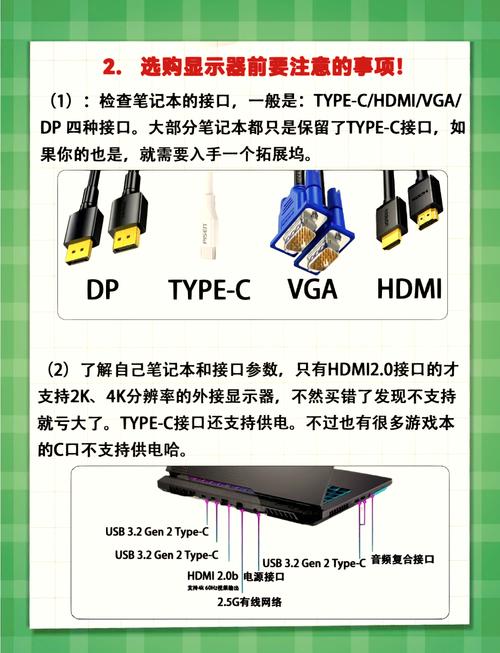
- HDMI连接:这是最常见的方法,适用于家庭娱乐和办公,将HDMI线一端插入电脑的HDMI端口(通常标有“HDMI”字样),另一端连接屏幕的对应端口,开启设备后,屏幕通常自动识别信号;若未显示,按屏幕菜单键切换输入源至HDMI,在电脑上,可进入显示设置(Windows通过“设置”>“系统”>“显示”,macOS通过“系统偏好设置”>“显示器”)调整分辨率、缩放和方向,HDMI支持音频,无需额外线缆,但确保驱动更新以优化性能。
- DisplayPort连接:类似HDMI,但性能更佳,尤其适合高刷新率游戏或多屏设置,连接DisplayPort线后,屏幕可能需手动选择输入源,在电脑显示设置中,启用G-Sync或FreeSync以减少撕裂,并设置刷新率至最高值,DisplayPort线缆有不同版本,建议使用最新版以支持高分辨率,若连接多台显示器,可通过DisplayPort串联功能简化布线。
- VGA连接:由于是模拟信号,兼容旧设备,连接VGA线时,确保插头与端口对齐并拧紧螺丝固定,VGA不传输音频,需另接音箱或耳机,在电脑显示设置中,分辨率可能受限于1080p,且画质不如数字接口,若屏幕无VGA端口,可使用VGA转HDMI适配器,但可能损失质量。
- USB-C连接:如果电脑和屏幕都支持USB-C视频输出(如雷电3或USB4),直接使用USB-C线连接即可,这种接口方便快捷,可同时传输数据、视频和电力,连接后,屏幕可能自动识别;否则在电脑设置中配置,对于MacBook等设备,USB-C是首选,但需确认线缆支持视频传输协议。
无线连接选项:灵活与简洁的替代方案
无线连接免去了线缆束缚,适合移动办公或简洁桌面环境,但可能受网络影响,主要方式包括:
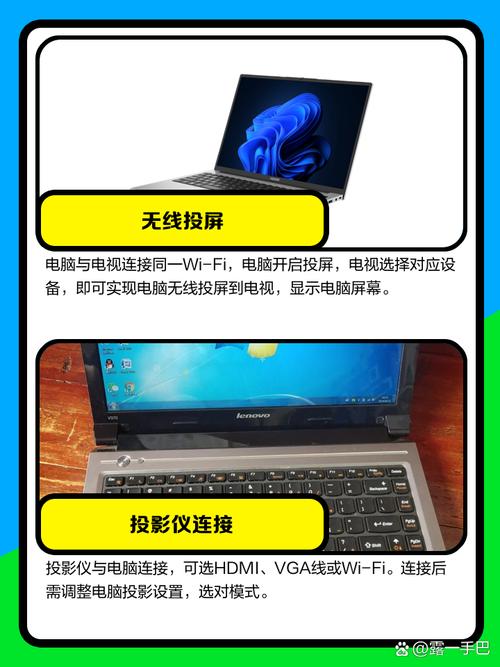
- Miracast:适用于Windows电脑和兼容屏幕(如智能电视或无线显示器),在Windows电脑上,按Win + P打开投影菜单,选择“连接到无线显示器”,然后搜索并选择屏幕设备,确保Wi-Fi直连功能开启,设备在同一网络,Miracast支持镜像或扩展屏幕,但延迟较高,不适合快节奏游戏。
- Apple AirPlay:苹果用户可将Mac屏幕镜像到支持AirPlay的显示器或Apple TV,在Mac上,点击菜单栏的AirPlay图标,选择目标设备,并调整镜像或扩展模式,要求设备在同一Wi-Fi网络,且系统版本支持,AirPlay提供流畅的视频流,但仅限于苹果生态系统。
- 第三方解决方案:如Google Chromecast或专用无线显示适配器(如Microsoft Wireless Display Adapter),将适配器插入屏幕的HDMI端口,通过USB供电,然后在电脑上安装驱动或应用进行配对,这些工具扩展了兼容性,但可能需额外设置,延迟和画质取决于网络状况。
调试与优化:确保连接稳定与画质出色
连接后若遇到问题,可通过调试优化体验,检查物理连接:确保线缆插紧,接口无灰尘或损坏,尝试更换线缆或端口测试,验证软件设置:在电脑显示设置中,调整分辨率匹配屏幕原生值(如1920x1080),设置刷新率(如60Hz或144Hz),并排列多显示器顺序,更新显卡驱动(通过设备管理器或制造商网站)可解决兼容性问题,对于无线连接,确保网络稳定,减少干扰,设备距离适中,如果屏幕显示“无信号”,重启电脑和屏幕,或尝试其他输入源,色彩校准可通过操作系统工具或屏幕菜单进行,以提升视觉一致性,定期维护,如清洁接口和更新固件,能延长设备寿命。
连接电脑和屏幕是一项简单但关键的任务,影响着工作效率和娱乐体验,通过了解接口类型、遵循有线或无线步骤,并进行调试优化,您可以根据需求选择最适合的方式,无论是用于办公扩展、游戏竞技还是媒体消费,稳定的连接能释放设备潜力,让数字生活更加顺畅高效,随着技术发展,未来接口可能更集成化,但基本原理不变,掌握这些知识将助您轻松应对各种场景。
相关问答FAQs
问:连接后屏幕显示“无信号”怎么办?
答:这通常由物理连接或设置问题引起,首先检查线缆是否牢固插入电脑和屏幕的端口,尝试更换线缆或使用不同端口测试,确保屏幕输入源选择正确(如通过屏幕菜单切换到HDMI或DisplayPort),重启电脑和屏幕,更新显卡驱动(可从制造商网站下载),如果问题持续,可能是硬件故障,如端口损坏或屏幕问题,建议联系专业支持。问:哪种连接方式最适合游戏或高清视频?
答:对于游戏或高清视频,推荐使用HDMI或DisplayPort有线连接,它们支持高分辨率(如4K)、高刷新率(如144Hz)和音频传输,能减少延迟,提供流畅体验,DisplayPort在高端游戏中表现更佳,支持自适应同步技术(如G-Sync);HDMI则更通用,适合大多数娱乐场景,无线连接因潜在延迟和压缩画质,不适合竞技游戏,但对于普通视频流尚可接受。








评论列表 (0)