
在当今数字化办公时代,钉钉作为一款领先的企业通讯与协作平台,已经成为许多职场人士的日常工具,对于苹果手机用户来说,如何在iPhone上高效使用钉钉,尤其是如何查看各类信息,是提升工作效率的关键,本文将详细介绍在苹果手机上使用钉钉的各个方面,从基础操作到高级功能,帮助您轻松掌握。
下载与安装钉钉在iPhone上
要在苹果手机上使用钉钉,首先需要从App Store下载并安装应用,打开iPhone上的App Store应用,在搜索栏中输入“钉钉”,然后点击“获取”按钮进行下载,钉钉应用通常免费,但可能需要企业认证才能使用全部功能,安装完成后,打开钉钉应用,您可以使用手机号或阿里巴巴账号登录,如果是首次使用,可能需要注册账号并完成企业或组织的验证,安装过程简单快捷,只需几分钟即可完成。
安装后,建议您根据提示设置通知权限,确保及时接收消息提醒,在iPhone的设置中,找到钉钉应用,开启通知、位置等权限,以便全面使用钉钉的功能,钉钉还支持Face ID或Touch ID登录,提升安全性和便利性,对于企业用户,可能还需要扫描二维码加入团队,或通过管理员邀请链接完成设置,确保您的iOS系统版本较新,以避免兼容性问题,钉钉通常要求iOS 11.0或更高版本。

钉钉主要功能查看指南
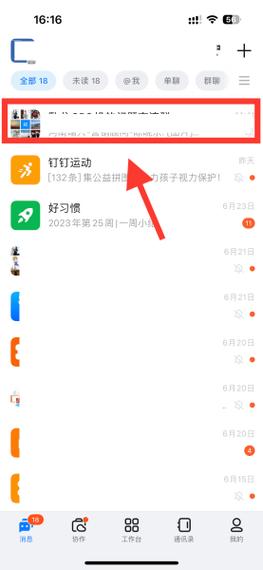
钉钉在苹果手机上的界面设计直观,主要功能模块包括消息、日程、工作台和我的,以下是关键功能的查看方法:
查看消息和聊天记录:打开钉钉应用,底部导航栏的“消息”选项卡是默认首页,这里显示所有个人和群聊消息,按时间顺序排列,点击任意聊天窗口,即可查看历史记录,包括文本、图片、文件和语音消息,您还可以使用顶部的搜索功能,输入关键词快速找到特定消息或文件,对于重要消息,可以长按并选择“标记为未读”或“置顶聊天”,方便后续查看,钉钉还支持消息分类,如公告、任务和代办事项,帮助您优先处理关键信息,提升办公效率。

查看日程和会议:在“日程”选项卡中,您可以查看个人和团队安排的会议、任务和提醒,钉钉与苹果日历集成,允许您同步日程到iPhone自带日历中,点击具体日程项,可以查看详细信息,如时间、参与者和会议链接,并支持一键加入在线会议,对于视频会议,钉钉提供多种视图模式,例如画廊视图或演讲者视图,根据需求调整,日程视图支持日、周、月模式,便于长期规划,您还可以设置提醒避免遗忘重要安排。
查看文件和云盘:钉钉的“工作台”或“文件”模块中,您可以访问企业云盘和共享文件,通过分类浏览或搜索,快速找到所需文档,如报告、表格和演示文稿,钉钉支持预览多种格式文件,如PDF、Word、Excel和PPT,无需额外应用即可查看,对于大型文件,钉钉提供离线下载功能,方便在没有网络时访问,文件版本管理和权限设置确保团队协作的安全性,您可以轻松查看编辑历史或共享链接。
高级功能与技巧
除了基础功能,钉钉在苹果手机上还提供一些高级查看选项,进一步优化办公体验:
查看钉钉直播或视频会议:当有直播或会议时,钉钉会通过推送通知提醒,您可以在消息列表或日程中直接点击链接加入,在会议中,支持多视图查看,例如画廊视图显示所有参与者,演讲者视图聚焦发言人,根据需求调整,对于录制会议,会后可在聊天记录或云盘中查看回放,钉钉直播还支持弹幕和互动问答,增强参与感,钉钉的“会议纪要”功能自动生成文字记录,方便回顾重点内容。
查看工作状态和签到:在“工作台”中,找到签到功能,可以查看个人和团队的签到记录,包括时间和地理位置,钉钉支持GPS和Wi-Fi打卡,方便远程办公管理,工作状态设置如“忙碌”、“在线”或“离开”,让同事了解您的可用性,促进高效沟通,钉钉的“日志”功能允许查看每日工作汇报,便于团队跟踪进度,您可以通过筛选条件快速查找历史日志,为了提升便捷性,钉钉还与苹果生态深度集成,支持Siri快捷指令,例如通过语音命令查看未读消息或加入会议。
为了优化体验,建议定期更新钉钉应用,以获取最新功能和安全补丁,在苹果手机上,钉钉运行流畅,利用iOS系统的分屏和拖拽功能,可以在多任务处理中同时查看钉钉消息和其他应用,钉钉的暗黑模式适配iPhone系统设置,减少视觉疲劳,提升夜间使用舒适度。
常见问题与解决方案
在使用过程中,可能会遇到一些问题,如通知不提醒、消息同步延迟或应用卡顿,检查网络连接、重启应用或更新iOS系统可以解决大部分问题,如果问题持续,可以联系钉钉客服或查看官方帮助中心获取指导,对于苹果手机特定问题,如兼容性,确保iOS版本符合钉钉要求,并关闭后台应用刷新以节省电量。
在苹果手机上使用钉钉查看信息非常便捷,通过合理利用各项功能,您可以高效管理沟通、日程和文件,适应快节奏的办公环境,钉钉的持续更新和用户友好设计,使其成为iPhone用户不可或缺的办公助手,无论是远程办公还是团队协作,钉钉在苹果手机上的表现都值得信赖,帮助您实现无缝连接和生产力提升。
相关问答FAQs
问题1:在苹果手机上,钉钉消息通知不提醒怎么办?
解答:确保iPhone的通知设置中已为钉钉开启允许通知,进入“设置” > “通知” > “钉钉”,检查是否启用“允许通知”,并调整提示样式为横幅或弹窗,在钉钉应用内,点击“我的” > “设置” > “新消息通知”,确认消息提醒开关已打开,包括声音和振动选项,如果问题仍存在,尝试重启手机、更新钉钉应用或检查iPhone的勿扰模式是否开启,确保网络连接稳定,因为推送服务依赖网络。
**问题2:如何在钉钉上查看过去的会议








评论列表 (0)