
苹果手机以其简洁流畅的界面设计而闻名,但许多用户希望个性化自己的设备,包括定制应用图标,虚线图标作为一种独特的设计元素,可以为手机屏幕增添视觉趣味和区分度,在数字化时代,个性化定制已成为用户表达自我风格的重要方式,而苹果手机虽然系统封闭,但通过巧妙方法,我们依然能实现图标定制,本文将详细介绍如何在苹果手机上添加虚线图标,帮助您实现个性化的界面定制,提升使用体验,整个过程安全、简单,无需越狱或高级技术知识,适合所有用户尝试。
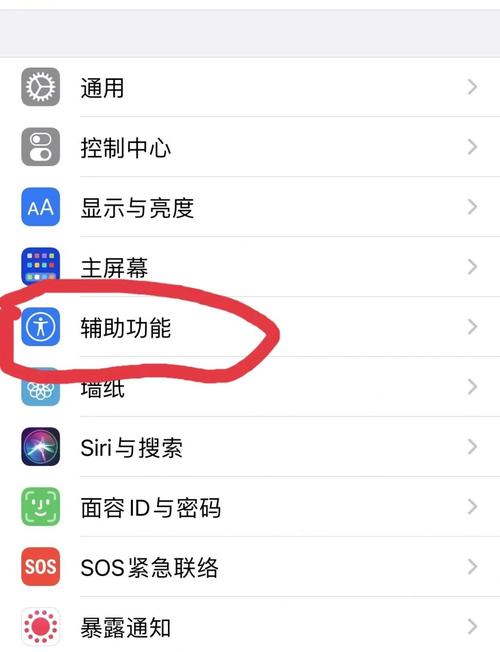
理解虚线图标的概念
虚线图标指的是应用图标周围或内部带有虚线边框或图案的设计,这种风格起源于平面设计中的虚线元素,常用于表示未完成、可编辑或强调状态,在手机界面上,虚线图标可以用于突出重要应用、分类应用或纯粹为了美观,与实心图标相比,虚线图标更具现代感和创意性,能有效打破主屏幕的单调性,并提升视觉层次感,在iOS系统中,默认图标多为实心设计,但用户可以通过自定义手段引入虚线效果,从而打造独一无二的视觉体验,这不仅增强了手机的美学吸引力,还能帮助用户快速识别常用应用,提高使用效率。
准备工作
在开始之前,请确保您的苹果手机运行的是较新版本的iOS,如iOS 14或更高,这些版本引入了主屏幕小组件和快捷方式增强功能,使得图标定制更加便捷,如果您的设备运行旧版iOS,建议先更新系统以获得最佳体验:前往“设置” > “通用” > “软件更新”进行检查,您需要安装“快捷方式”应用(Shortcuts),这是苹果官方提供的自动化工具,可用于创建自定义图标,如果尚未安装,请从App Store免费下载,准备一些设计资源:您可以使用图像编辑应用(如Canva、Adobe Photoshop或免费工具如GIMP)创建虚线图标图像,或从在线平台如Pinterest或图标网站下载预设的虚线图标包,确保图像尺寸为1024x1024像素,以适应高清显示,并保存到手机的相册中以备使用。

使用快捷方式应用添加虚线图标
这是最常用且安全的方法,无需越狱或安装第三方应用,以下是逐步指南,从创建到调整,确保您能轻松完成:
创建快捷方式:打开“快捷方式”应用,点击右上角的“+”号创建新快捷方式,在操作搜索栏中,输入“打开应用”,并选择“打开应用”操作,点击“应用”字段,从列表中选择您想要添加虚线图标的目标应用,邮件”或“相机”,这一步建立了快捷方式与目标应用之间的链接。
自定义图标:点击快捷方式名称旁边的图标,进入详情页面,选择“添加到主屏幕”,您将看到默认图标和名称字段,点击图标图片,选择“选择照片”,从相册中选取您预先设计好的虚线图标图像,如果您没有现成图像,可以临时使用设计工具:打开Canva应用,创建一个正方形画布,添加虚线边框(使用形状工具中的虚线选项),调整颜色和粗细以匹配您的主题,然后导出为PNG格式并保存到相册。
添加到主屏幕:输入图标名称(建议与原始应用一致以避免混淆),然后点击右上角的“添加”,自定义的虚线图标将出现在主屏幕上,您可以长按图标拖动到理想位置,或放入文件夹中与其他图标组织在一起,重复此过程,为多个应用添加虚线图标,打造统一的设计风格。
测试与调整:点击新图标,它会先短暂打开快捷方式应用,然后跳转到目标应用,如果图标显示不清晰,请返回修改图像尺寸或重新设计,为了最佳效果,建议使用透明背景的虚线图标,以确保与主屏幕壁纸和谐融合,您可以在快捷方式应用中编辑现有快捷方式,随时更换图标或调整设置。
其他方法与工具
除了快捷方式应用,还有一些第三方应用可以提供更丰富的图标定制选项。“Icon Themer”允许用户直接应用主题包,其中可能包含虚线图标设计;“Widgetsmith”则专注于小组件和图标定制,支持导入自定义图像,这些工具通常提供更多模板和自动化功能,但可能需要付费订阅或访问权限,使用第三方应用时,请务必从App Store官方下载,并注意用户评价和隐私政策,相比之下,快捷方式方法完全免费且由苹果官方支持,更适合普通用户,如果您追求更高级的定制,可以探索越狱社区,但这会违反苹果条款并带来安全风险,因此不推荐大多数用户尝试。
注意事项与限制
自定义图标通过快捷方式实现,因此存在一些局限性:点击图标时会先打开快捷方式应用,再跳转到目标应用,这可能导致半秒到一秒的延迟,对于追求速度的用户可能略显不便,自定义图标不会显示通知徽章(即未读数字),这意味着您可能错过应用通知,需要定期检查应用内部,系统更新或应用重装有时会导致快捷方式失效,需要重新设置,如果您希望更无缝的体验,可以考虑使用越狱工具,但这会违反苹果条款并失去保修,不推荐普通用户尝试,尽管如此,对于大多数用户来说,快捷方式方法足以满足个性化需求,且安全可靠,建议定期备份快捷方式,并在更改壁纸时调整图标设计以保持协调。
通过以上步骤,您可以轻松在苹果手机上添加虚线图标,个性化您的主屏幕,虽然存在一些限制,但这种方法安全且无需越狱,适合大多数用户尝试,虚线图标不仅能提升视觉吸引力,还能帮助您更高效地组织应用,发挥创意,设计独特的虚线图标,让您的手机界面焕然一新,体现个人风格,无论是用于工作分类还是娱乐主题,这种定制都能让日常使用更加愉悦。
FAQs
问题1:自定义虚线图标会影响手机性能吗?
解答:不会,使用快捷方式创建自定义图标只是添加了一个快捷链接,不会占用额外系统资源或影响手机性能,但请注意,点击图标时会有短暂的跳转过程,这是由于快捷方式应用的中间步骤所致,对电池寿命或运行速度无显著影响,如果您担心延迟,可以尽量减少自定义图标数量,或确保手机系统更新到最新版本以优化性能。
问题2:如何删除已添加的虚线图标?
解答:删除自定义虚线图标与删除普通应用图标类似,长按主屏幕上的虚线图标,直到图标开始抖动,然后点击左上角的“删除”按钮,这仅删除快捷方式图标,不会卸载原始应用,如果您想完全移除,还需在快捷方式应用中删除对应的快捷方式:打开快捷方式应用,找到该快捷方式,向左滑动并选择“删除”。








评论列表 (0)