
在个人电脑的日常使用中,D盘通常作为数据存储的重要分区,用于存放文档、媒体文件、安装程序等,随着时间推移,用户可能需要调整D盘的储存配置,以适应新的存储需求,例如扩大空间以容纳更多数据,或缩小空间以创建新分区,本文将系统介绍在Windows操作系统中如何安全、有效地更改D盘的储存设置,涵盖从基本概念到操作步骤的全面指南,帮助您优化磁盘管理。
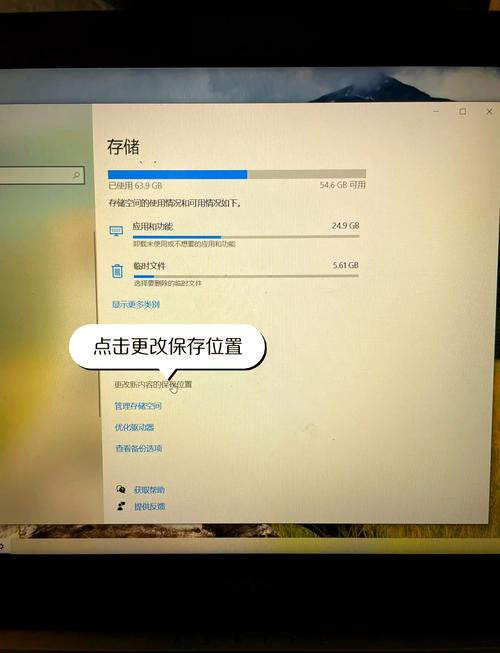
理解磁盘管理基础
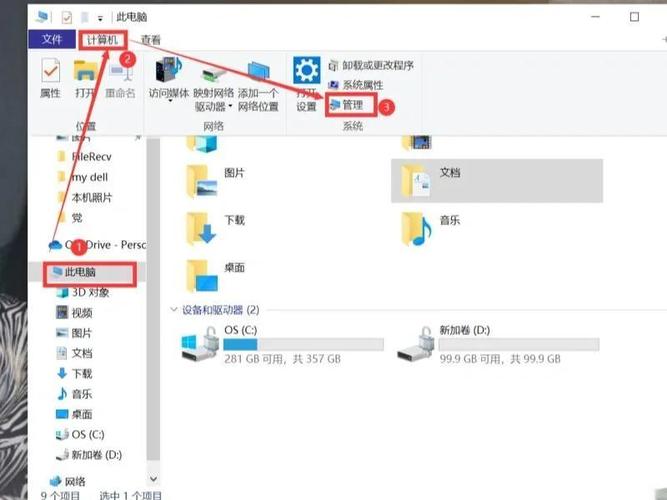
在着手更改D盘储存之前,首先需要了解Windows内置的磁盘管理工具,这是操作系统提供的实用程序,允许用户查看和管理硬盘分区,包括创建、删除、扩展和缩小卷,您可以通过右键点击“此电脑”选择“管理”,然后进入“磁盘管理”来访问它,您会看到所有磁盘分区的可视化布局,其中D盘通常显示为一个卷,并标注有驱动器号、文件系统(如NTFS或FAT32)和当前容量,理解这些元素是关键,因为任何更改操作都基于此界面,确保您拥有管理员权限,并且在进行重大修改前备份重要数据,以防意外数据丢失。
扩展D盘储存空间的步骤
当D盘空间不足时,扩展其容量是常见需求,这可以通过分配未使用空间来实现,前提是磁盘上有相邻的未分配空间,以下是详细步骤:
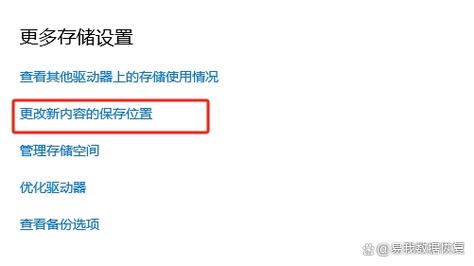
- 打开磁盘管理工具:如前所述,通过计算机管理界面进入。
- 检查相邻空间:在磁盘管理中,查看D盘右侧是否有未分配的空间,如果没有,您可能需要先缩小相邻分区(如C盘)来创建未分配空间,注意,未分配空间必须紧邻D盘右侧,否则扩展选项可能不可用。
- 缩小其他分区(如需要):右键点击C盘或其他分区,选择“收缩卷”,输入要释放的空间量(以MB为单位),系统会计算可用空间并创建未分配区域。
- 扩展D盘:右键点击D盘,选择“扩展卷”,这将启动扩展向导,引导您选择未分配空间并指定增加的大小,按照提示完成操作,系统会自动调整分区。 整个过程可能需要几分钟,期间避免重启电脑,如果未分配空间不连续,您可能需要使用第三方磁盘管理软件,如EaseUS Partition Master或AOMEI Partition Assistant,它们提供更灵活的空间调整功能。
缩小D盘储存空间的方法
如果您希望从D盘释放空间用于其他分区,可以缩小其容量,这通常在计划创建新驱动器或调整存储布局时有用,操作步骤如下:
- 备份数据:在缩小分区前,务必备份D盘上的关键文件,尽管该操作通常不会删除数据,但预防万一总是明智的。
- 进入磁盘管理:同样使用磁盘管理工具。
- 收缩D盘:右键点击D盘,选择“收缩卷”,系统会分析可用空间,并显示最大可收缩量,输入要释放的空间大小(确保不超过最大值),然后点击“收缩”,这将把D盘右侧的空间转为未分配状态。
- 利用未分配空间:收缩后,您可以在未分配空间上右键创建新卷,或将其分配给其他分区,注意,收缩操作可能受文件系统碎片影响,如果无法收缩到预期大小,可以尝试清理磁盘碎片或使用第三方工具优化。 缩小分区时,请确保D盘有足够空闲空间(建议至少保留10%的容量),以避免影响系统性能或数据完整性。
更改D盘驱动器号或路径
有时,用户可能需要更改D盘的驱动器号(从D改为E),或添加挂载路径以适应特定软件需求,这可以通过磁盘管理轻松完成:
- 更改驱动器号:在磁盘管理中右键点击D盘,选择“更改驱动器号和路径”,点击“更改”,从下拉列表中选择新字母(确保不与现有驱动器冲突),然后确认,这不会影响数据,但某些程序可能依赖原始驱动器号,因此更改后需更新快捷方式或设置。
- 添加或移除路径:您还可以将D盘挂载到空文件夹(如在C盘创建一个文件夹并指向D盘),这适用于整合存储空间,在更改界面中点击“添加”,指定文件夹路径即可。 操作完成后,系统可能要求重启以使更改生效,如果D盘是系统相关分区,更改驱动器号可能导致启动问题,因此一般建议仅对数据分区进行此类调整。
格式化D盘的注意事项
格式化D盘会彻底清除其中所有数据,并重置文件系统,通常用于修复错误或准备全新使用,在执行前,请确保已备份所有重要文件,步骤很简单:在磁盘管理中右键点击D盘,选择“格式化”,然后选择文件系统(推荐NTFS用于现代Windows)、分配单元大小(默认即可),并勾选“快速格式化”以节省时间,如果您怀疑磁盘有坏道或深层错误,可以不勾选快速格式化进行完整格式化,但这将耗时更长,格式化后,D盘将变为空白卷,您可以重新存储数据,请谨慎操作,因为格式化过程不可逆,且可能影响系统恢复环境如果D盘包含备份。
通过上述方法,您可以灵活管理D盘的储存配置,从而优化电脑的存储效率,无论是扩展空间以容纳增长的数据,还是调整分区以改善组织,关键总是提前规划并备份数据,磁盘管理工具虽然强大,但对于复杂操作,第三方软件可能提供更直观的界面和额外功能,定期评估存储需求,并保持磁盘整洁,有助于提升整体系统性能。
相关问答FAQs
更改D盘储存设置会丢失数据吗? 答:这取决于具体操作,扩展或缩小D盘空间通常不会丢失数据,因为这些过程只是调整分区边界,而不影响已有文件,在缩小分区时,如果操作中断或系统错误,可能导致数据损坏,因此备份至关重要,相比之下,格式化D盘会完全清除所有数据,而更改驱动器号一般安全,但可能影响程序路径,建议在任何磁盘管理操作前,使用外部硬盘或云存储备份重要文件,并确保电脑供电稳定以避免意外中断。
如果我想扩展D盘,但没有相邻未分配空间怎么办? 答:当没有相邻未分配空间时,您可以通过缩小左侧分区(如C盘)来创建空间,但前提是D盘右侧紧邻C盘,如果布局复杂,可以使用第三方磁盘管理软件,它们允许您移动和合并分区而不受相邻限制,工具如MiniTool Partition Wizard可以“移动”分区,从而在D盘周围腾出空间,另一种方法是备份D盘数据,删除分区,然后重新创建更大容量的D盘,但这更耗时且风险较高,评估磁盘布局后,选择适合您技术水平的方案,并始终优先备份。








评论列表 (0)