
公司电脑的C盘作为系统盘,承载着操作系统和关键软件,其空间充足与否直接影响到电脑的运行效率和员工的工作体验,在日常使用中,C盘会逐渐积累临时文件、缓存数据、旧更新备份等,导致存储空间紧张,进而引发系统卡顿、程序启动缓慢甚至崩溃等问题,定期清理C盘不仅是维护电脑健康的基本操作,也是提升企业生产力、保障数据安全的重要环节,本文将系统介绍清理C盘的方法,帮助您高效管理公司电脑资源。

为什么清理C盘是必要的?
C盘空间不足会带来多重负面影响,系统运行速度下降,因为Windows需要足够的空间来交换文件和运行临时操作;软件更新和安装可能失败,影响工作效率;低磁盘空间还可能增加数据丢失风险,例如系统崩溃时无法生成恢复点,对于公司电脑而言,这些问题可能波及团队协作和业务流程,因此定期清理C盘应成为IT维护的常规任务。
安全清理C盘的步骤
清理C盘时,需谨慎操作以避免误删系统文件,以下是安全有效的步骤:
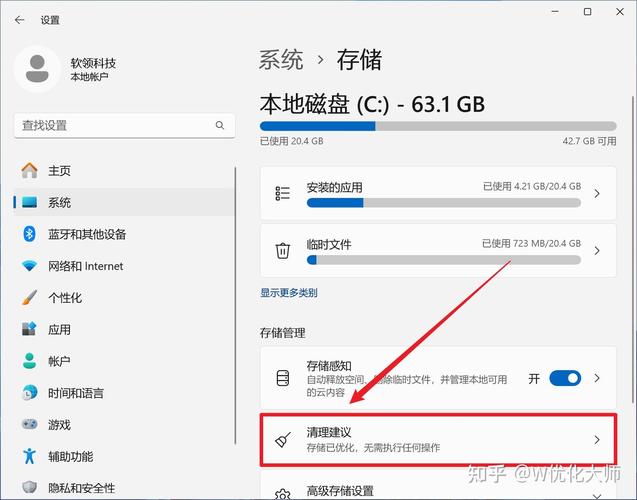
- 使用磁盘清理工具:在Windows中,右键点击C盘,选择“属性”->“磁盘清理”,系统会自动扫描临时文件、缓存和回收站内容,勾选后可安全删除。
- 卸载不常用程序:通过“控制面板”->“程序和功能”或“设置”->“应用”,移除长期未使用的软件,释放大量空间。
- 清理下载和文档文件夹:检查C盘中的用户文件夹(如“下载”、“文档”),将重要文件移至其他分区或云存储,删除冗余内容。
- 管理系统还原点和影子副本:在磁盘清理工具中,选择“清理系统文件”,可删除旧系统还原点,但建议保留最近的一个以备恢复。
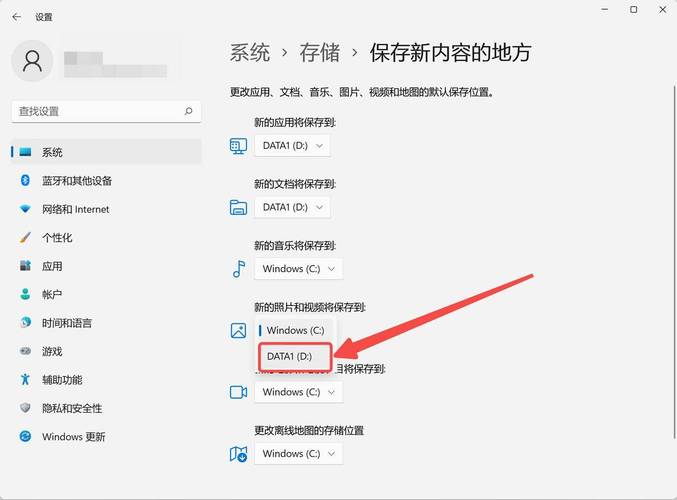
- 转移个人数据:将图片、视频等大型文件迁移到D盘或外部驱动器,减轻C盘负担。
使用工具辅助清理
除了内置工具,第三方软件能提供更深入的清理选项,但需遵守公司IT政策,CCleaner可扫描注册表和浏览器缓存,但使用前应确保来源可信,避免安全风险,对于公司环境,优先推荐Windows自带的“存储感知”功能:在“设置”->“系统”->“存储”中开启,可自动删除临时文件并管理本地云内容,专业IT管理工具如Sysinternals Suite也可用于高级清理,但需管理员权限。
预防措施以避免C盘再次满
清理后,采取预防措施可长期维持C盘空间:
- 定期维护计划:设定每月一次的手动清理,或利用任务计划程序自动运行磁盘清理。
- 调整存储设置:在“存储感知”中配置自动清理规则,如每30天删除回收站文件。
- 更改安装路径:安装新软件时,选择其他分区作为目标位置,减少C盘占用。
- 利用云和网络存储:鼓励员工将工作文件保存到企业云盘或网络驱动器,降低本地存储压力。
- 监控磁盘使用:通过资源管理器或IT监控软件跟踪空间变化,及时预警。
通过以上方法,公司电脑的C盘可以保持清爽状态,确保系统稳定运行,请根据实际环境调整操作,如有疑问可咨询IT部门。
相关问答FAQs
问题1:清理C盘时,哪些文件可以安全删除,而不会影响系统或软件运行?
解答:通常可以安全删除的文件包括Windows临时文件(位于C:\Windows\Temp)、用户临时文件(如AppData\Local\Temp中的内容)、浏览器缓存、回收站已清空项目,以及通过磁盘清理工具识别的旧更新备份,但需避免手动删除系统文件夹(如Windows、Program Files)中的未知文件,以免导致系统故障,建议在删除前备份重要数据。
问题2:如果公司电脑C盘空间严重不足,有哪些快速应急方法?
解答:应急时,可先运行磁盘清理工具删除临时文件;检查并删除下载文件夹中的大型文件(如安装包或旧视频);卸载最近安装的非必要软件;如果允许,可暂时禁用系统还原功能以释放空间;长期而言,考虑扩容硬盘或联系IT部门进行硬件升级,在紧急情况下,这些步骤能快速腾出数GB空间。








评论列表 (0)