
电脑录屏,即屏幕录制,是一种将电脑屏幕上显示的内容捕捉并保存为视频文件的技术,无论是制作教学教程、记录游戏精彩时刻、进行软件演示,还是远程协作,录屏功能都扮演着关键角色,随着数字化时代的发展,录屏已成为个人和专业用户不可或缺的工具,帮助人们高效地分享信息和知识,本文将详细介绍电脑如何用录屏录制视频,从基础概念到实操步骤,旨在为您提供一份全面指南。
录屏的基本概念与准备
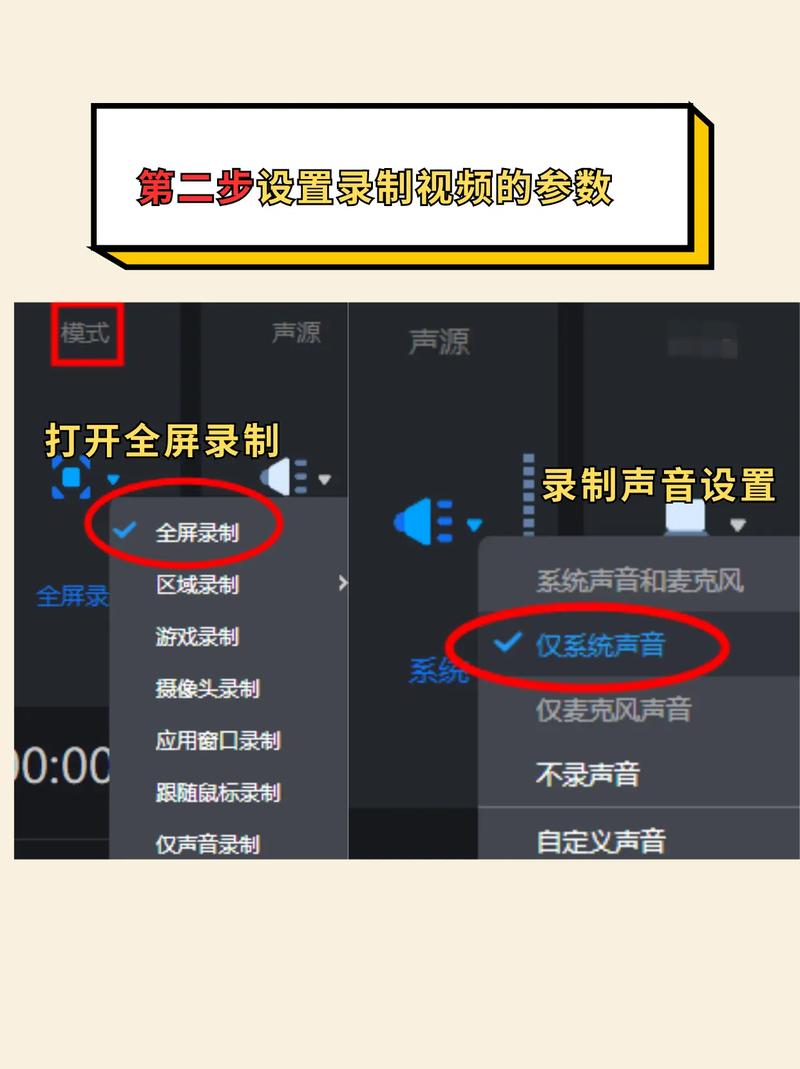
录屏的核心是通过软件或硬件捕获屏幕上的图像和声音,并将其编码为视频格式,在开始录屏前,需确保电脑性能充足,特别是处理器和内存,以避免录制时卡顿,检查存储空间,因为录屏文件通常较大,建议预留至少几个GB的可用空间,明确录制目的:是全屏录制、特定窗口录制,还是自定义区域录制?这会影响后续的软件选择和设置。
选择适合的录屏软件
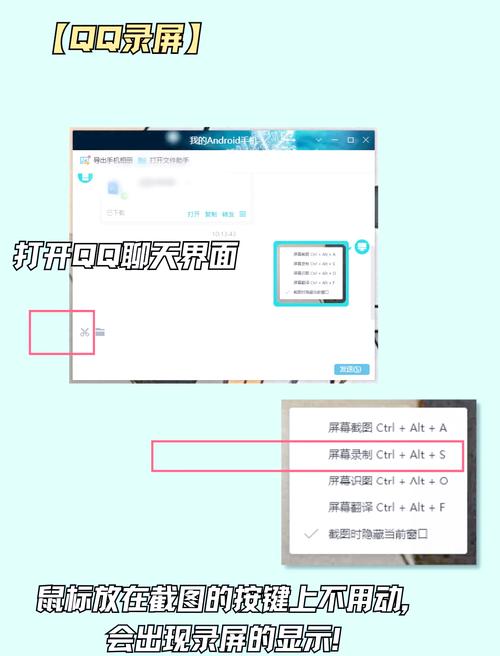
市面上有众多录屏软件,从免费到付费,功能各异,对于初学者,内置工具如Windows 10/11的“Xbox Game Bar”或macOS的“QuickTime Player”是不错的选择,它们操作简单,无需安装额外软件,Windows用户可按Win+G键启动Game Bar,macOS用户可在应用程序中找到QuickTime Player,若需要高级功能,如编辑、注释或直播,可考虑第三方软件如OBS Studio(免费开源)、Camtasia(付费专业)或Bandicam(轻量高效),选择时,需权衡易用性、功能需求和系统兼容性。
录屏步骤详解
以OBS Studio为例,它是跨平台免费软件,功能强大,适合大多数用户,从官网下载并安装OBS Studio,启动后,界面可能略显复杂,但基本步骤如下:
- 设置场景和来源:在“场景”框中点击“+”添加新场景,然后在“来源”框中点击“+”选择“显示器捕获”以录制全屏,或“窗口捕获”以录制特定窗口,您还可以添加音频来源,如麦克风或系统声音。
- 调整录制参数:进入“设置”菜单,选择“输出”选项卡,设置录像质量:推荐使用MP4格式,比特率在2500-5000 Kbps之间,以平衡文件大小和清晰度,对于分辨率,通常匹配屏幕分辨率(如1920x1080),帧率设为30fps可满足一般需求。
- 开始录制:返回主界面,点击“开始录制”按钮,软件将开始捕捉屏幕内容,录制过程中,您可以暂停或停止,界面会显示录制状态和时间。
- 结束与保存:点击“停止录制”后,视频文件将自动保存到预设路径(默认在“视频”文件夹),您可以在OBS的“文件”菜单中查看录像。
对于内置工具,步骤更简化,在Windows中,按Win+Alt+R可直接开始录制;macOS中,打开QuickTime Player,选择“文件”>“新建屏幕录制”,点击录制按钮即可。
录屏技巧与最佳实践
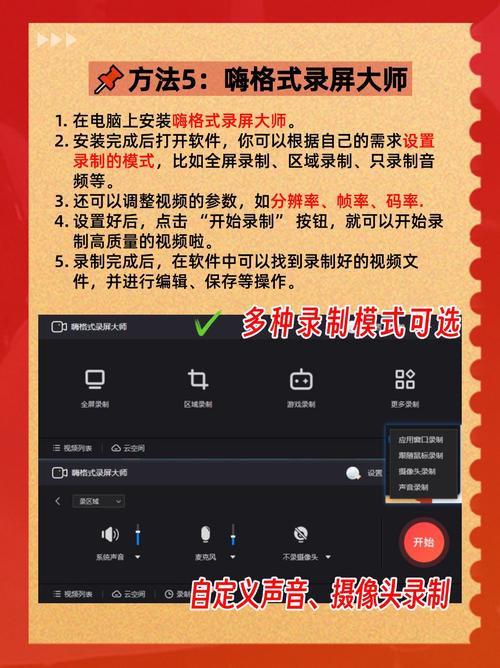
为了提升录屏质量,掌握一些技巧至关重要,优化录制环境:关闭不必要的应用程序,以减少CPU占用,并确保屏幕内容清晰可见,避免杂乱背景,音频设置是关键:若需录制解说,使用外接麦克风以提高音质,并在软件中测试音频水平,防止爆音或过低音量,利用快捷键(如OBS中可自定义开始/停止键)能提升操作效率。
在后期处理方面,如果软件支持,可在录制中添加注释、光标效果或转场,使视频更生动,对于文件管理,定期清理旧录制,并使用云存储或外部硬盘备份重要文件,测试录制:在正式录制前,进行短时间试录,检查视频和音频是否同步,避免后期返工。
电脑录屏是一项实用技能,通过选择合适的软件、遵循步骤并应用技巧,您可以轻松录制高质量视频,无论是教育、工作还是娱乐,录屏都能增强沟通效果,推动数字内容的创造与分享。
相关问答FAQs
录屏时如何确保音质清晰? 解答:确保音质清晰需从硬件和软件两方面入手,硬件上,使用优质麦克风录制解说,并减少环境噪音;软件上,在录屏工具中调整音频设置,例如在OBS Studio中,进入“设置”>“音频”,将采样率设为44.1kHz或更高,并测试输入电平,录制时关闭背景音乐或通知声音,以避免干扰。
录屏文件太大,如何压缩而不损失太多质量? 解答:压缩录屏文件可通过视频编辑软件或转换工具实现,推荐使用HandBrake(免费开源)或在线压缩服务:导入视频后,选择H.264编码器,调整CRF值(18-23之间,值越低质量越高),并降低比特率,减少分辨率或帧率也能减小文件大小,但需根据用途权衡,对于网络分享,720p分辨率和30fps通常足够。
标签: 电脑录屏 操作步骤








评论列表 (0)