
剪映电脑版作为字节跳动推出的专业视频编辑工具,以其直观的界面和强大的功能,成为众多视频创作者的首选,模板功能尤为突出,它提供了丰富的预制视频样式,让用户即使没有专业设计经验,也能快速制作出吸引人的视频内容,本文将深入探讨如何在剪映电脑版中使用模板,从基础概念到实际操作,帮助你高效利用这一功能,提升视频制作效率。
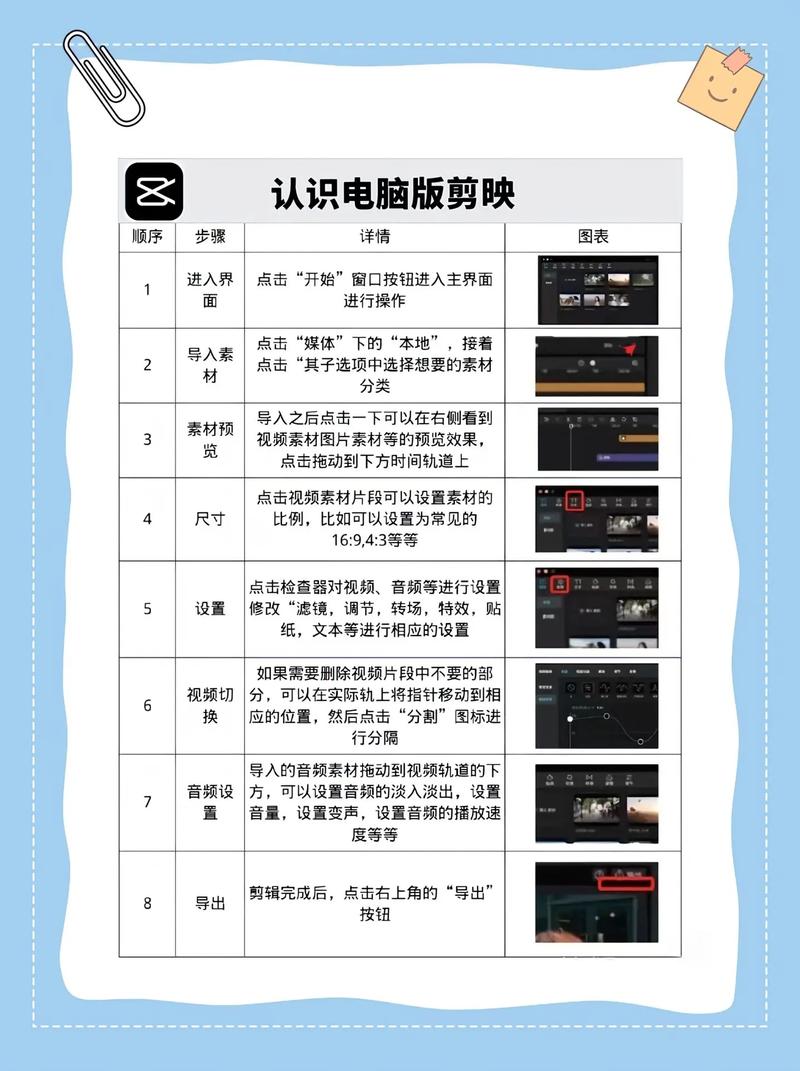
模板的基本概念
剪映电脑版的模板是预先设计好的视频框架,集成了转场、特效、字幕、音乐等多种元素,这些模板覆盖了多种场景,如节日祝福、旅行游记、商业推广等,由专业团队打造,确保视觉效果专业且时尚,用户只需替换模板中的素材(如图片或视频片段),即可生成一个完整的视频,大大节省了编辑时间,模板不仅适合新手快速入门,也为资深用户提供了灵感来源和创作基础。
查找与选择模板的方法
在剪映电脑版中,模板库易于访问:启动软件后,在主界面点击顶部的“模板”选项卡,即可进入模板中心,这里,模板按热门、节日、旅行、商务等分类排列,你可以通过滚动浏览或使用搜索栏输入关键词(如“生日”、“旅游”)来快速定位,选择模板时,建议先预览效果视频,考虑其风格是否与你的内容主题匹配,以及时长是否合适,点击“使用”按钮后,模板会自动加载到编辑项目中,准备进行个性化调整。
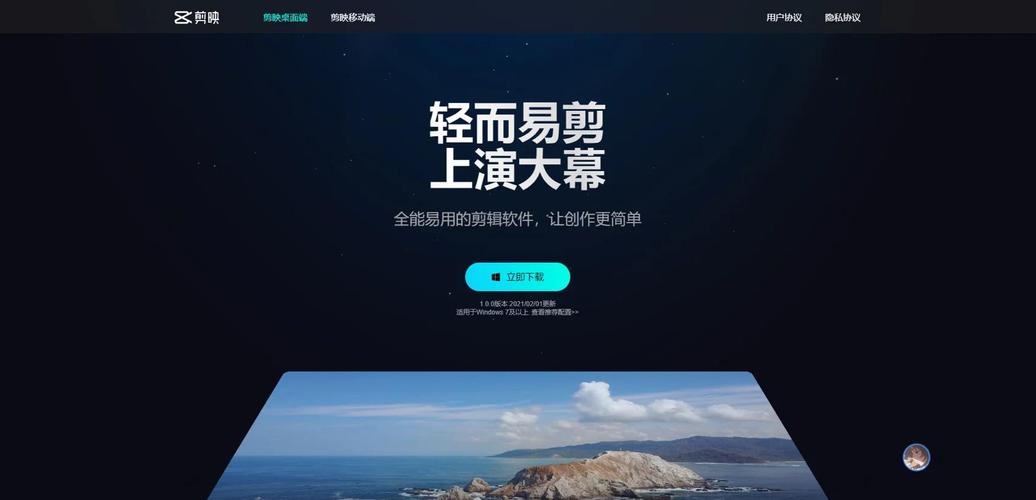
应用模板的详细步骤
应用模板是一个直观的过程,模板导入后,会在时间轴上显示多个轨道,包括视频、音频和文本轨道,要替换素材,只需将你的图片或视频文件从媒体库拖拽到对应轨道上,覆盖原有内容,剪映会自动适配时长和效果,但你可以手动调整素材位置或裁剪以精确控制,对于文本部分,双击字幕轨道即可编辑内容,并修改字体、颜色和动画,音频方面,可以更换背景音乐或调整音量,编辑过程中,利用实时预览窗口随时查看效果,确保每个细节符合预期,完成后,点击右上角的“导出”按钮,选择分辨率、格式和保存路径,即可生成最终视频。
自定义模板的高级技巧
虽然模板提供了便利,但通过自定义能让视频更具个性,在剪映电脑版中,你可以对模板进行深度编辑:调整转场的速度或样式,添加滤镜和特效来增强视觉冲击,或者使用关键帧功能创建自定义动画,如果模板包含多个部分,可以混合不同模板的元素,打造独特组合,如果你经常使用某种编辑风格,可以将当前项目保存为自定义模板:在菜单栏中选择“文件”->“保存为模板”,命名并分类后,它就会出现在“我的模板”区域中,方便未来重用,自定义时保持整体风格协调,避免元素冲突,以确保视频的专业感。
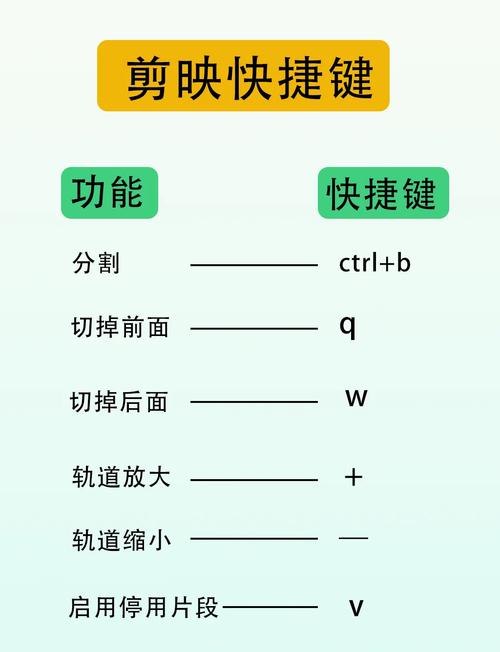
常见问题与快速解决
在使用模板时,可能会遇到一些小挑战,如果模板时长与你的素材不匹配,可以通过裁剪素材或延长轨道来调整;若模板效果过于复杂,可以关闭部分特效或降低强度,确保剪映电脑版为最新版本,以访问更多模板和修复潜在问题,如果导出后视频质量不佳,检查导出设置中的分辨率和比特率,选择更高参数来优化,通过这些小调整,你能更顺畅地利用模板功能。
剪映电脑版的模板功能将视频制作化繁为简,无论是个人记录还是商业项目,都能从中受益,通过灵活运用模板,你可以专注于内容创意,而非技术细节,现在就开始尝试,探索模板的无限可能,创作出令人印象深刻的视频作品吧!
相关问答FAQs
问:剪映电脑版模板是免费的吗?
答:剪映电脑版提供了大量免费模板,涵盖日常使用的大部分场景,用户可以直接调用而无需付费,部分高级或专属模板可能需要订阅会员或单独购买,但在模板库中会有明确标识,免费模板已经足够丰富,适合初学者和一般创作者,如果需要更多样式,可以考虑升级以解锁额外资源。
问:如何保存自定义模板以备后用?
答:在剪映电脑版中,保存自定义模板很简单,完成视频编辑后,点击菜单栏的“文件”选项,选择“保存为模板”功能(或类似命令),然后为模板输入名称并选择分类,保存后,它会被存储在“我的模板”区域中,下次启动软件时,你可以直接从这里调用,无需重新编辑,这大大提高了重复工作的效率。








评论列表 (0)