
随着数字化社交的普及,微信已成为日常生活和工作中不可或缺的沟通工具,电脑端微信凭借其大屏幕操作、文件传输便捷等优势,深受用户青睐,在电脑端添加微信好友,不仅能提升社交效率,还能更好地管理联系人网络,本文将系统介绍电脑端微信添加好友的多种方法,并提供实用建议,助您轻松扩展人脉。
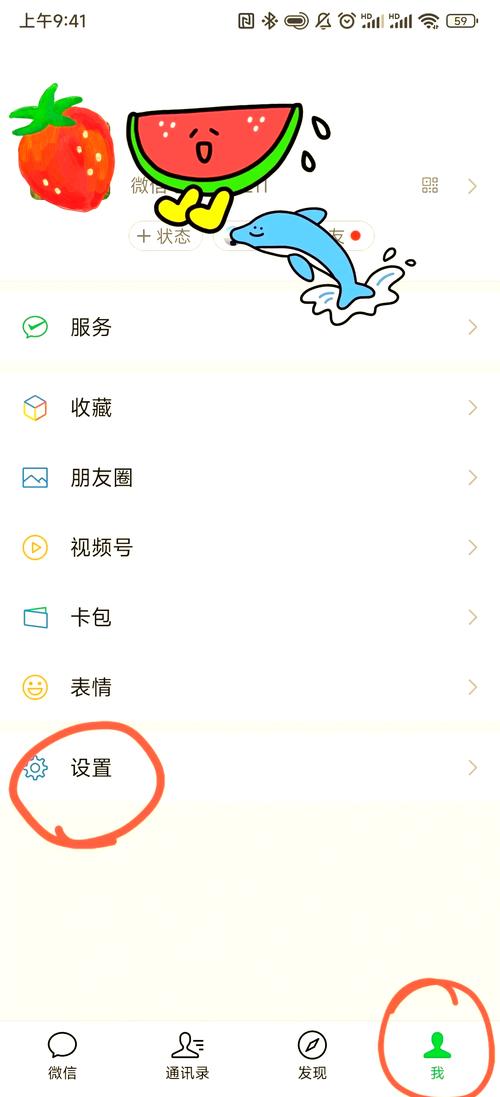
通过搜索功能添加好友 电脑端微信的搜索功能是添加好友最直接的途径,登录微信后,点击左侧菜单栏的“通讯录”图标,进入通讯录界面,在右上角的搜索框中,输入对方的微信号、绑定的手机号或QQ号,按下回车键进行检索,若信息准确,系统将显示对应账号,点击“添加到通讯录”按钮,填写验证信息(如自我介绍),发送好友请求即可,此方法适用于已知对方联系方式的场景,操作简单快捷,但需确保输入无误,以免误加他人。
利用二维码添加好友 二维码添加在面对面交流中尤为常见,电脑端微信虽无法直接扫描二维码,但可生成个人二维码供对方扫描,点击左下角“我”的图标,选择“二维码名片”,屏幕将显示您的专属二维码;对方使用手机微信扫描后,即可发送好友请求,反之,若对方提供二维码,您需用手机微信扫描,再在电脑端同步完成添加,这种方式增强了社交的互动性,适用于会议、社交活动等场合。
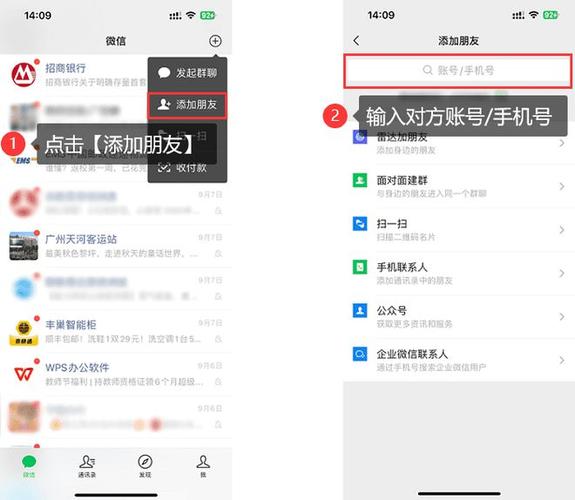
通过群聊添加好友 从群聊中添加好友是扩展社交圈的有效方式,在电脑端微信中,打开所在群聊的窗口,右侧会显示成员列表,找到目标用户的头像或昵称,右键点击,选择“添加好友”选项,系统会弹出验证请求页面,填写必要信息后发送,待对方确认即可建立联系,这种方法便于从共同兴趣或工作群中建立连接,但需注意群聊规则,避免频繁添加造成打扰。
同步手机联系人添加好友 电脑端微信支持与手机联系人同步,简化添加流程,进入“通讯录”界面,点击“新的朋友”选项,选择“添加手机联系人”,微信会自动同步您手机通讯录中已注册微信的用户,并以列表形式呈现,您可一键发送好友请求,省去手动搜索的麻烦,这适用于整合现有联系人资源,但前提是手机通讯录已授权微信访问权限,并保持网络畅通。
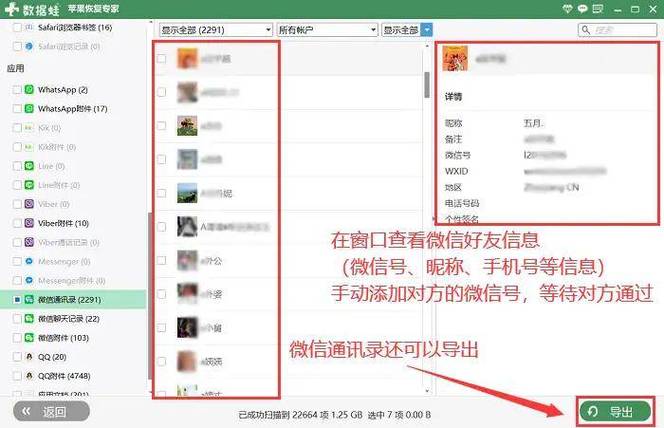
注意事项与优化建议 在电脑端添加好友时,请确保网络连接稳定,以避免请求发送失败,填写验证信息时,建议礼貌清晰,提高通过率,部分功能如二维码扫描需手机配合,因此保持手机端微信在线很重要,定期更新电脑端微信至最新版本,可享受更流畅的体验,尊重他人隐私,避免未经同意频繁添加,以维护良好的社交礼仪。
FAQs(常见问题解答) 问:电脑端微信添加好友后,为什么对方没有立即收到通知? 答:微信的好友请求通知依赖于网络同步和服务器处理,若对方未及时收到,可能是网络延迟或微信版本未更新所致,建议双方检查网络状态,并重启微信尝试,通常请求会在几分钟内送达,若长时间未处理,可重新发送验证信息。
问:在电脑端微信可以批量添加好友吗? 答:目前电脑端微信不支持批量添加好友功能,添加操作需逐个进行,可通过同步手机联系人快速发送多个请求,但每个请求仍需单独确认,如需批量管理,建议使用微信的通讯录备份功能,或结合第三方工具(但需注意安全风险)。








评论列表 (0)