
随着科技发展,许多人从苹果手机转向安卓设备,但数据迁移成为一项常见挑战,将苹果手机备份到安卓并非直接过程,因为两者操作系统不同,数据格式和生态系统存在差异,通过一些有效方法,您可以顺利转移关键数据,如联系人、照片和文档,确保换机过程无缝衔接,本文介绍几种实用方式,帮助您实现跨平台备份,并提醒注意事项,让您轻松管理数字生活。
使用云服务备份
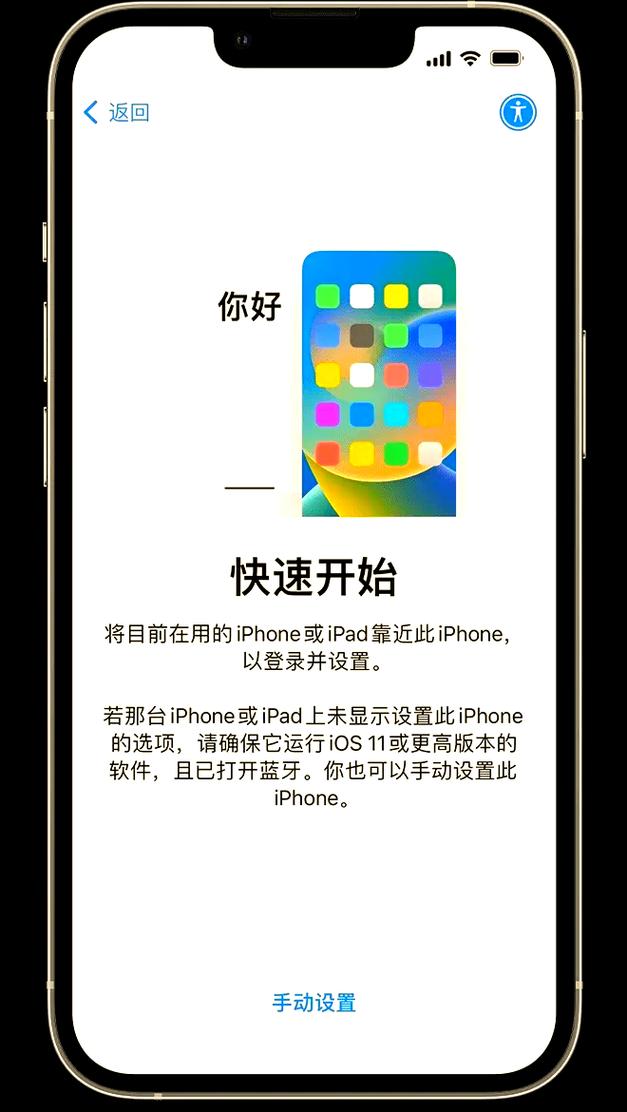
云服务是跨平台数据同步的便捷选择,尤其适合备份照片、联系人和日历等基础数据,苹果用户通常依赖iCloud,而安卓用户则偏好Google Drive,要实现备份,首先在苹果手机上启用iCloud备份:进入“设置”>“您的姓名”>“iCloud”,确保所需项目如“照片”、“联系人”和“日历”已开启同步,通过Wi-Fi连接,让iCloud自动备份数据到云端。
在安卓设备上,登录您的Google账户,对于照片和视频,可以安装Google Photos应用,并从苹果手机通过同一Google账户上传内容,实现自动同步,对于联系人,您可以从iCloud导出:在电脑上访问iCloud.com,导出联系人为vCard文件,然后通过Google联系人界面导入该文件,这种方法简单高效,但可能受网络速度影响,且免费云存储空间有限,建议提前清理不必要文件以节省容量。
使用电脑中转
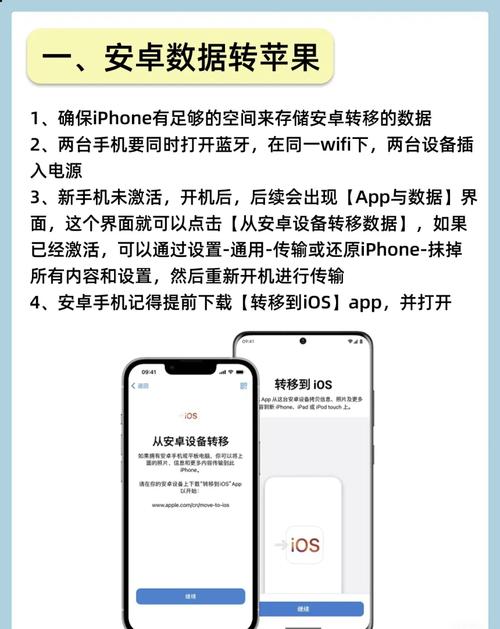
电脑作为中介工具,提供了更灵活的数据处理方式,适合备份大量媒体文件或应用数据,使用USB线将苹果手机连接到电脑,并启动iTunes(或macOS上的Finder),在iTunes中,选择“备份”功能,创建本地备份文件,确保包含所有重要数据,备份完成后,您可以使用第三方软件如iMazing或Syncios来提取备份中的特定文件,如照片、音乐或文档。
将这些文件复制到电脑上的文件夹中,再通过USB连接安卓手机,手动传输内容,对于联系人,可以从iTunes备份中导出为CSV格式,然后通过Google联系人导入,一些工具如“Android File Transfer”可以帮助在Mac和安卓设备间直接传输文件,这种方法虽然步骤较多,但控制性强,适合技术熟练的用户,不过需注意数据格式兼容性,例如苹果的HEIC照片可能需要转换为JPEG以便在安卓上查看。
使用第三方应用
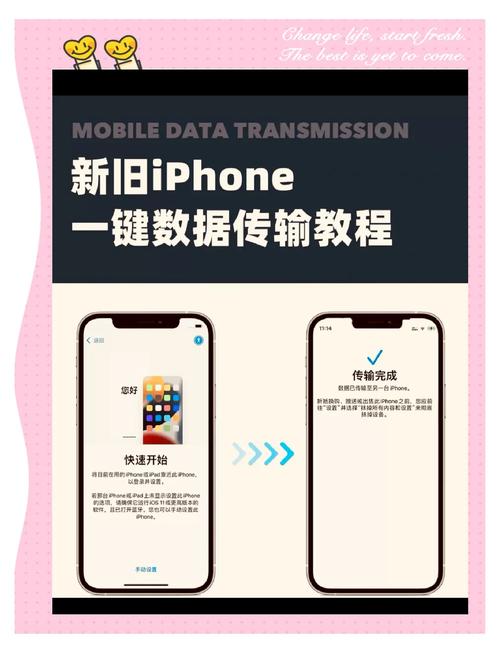
第三方应用简化了跨平台迁移过程,尤其适合希望一键式操作的用户,Samsung Smart Switch应用支持从iOS设备迁移数据到三星安卓手机:在安卓设备上安装该应用,选择“从iOS转移”,然后通过Wi-Fi直接连接苹果手机,按照提示传输联系人、照片和设置,类似的应用如Copy My Data或MobileTrans也提供类似功能,支持多种安卓品牌。
这些应用通常通过创建临时网络连接来传输数据,无需电脑介入,操作前,确保两台设备电量充足,并关闭其他后台应用以避免干扰,需要注意的是,某些苹果专属数据如iMessage或FaceTime记录可能无法转移,且应用内购买或游戏进度可能需要单独处理,使用第三方应用时,务必从官方渠道下载,以确保数据安全。
注意事项
在备份过程中,有几点需牢记:备份前检查苹果手机的数据完整性,删除冗余文件以加快传输速度,确保两台设备均更新到最新系统版本,以减少兼容性问题,第三,对于敏感数据,如密码或财务信息,建议使用加密备份或手动转移,避免泄露风险,备份完成后,在安卓设备上验证数据,如测试联系人是否完整、照片是否清晰,并重新设置应用偏好,如果遇到问题,可参考设备制造商的支持指南或寻求专业帮助。
常见问题解答(FAQs)
问:苹果手机备份到安卓后,所有数据都能转移吗?
答:并非所有数据都能完全转移,基础数据如联系人、照片、视频、日历和邮件通常可以成功迁移,但某些苹果专属内容,如iMessage聊天记录、FaceTime通话历史或与应用绑定的内购项目,可能无法直接转移,应用数据需通过开发者支持的云服务或手动重新设置,建议在备份前评估需求,并使用多种方法组合以确保覆盖关键信息。问:备份过程需要多长时间?
答:时间取决于数据量和所选方法,如果使用云服务,备份可能需几小时,尤其是当数据量大或网络较慢时;电脑中转通常更快,约30分钟到1小时,具体取决于文件大小和电脑性能;第三方应用传输一般在几分钟到半小时内完成,但需稳定Wi-Fi连接,总体而言,建议预留充足时间,并在过程中保持设备连接,避免中断导致数据丢失。








评论列表 (0)