
在数字时代,保护隐私变得越来越重要,尤其是在分享照片时,苹果手机用户经常需要为图片添加马赛克来模糊敏感信息,如人脸、车牌号或文字,马赛克作为一种图像处理技术,通过像素化特定区域来隐藏细节,不仅用于隐私保护,还能在创意编辑中增添艺术效果,苹果手机虽然不直接提供“马赛克”功能,但通过内置工具和第三方应用,用户可以轻松实现这一效果,本文将详细介绍如何在苹果手机上使用马赛克,涵盖实用方法和技巧,帮助您高效处理图片。
苹果手机内置工具:基础马赛克实现
苹果手机的照片应用内置了编辑功能,虽然界面简洁,但通过标记工具可以模拟马赛克效果,这适用于快速编辑,无需下载额外应用。
步骤详解:
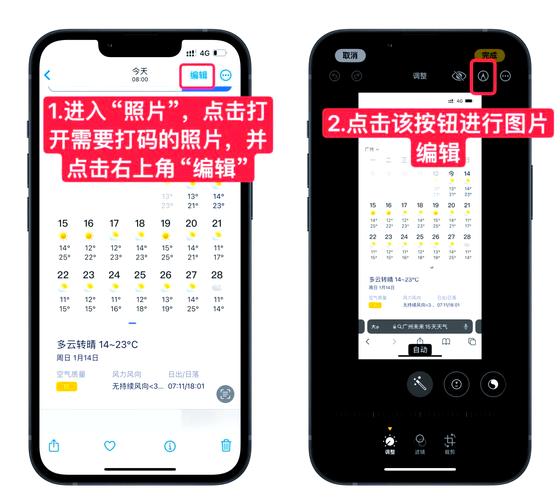
- 打开“照片”应用,选择需要编辑的图片,点击右上角的“编辑”按钮进入编辑模式。
- 在编辑界面底部,找到并点击标记工具(图标为画笔尖),这会调出绘图选项。
- 使用形状工具(如矩形或圆形)覆盖需要模糊的区域,首先点击“+”号添加形状,调整大小和位置以匹配目标区域。
- 选择填充颜色,通常灰色或黑色能模拟马赛克效果;您还可以调整透明度,使模糊更自然。
- 完成后,点击“完成”保存更改,注意,这种方法基于覆盖形状,可能不如专业马赛克精细,但对于简单需求足够有效。
画笔工具也可用于手动涂鸦,但需稳定手势以确保均匀覆盖,建议在编辑前复制原图,以防误操作。
第三方应用:高级马赛克处理方案
对于更精细的马赛克效果,第三方应用提供了丰富工具,可调整强度、形状和区域,这些应用通常免费或低价,适合频繁编辑的用户。
推荐应用及步骤:

- 美图秀秀:这是一款流行图片编辑应用,提供马赛克画笔功能,打开应用后,导入图片,进入“编辑”模式,选择“马赛克”工具,您可以调整画笔大小和强度,涂抹需要模糊的区域;应用还支持动态预览,便于精准控制,保存时,可选择高质量输出,避免像素损失。
- Snapseed:由谷歌开发,Snapseed的“修复”和“画笔”功能可用来添加模糊效果,在“工具”菜单中,选择“画笔”,然后调整“曝光”或“饱和度”来模拟马赛克;或者使用“修复”工具点除敏感信息,它的优势在于非破坏性编辑,允许随时调整。
- Pixelate:专门为马赛克设计的应用,提供多种像素化样式,用户只需选取区域,应用自动生成马赛克,并可调整块大小和颜色,适合批量处理,节省时间。
使用第三方应用时,注意权限设置,确保图片数据安全,多数应用支持直接分享到社交媒体,提升便利性。
实用技巧与注意事项
为了优化马赛克效果,以下技巧值得参考:
- 备份原图:在编辑前,通过“照片”应用复制图片(选择图片后点击“分享”按钮,复制”),避免原始数据丢失。
- 精准覆盖:对于复杂区域,如弯曲边缘,使用放大功能(双指缩放)进行细节涂抹;第三方应用通常提供“撤销”选项,便于修正错误。
- 视频马赛克:如果您需要在视频中添加马赛克,可以使用iMovie或第三方应用如InShot,在iMovie中,导入视频后,添加“模糊”效果,并调整覆盖区域;这适用于动态内容,如隐藏移动物体。
- 隐私保护:马赛克虽能模糊信息,但过度依赖可能仍有风险,结合其他方法,如裁剪或遮盖,增强安全性,编辑后,检查图片确保无遗漏区域。
苹果手机通过灵活工具链,满足了马赛克编辑需求,无论是快速处理还是专业设计,用户都能找到适合的方案。
相关问答FAQs
问题1:马赛克添加后能去除吗?
解答:大多数情况下,马赛克是不可逆的,因为编辑过程永久修改了图像像素,在添加马赛克前,强烈建议备份原图,一些第三方应用支持图层编辑,允许后期调整,但内置工具通常直接覆盖数据,无法恢复。

问题2:如何只对图片中的特定区域添加马赛克,而不影响其他部分?
解答:要做到精准区域马赛克,可以使用第三方应用的选区工具,在美图秀秀中,马赛克画笔允许手动涂抹目标区域;或使用Snapseed的“画笔”功能,通过调整尺寸和羽化效果来限定范围,对于内置工具,利用标记工具中的形状选择,仔细调整大小和位置,也能实现局部覆盖。








评论列表 (0)