
在数字化生活中,苹果手机已成为我们记录和存储珍贵记忆的重要工具,无论是从数码相机导出旅行照片,从电脑整理工作资料,还是从安卓设备共享家庭聚会影像,将图片传输到iPhone是一项常见需求,掌握多种传输方法不仅能提升效率,还能适应不同场景,确保图片安全、快捷地抵达您的设备,本文将系统介绍几种主流方法,从无线同步到有线连接,涵盖步骤、技巧及注意事项,助您轻松管理图片库。

使用iCloud照片库实现自动同步
iCloud照片库是苹果生态系统的核心功能,专为无缝同步设计,它通过云端自动将图片在所有登录同一Apple ID的设备间更新,非常适合拥有多款苹果产品的用户,使用前,请确保iPhone和源设备(如Mac、iPad或另一部iPhone)均登录相同账户,并开启iCloud照片服务,在iPhone上,进入“设置” > [您的姓名] > “iCloud” > “照片”,启用“iCloud照片”,您可以选择“优化iPhone存储”以节省本地空间,或“下载并保留原片”以存储全分辨率副本,在源设备上,只需将图片导入“照片”应用,它们便会通过Wi-Fi或蜂窝数据自动上传到iCloud,并在iPhone上可见,此方法的优势在于自动化,无需手动操作,但依赖稳定的网络连接,iCloud提供5GB免费存储,对于大量图片,建议升级存储计划,如50GB月费仅0.99美元,注意,同步可能耗时,首次设置需耐心等待。
通过AirDrop快速无线传输
AirDrop利用蓝牙和Wi-Fi直连,在苹果设备间实现高速、安全的文件分享,无需互联网,它特别适合近距离传输大批量图片,如从Mac或另一部iPhone发送,操作时,首先确保发送方和接收方设备均开启AirDrop:在iPhone上,滑动打开控制中心,长按网络设置区块,点击AirDrop图标,选择“所有人”或“仅联系人”;在Mac上,打开Finder边栏的AirDrop选项,在源设备上选择图片,点击分享按钮,从列表中选择接收方iPhone,接收端会弹出提示,确认后图片即刻保存至“照片”应用,AirDrop传输加密,隐私性强,速度可达每秒数MB,但设备需在约10米范围内,且系统版本较新,如果传输失败,检查蓝牙和Wi-Fi是否启用,或暂时重启功能,对于非苹果设备,此方法不适用。
利用电子邮件或消息应用发送
电子邮件和消息应用(如微信、WhatsApp或短信)是跨平台传输少量图片的便捷方式,从源设备(包括安卓手机或电脑)选择图片,以附件形式发送至您的电子邮件地址或消息账户,在iPhone上,打开邮件或消息应用,下载附件,通常只需点击图片并选择“保存图像”即可存入“照片”,这种方法简单通用,但受限于文件大小:电子邮件附件常限制在25MB内,消息应用可能压缩画质,建议分批发送或使用压缩工具,需确保网络通畅,且注意隐私安全,避免通过公共网络发送敏感图片,对于即时分享,它是最灵活的选择之一。
借助第三方云存储服务跨平台管理
第三方云服务如Google Photos、Dropbox和OneDrive打破了生态系统壁垒,允许从任何设备传输图片,在源设备上安装相应应用,上传图片至云端;然后在iPhone下载同一应用,登录账户,即可浏览和下载图片到本地,这些服务通常提供免费存储(如Google Photos的高质量备份免费无限空间),并支持自动备份功能,在安卓手机上设置Google Photos自动同步,iPhone上同样登录即可访问全库,优势在于跨平台兼容性和额外存储,但上传下载速度依赖网络,且部分高级功能需付费,使用前,检查隐私设置,确保图片仅自己可见。
使用USB连接电脑进行有线传输
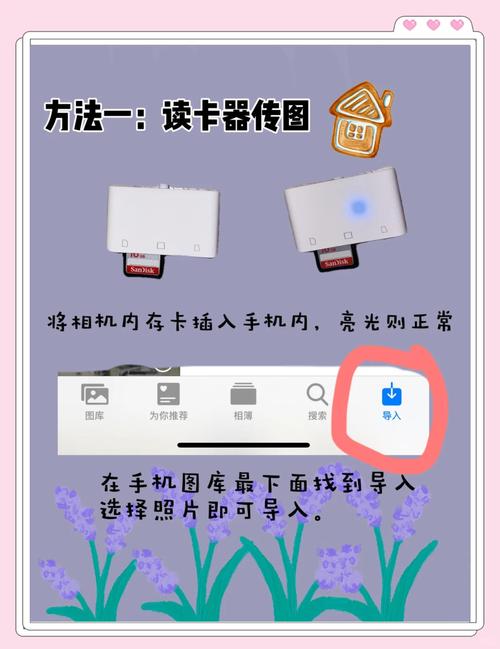
对于大量或高分辨率图片,USB有线传输是最稳定、快速的方法,通过Lightning或USB-C线将iPhone连接到电脑(Windows或Mac),在Windows电脑上,可能需要安装iTunes或“苹果设备”驱动,然后打开“此电脑”,访问iPhone内部存储,直接拖放图片至“DCIM”文件夹;更简便的方式是使用Windows“照片”应用导入,在Mac上,无需额外软件,连接后打开“照片”应用,点击导入选项,或使用Finder在“文件”选项卡中管理图片,传输完成后,图片自动整合到iPhone“照片”库,此方法不消耗网络流量,适合备份或整理,但需随身携带数据线,注意,传输过程中勿断开连接,以防数据损坏。
将图片传到苹果手机的方法多样,各有适用场景:iCloud照片库适合自动化同步;AirDrop在苹果设备间速度领先;电子邮件和消息应用便于少量分享;第三方云服务实现跨平台访问;USB连接则胜任大批量传输,建议根据图片数量、设备类型和网络条件灵活选择,例如日常备份用iCloud,快速分享用AirDrop,跨平台转移用云服务,结合使用这些方法,您的图片管理将更加高效有序。
相关问答FAQs
传输图片时,如何确保原画质不丢失? 解答:原画质保留取决于传输方法,使用iCloud照片库时,在设置中选择“下载并保留原片”可存储全分辨率版本;AirDrop和USB连接通常无损传输;但电子邮件或消息应用可能自动压缩图片,建议通过云服务(如Google Photos设置为“原画质”上传)或直接USB连接来避免压缩,在源设备上检查图片格式,如HEIC或RAW,确保兼容iPhone的“照片”应用。
如果图片传输后,在iPhone上无法显示或打开,该怎么办? 解答:这可能是格式不兼容或传输中断所致,确认图片格式为iPhone支持的JPEG、PNG或HEIC;若是RAW文件,需使用专业应用查看,检查传输方法:iCloud同步需等待完成,AirDrop确保接收成功,USB传输后重启“照片”应用,若问题持续,尝试重启iPhone,或更新系统至最新版本,对于云服务,核实登录状态和网络连接,必要时重新下载图片。








评论列表 (0)