
苹果手机自推出以来,其导航方式经历了显著变革,从早期的物理Home键到如今的手势操作,用户体验不断优化,有些用户可能在使用过程中遇到屏幕上的“退出键”,这通常指的是辅助触控(AssistiveTouch)功能创建的虚拟按钮,这个浮动按钮可以帮助进行多种操作,但有时用户希望去掉它以获得更干净的屏幕,本文将详细介绍如何去掉苹果手机上的退出键,并探讨相关替代方案,确保信息清晰实用。
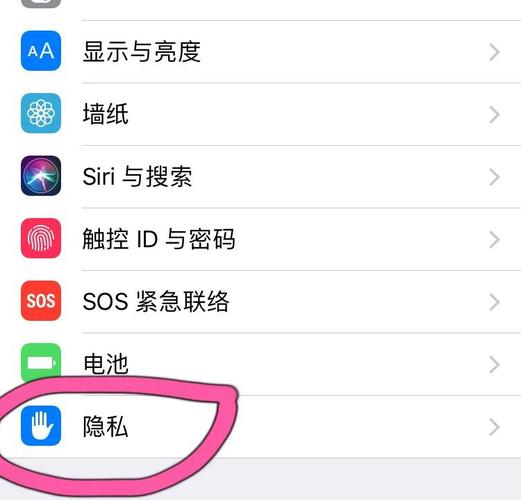
理解退出键的来源:辅助触控功能
在苹果手机上,退出键通常不是物理按键,而是软件实现的虚拟按钮,它源于辅助触控(AssistiveTouch)功能,这是苹果为增强可访问性而设计的一项工具,辅助触控在屏幕上显示一个可移动的半透明圆点,点击后可以访问菜单,执行诸如返回主屏幕、调整音量、锁定屏幕或模拟手势等操作,对于某些用户来说,这个圆点可能被视为“退出键”,因为它提供了快速退出应用的方式,该功能最初旨在帮助有运动障碍的用户更轻松地操作设备,但后来被广泛用于简化导航,尤其是在物理Home键逐渐淘汰的机型上。
为什么想去掉退出键?
用户可能希望去掉退出键的原因多种多样,它可能遮挡屏幕内容,影响观看视频或玩游戏的体验;或者用户已经习惯了手势导航,不再需要这个虚拟按钮,如果误触启用,用户可能想禁用以避免干扰,在一些情况下,辅助触控可能因系统错误而自动出现,导致不必要的困扰,了解这些原因后,我们可以针对性地移除它,以提升手机使用的纯净度和效率。
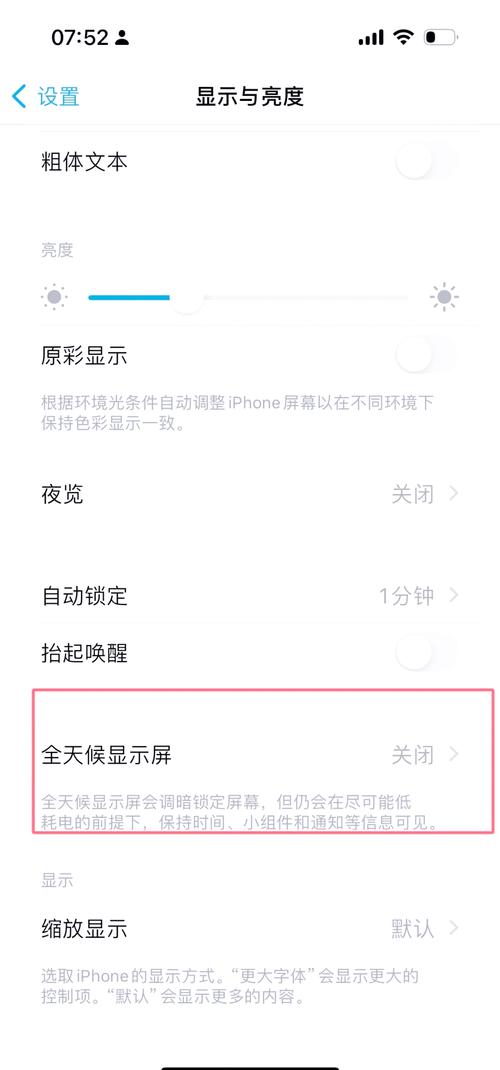
如何去掉退出键:逐步指南
去掉苹果手机上的退出键,实际上就是禁用辅助触控功能,以下是具体步骤,适用于大多数运行iOS系统的iPhone型号,请确保你的设备已更新到最新版本,以获得一致的操作界面。
- 打开“设置”应用:在手机主屏幕上找到并点击“设置”图标(一个灰色齿轮形状),这是调整所有系统选项的核心入口。
- 进入“辅助功能”:在设置菜单中,向下滚动并选择“辅助功能”,这个部分包含了多种可定制工具,旨在提升设备的可用性。
- 选择“触控”选项:在辅助功能页面,你会看到“触控”类别,点击进入,这里管理着所有与触摸交互相关的设置。
- 关闭“辅助触控”:在触控设置中,找到“辅助触控”选项,点击进入,你会看到一个开关按钮,默认为绿色(开启状态),只需切换开关至灰色(关闭状态),屏幕上的浮动圆点会立即消失,退出键也随之去除。
- 额外提示:如果你只是想临时隐藏退出键,而不是完全禁用,可以调整辅助触控的设置,在辅助触控页面中,选择“闲置时不透明度”,将其调低,这样圆点在不使用时会更隐蔽,但彻底去除仍需关闭功能。
注意:在较旧版本的iOS中,路径可能略有不同,例如可能在“通用”设置下找到辅助功能,如果遇到问题,可以尝试重启设备或检查系统更新,如果辅助触控是通过快捷方式(如连按三次侧边按钮)启用的,记得同时检查“辅助功能快捷键”设置,避免意外重新开启。
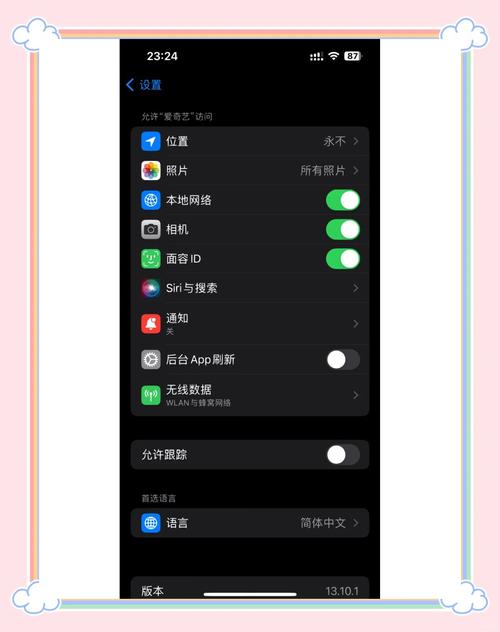
替代导航方案
去掉退出键后,你仍然可以高效地操作苹果手机,苹果提供了多种导航方式,以适应不同用户习惯:
- 手势导航:适用于iPhone X及更新机型,从屏幕底部向上滑动可返回主屏幕;从底部向上滑动并暂停可进入多任务视图;左右滑动底部边缘可切换应用。
- 物理按键:对于带有Home键的iPhone型号(如iPhone 8及更早版本),按下Home键即可退出应用,侧边按钮和音量键也可配合使用。
- 辅助功能快捷键:如果需要快速重新启用辅助触控,可以在“设置”>“辅助功能”>“辅助功能快捷键”中设置,如连按三次侧边按钮来切换,这样,你可以在需要时临时调用,而无需长期显示退出键。
这些方案确保你在去掉退出键后仍能顺畅使用手机,同时保持界面简洁,建议根据个人偏好进行尝试,找到最适合自己的导航模式。
去掉苹果手机上的退出键是一个简单过程,主要通过禁用辅助触控实现,这不仅能让屏幕更整洁,还能减少误触,提升整体使用体验,如果你未来需要重新启用,只需按照相同步骤打开开关即可,灵活利用苹果手机的设置,可以打造更个性化的用户体验,平衡功能与美观,技术工具应服务于人的需求,适时调整设置能让设备更贴合日常生活。
相关问答FAQs
问:去掉退出键后,我如何快速退出应用?
答:苹果手机提供了手势导航作为主要方式,从屏幕底部向上滑动即可返回主屏幕,从而退出当前应用,对于带有Home键的型号,按下Home键即可,如果习惯使用控制中心,也可以从屏幕右上角向下滑动访问快捷设置,但这不直接退出应用。
问:如果误关了辅助触控,如何重新启用?
答:只需进入“设置” > “辅助功能” > “触控” > “辅助触控”,然后打开开关,你也可以设置辅助功能快捷键,如连按三次侧边按钮来快速切换,如果忘记路径,可以通过Siri语音助手说“打开辅助触控”来启用。








评论列表 (0)