
钉钉作为阿里巴巴集团推出的智能移动办公平台,已成为众多企业和个人的首选通讯工具,其扫码功能不仅便捷,还提升了账户安全性,在电脑上使用钉钉扫码,常见于登录、加入群组、会议参与等场景,本文将系统介绍电脑上如何使用钉钉扫码,帮助您高效利用这一功能。
电脑上钉钉扫码的常见场景
在电脑端使用钉钉扫码,主要涉及以下几种情况:
- 登录验证:电脑端钉钉支持扫码登录,用户无需输入密码,只需用手机钉钉App扫描二维码即可快速登录,既方便又安全,这避免了密码泄露风险,特别适合多设备切换的办公环境。
- 群组管理:通过扫描群二维码,用户可以迅速加入钉钉群,便于团队协作和信息共享,群管理员可在电脑端生成二维码,分享给新成员,简化入群流程。
- 会议参与:在线会议时,主持人可生成会议二维码,参与者扫码即可加入,简化了邀请流程,这在远程协作和培训中尤为实用。
- 文件分享:钉钉支持生成文件分享二维码,他人扫描后可直接访问文件,提高工作效率,在电脑端将文档生成二维码,通过邮件或消息发送,接收方用手机扫描即可查看。
- 安全授权:在某些敏感操作中,钉钉会要求扫码进行二次验证,确保账户安全,修改账户设置或登录新设备时,系统可能提示扫码确认。
这些场景体现了钉钉扫码在电脑端的多功能应用,适应了现代办公的多样化需求,根据统计,钉钉的扫码登录功能能减少约70%的密码输入时间,大大提升了用户体验。
如何在电脑上使用钉钉扫码登录
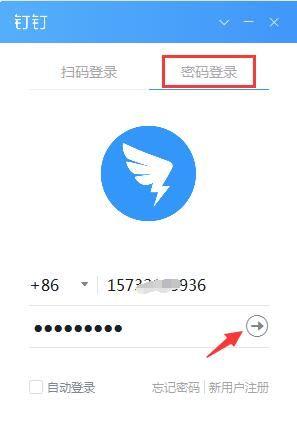
扫码登录是电脑端钉钉最常用的功能之一,以下是详细步骤:
- 打开钉钉电脑端:启动钉钉桌面应用(可从官网下载)或访问钉钉官方网站(dingtalk.com)进入网页版,确保电脑已连接互联网。
- 选择扫码登录:在登录界面,您会看到“扫码登录”选项(通常伴有二维码图标),点击后屏幕将显示一个动态二维码,二维码每60秒自动刷新,以保障安全。
- 手机端操作:打开手机钉钉App,确保已登录同一账户,点击首页右上角的“+”号,选择“扫一扫”,或直接使用钉钉内置的扫码功能(在“我的”页面也有入口)对准电脑屏幕上的二维码,保持手机稳定,距离屏幕约20-30厘米,以确保清晰扫描。
- 确认登录:手机扫描后,App会显示登录确认页面,包括设备名称和位置信息,点击“确认登录”即可,电脑端将自动跳转至主界面,完成登录,整个过程通常仅需5-10秒。
注意事项:
- 确保手机和电脑连接至同一网络环境,以避免扫码失败,公共Wi-Fi可能限制设备间通信,建议使用家庭或企业网络。
- 如果二维码过期或无法识别,可点击电脑端的“刷新”按钮重新生成,检查手机摄像头是否允许钉钉App访问。
- 为保障安全,切勿在公共设备上使用扫码登录,防止信息泄露,钉钉的扫码登录采用加密传输,但用户仍需保持警惕。
此方法省去了记忆密码的麻烦,尤其适合多设备用户,钉钉还支持扫码登录第三方应用,进一步扩展了使用场景。
在电脑端生成二维码供手机扫码
除了扫码登录,电脑端钉钉还允许生成二维码,供他人通过手机扫描,这在团队协作中尤为实用。
生成群二维码:
- 在钉钉电脑端,进入目标群聊,点击群设置(通常为群头像或右上角齿轮图标)。
- 在设置菜单中,找到“群二维码”选项(可能在“群管理”或“分享群”子菜单下),系统会生成一个专属二维码,有效期通常为7天。
- 您可以将二维码保存为图片(右键点击下载),或直接分享给需要加群的人员,分享时,建议附加简要说明,以方便识别。
生成会议二维码:
- 创建或进入一个视频会议(通过“会议”功能发起),在会议控制栏中,点击“邀请”按钮。
- 选择“生成二维码”,会议二维码将显示在屏幕上,参与者用手机钉钉扫描后,即可一键加入会议,无需输入会议号或密码。
- 此功能适用于快速邀请外部合作伙伴,提升会议组织效率。
生成个人名片二维码:
- 在电脑端钉钉,点击个人头像进入“我的”页面。
- 选择“我的二维码”,即可生成个人名片二维码,包含姓名、职位和联系方式,方便他人添加您为好友,适用于社交场合或商务交流。
这些功能强化了钉钉的社交和协作属性,使信息传递更为高效,根据用户反馈,生成二维码分享文件的功能,能将文件传输时间缩短50%以上。
常见问题与解决方案
在使用电脑端钉钉扫码时,可能会遇到一些技术问题,以下是常见问题及解决方法:
- 扫码无响应:首先检查手机摄像头是否正常工作,并确保对准二维码中心,如果问题持续,尝试调整电脑屏幕亮度,或清理摄像头镜头,关闭其他可能占用摄像头的应用。
- 登录失败:确认手机和电脑在同一网络下,如果使用VPN或代理,请暂时禁用后再试,更新钉钉App至最新版本可能解决兼容性问题,钉钉桌面端建议使用5.0以上版本。
- 二维码过期:钉钉登录二维码通常有效期为60秒,过期后需在电脑端刷新生成新的二维码,如果频繁过期,检查系统时间是否准确。
- 安全警示:避免扫描来源不明的二维码,以防钓鱼网站或恶意软件,钉钉官方二维码通常带有安全标识,请仔细辨认,如遇可疑情况,立即退出并报告钉钉客服。
定期更新钉钉软件,并保持网络畅通,能有效减少此类问题,钉钉官方还提供了在线帮助中心,可查询更多故障排除指南。
相关问答FAQs
问:电脑端钉钉扫码登录时,手机显示“网络错误”怎么办?
答:这通常是由于网络连接不稳定所致,建议检查Wi-Fi信号强度,尝试切换至移动数据或重新连接网络,确保手机和电脑处于同一局域网内,如果问题依旧,重启钉钉App或电脑端应用可能有助于恢复,防火墙或安全软件可能阻止通信,可暂时调整设置,如多次尝试无效,联系网络管理员或钉钉技术支持。
问:如何在钉钉电脑端分享文件时生成二维码?
答:在钉钉电脑端,选择要分享的文件(如文档、图片),右键点击或使用分享功能(通常在文件预览页面的工具栏中),在弹出的选项中选择“生成二维码”,系统会创建一个文件专属二维码,有效期可自定义(默认7天),您可以将二维码保存为图片,或直接发送到钉钉聊天窗口,对方用手机钉钉扫描后即可直接查看或下载文件,此功能适用于快速共享大型文件,避免传输延迟。







评论列表 (0)