
尼康Z7作为一款全画幅无反相机,以其高分辨率和先进功能备受摄影师青睐,连接电脑是摄影工作流中不可或缺的一环,无论是导入照片、进行后期处理,还是实现远程控制,都能极大提升效率,尼康Z7提供了多种连接方式,包括USB有线连接、Wi-Fi无线传输以及存储卡读卡器,每种方法各有特点,适用于不同场景,本文将详细介绍这些连接步骤、注意事项及相关软件,帮助您轻松将尼康Z7与电脑无缝对接,确保工作流程顺畅高效。
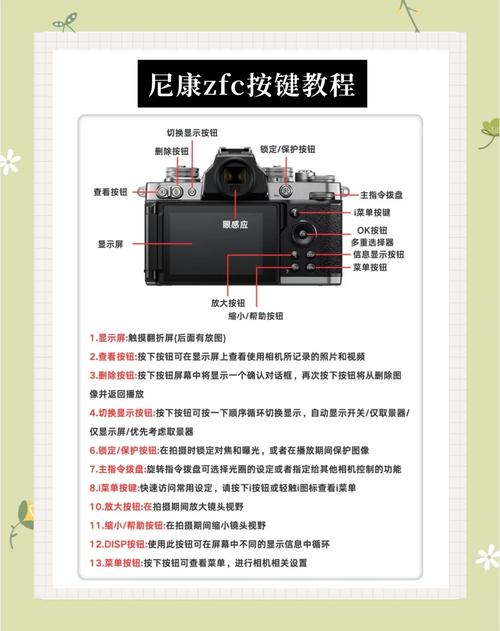
尼康Z7连接电脑主要可通过三种途径:USB直接连接、Wi-Fi无线连接以及使用存储卡读卡器,USB连接稳定快速,适合大批量文件传输;Wi-Fi连接灵活便捷,支持远程操作;而读卡器则是一种独立于相机的通用方法,传输效率高且不消耗相机电量,了解这些方法后,您可以根据实际需求选择最适合的方案,例如在工作室中常用USB连接,户外拍摄则可能依赖Wi-Fi功能。
使用USB连接
USB连接是最传统且可靠的方式,尼康Z7配备了一个USB Type-C接口,支持USB 3.0标准,可实现高速数据传输,操作步骤如下:准备一根USB Type-C数据线(通常随相机附带),将一端插入相机的USB端口,另一端连接电脑的USB接口,打开相机电源,电脑会自动检测设备——在Windows系统中,相机可能显示为“可移动磁盘”;在Mac上,则会在Finder侧边栏中出现,您可以直接访问存储卡中的文件,进行复制、移动或编辑。
注意事项:为确保连接稳定,建议使用原装或高质量数据线,并避免使用USB集线器,如果电脑无法识别相机,可尝试更换USB端口或重启相机,在传输大量文件时,保持相机电量充足或使用AC适配器供电,以防中途断电,USB连接不仅适用于文件传输,还可通过尼康软件实现远程控制,但需配合相应驱动程序。
使用Wi-Fi连接
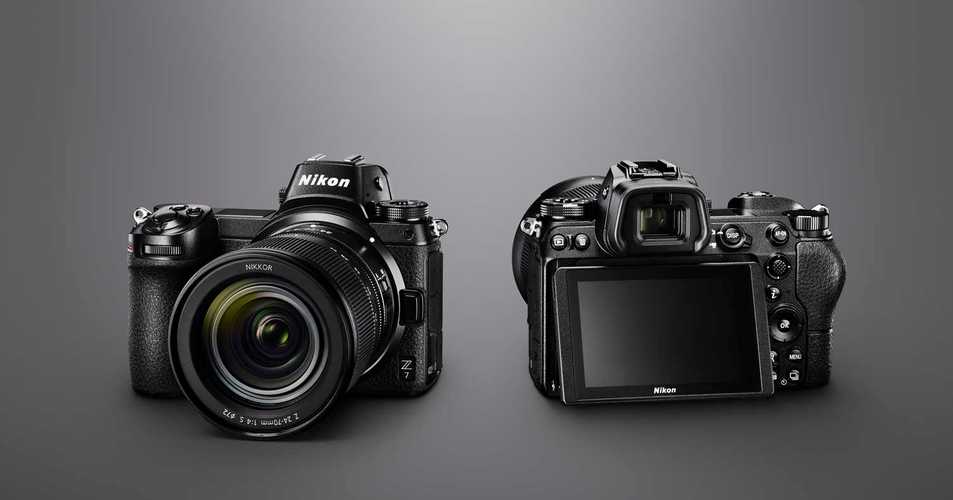
尼康Z7内置Wi-Fi模块,支持无线传输和远程拍摄,这为户外或移动场景提供了极大便利,要通过Wi-Fi连接电脑,需借助尼康的SnapBridge应用及Wireless Transmitter Utility软件,步骤为:在相机菜单中启用Wi-Fi功能,进入“连接至智能设备”选项,选择“连接至电脑”,在电脑上下载并安装尼康Wireless Transmitter Utility(适用于Windows和Mac系统),启动软件后搜索相机信号,按照提示完成配对,连接成功后,您可以无线传输照片或视频,甚至进行实时远程控制,在电脑上调整相机设置并触发快门。
优点:无线连接免去了线缆束缚,适合多机位或难以触及的拍摄角度,但需注意,Wi-Fi传输速度较USB慢,且依赖网络环境稳定性,确保相机和电脑处于同一Wi-Fi网络,或直接使用相机的热点模式,如果连接中断,重启相机Wi-Fi功能或更新软件版本通常能解决问题。
使用存储卡读卡器
如果希望不依赖相机直接传输文件,存储卡读卡器是一个高效选择,尼康Z7使用XQD或CFexpress存储卡(具体取决于型号),因此需要兼容的读卡器,操作简单:先从相机中取出存储卡,将其插入读卡器卡槽,然后将读卡器连接到电脑的USB端口,电脑识别后,存储卡会显示为外部驱动器,您可像操作普通U盘一样管理文件。
这种方法优点突出:读卡器通常支持USB 3.0或更高标准,传输速度可能比直接连接相机更快;它不消耗相机电池,适合长时间传输,需额外购买读卡器,并小心处理存储卡以避免损坏,建议选择品牌读卡器以确保兼容性和数据安全,并在传输前备份重要文件。
软件和驱动程序
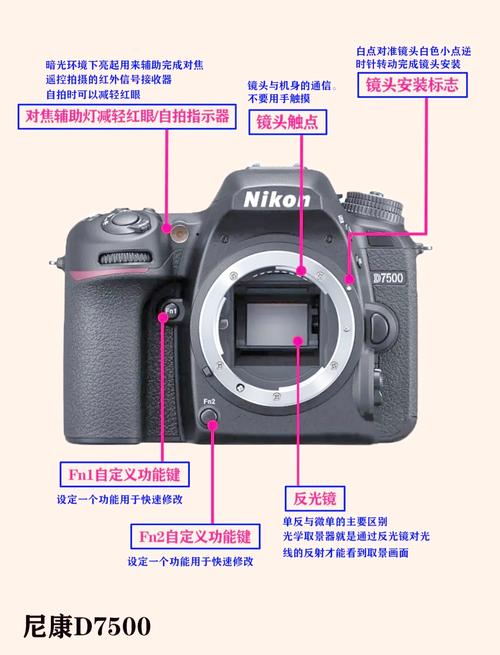
为了优化连接体验,尼康提供了多款软件工具,对于文件管理和编辑,可安装尼康ViewNX-i或Capture NX-D,它们支持RAW格式处理并整合了传输功能,在Wi-Fi连接中,Wireless Transmitter Utility是关键软件,可从尼康官网免费下载,对于Windows用户,有时可能需要安装USB驱动程序,这些也可在官网找到;Mac系统则通常免驱动,但保持软件更新能获得更好兼容性,尼康的SnapBridge应用可用于移动设备,但连接电脑时以电脑软件为主,定期检查尼康官方网站的支援页面,能获取最新驱动和故障排除指南。
常见问题和解决方案
在连接过程中,可能会遇到一些小问题,如果电脑无法识别USB连接的相机,可检查数据线是否完好、尝试不同USB端口,或重新安装驱动程序,对于Wi-Fi连接失败,确保相机和电脑在同一网络频段(如2.4GHz),或重置相机网络设置,传输速度慢可能是由于使用USB 2.0端口或低质量数据线,升级到USB 3.0设备和线缆通常能改善,如果存储卡读卡器未被识别,尝试清洁卡槽或更新读卡器固件,多数问题通过简单排查即可解决,保持系统和软件更新也是预防连接障碍的有效方式。
尼康Z7连接电脑的方法多样且易于操作,从USB的稳定高效到Wi-Fi的灵活无线,再到读卡器的独立便捷,每种方式都能满足不同摄影需求,掌握这些连接技巧,不仅能加快照片导入和编辑流程,还能拓展远程拍摄可能性,让您的创意工作更加顺畅,无论是专业摄影师还是爱好者,合理利用这些功能,将显著提升整体工作效率和体验。
相关问答FAQs
问:尼康Z7连接电脑时,是否需要安装特定软件才能传输RAW格式文件?
答:不一定需要专门软件来传输RAW文件,因为通过USB或读卡器连接后,电脑可直接访问存储卡中的文件,包括RAW格式,但如果您希望更好地管理和编辑RAW文件,建议安装尼康ViewNX-i或Capture NX-D软件,它们提供了预览、组织和基础编辑功能,对于Wi-Fi连接,则必须安装Wireless Transmitter Utility以实现无线传输,但该软件本身不限制文件格式,RAW文件同样可以传输。
问:使用Wi-Fi连接尼康Z7到电脑时,如何确保传输安全并避免数据泄露?
答:为确保Wi-Fi连接安全,首先在相机设置中启用密码保护功能,为Wi-Fi网络设置强密码,尽量在私人网络环境下连接,避免使用公共Wi-Fi;如果在外拍摄,可使用相机创建的热点模式,并定期更改密码,通过尼康Wireless Transmitter Utility软件传输时,确保软件为最新版本,以修补潜在安全漏洞,传输完成后,及时关闭相机Wi-Fi功能,减少被未经授权访问的风险,这些措施能有效保护您的照片数据。








评论列表 (0)