
在现代商务会议、学术研讨会或社交活动中,姓名牌作为一种简单的标识工具,能够帮助参与者快速识别彼此,促进交流与互动,传统手写姓名牌虽然方便,但往往显得不够专业,且效率较低,借助电脑和打印机,我们可以轻松制作出外观整洁、信息清晰的姓名牌,提升活动档次并节省时间,本文将详细介绍如何使用电脑打印姓名牌,涵盖从准备到完成的整个流程,并附上实用技巧,助您高效完成任务。
准备工具与材料:打好基础
在开始设计前,确保您已备齐以下物品,一台配置基本的电脑是核心,用于运行设计软件和连接打印机,选择一款合适的设计软件:对于初学者,Microsoft Word或Google Docs等文字处理工具简单易用;若追求更专业的设计,可尝试Adobe Illustrator、Canva或专业标签打印软件,这些软件通常提供模板,能简化设计过程,打印机是关键设备:喷墨或激光打印机均可,但建议根据纸张类型选择——喷墨打印机适合彩色输出,而激光打印机在速度和耐久性上更优,材料方面,纸张选择直接影响姓名牌的质量:推荐使用卡纸或厚纸,重量在200克/平方米(gsm)以上,以确保硬挺度;常见尺寸为A4或Letter纸,可裁剪为多个姓名牌,准备剪刀、裁切刀或裁纸机,用于后期处理;如有需要,还可备上塑封机和塑封膜,以增加防水性和耐用性。
设计姓名牌:从模板到自定义
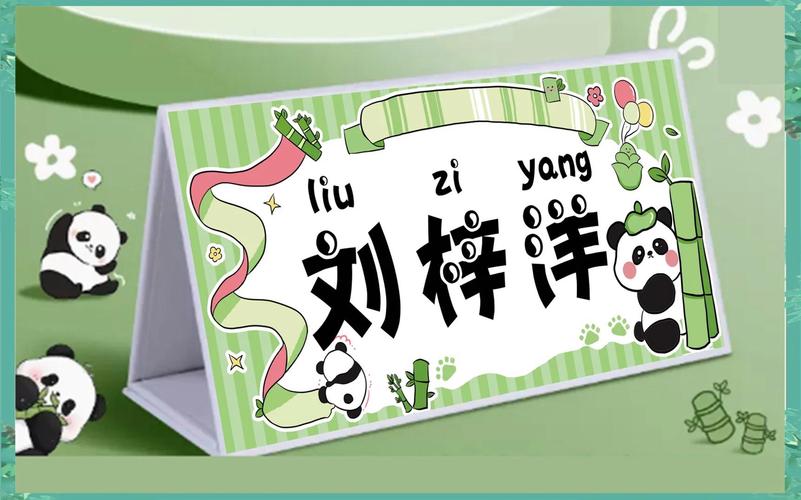
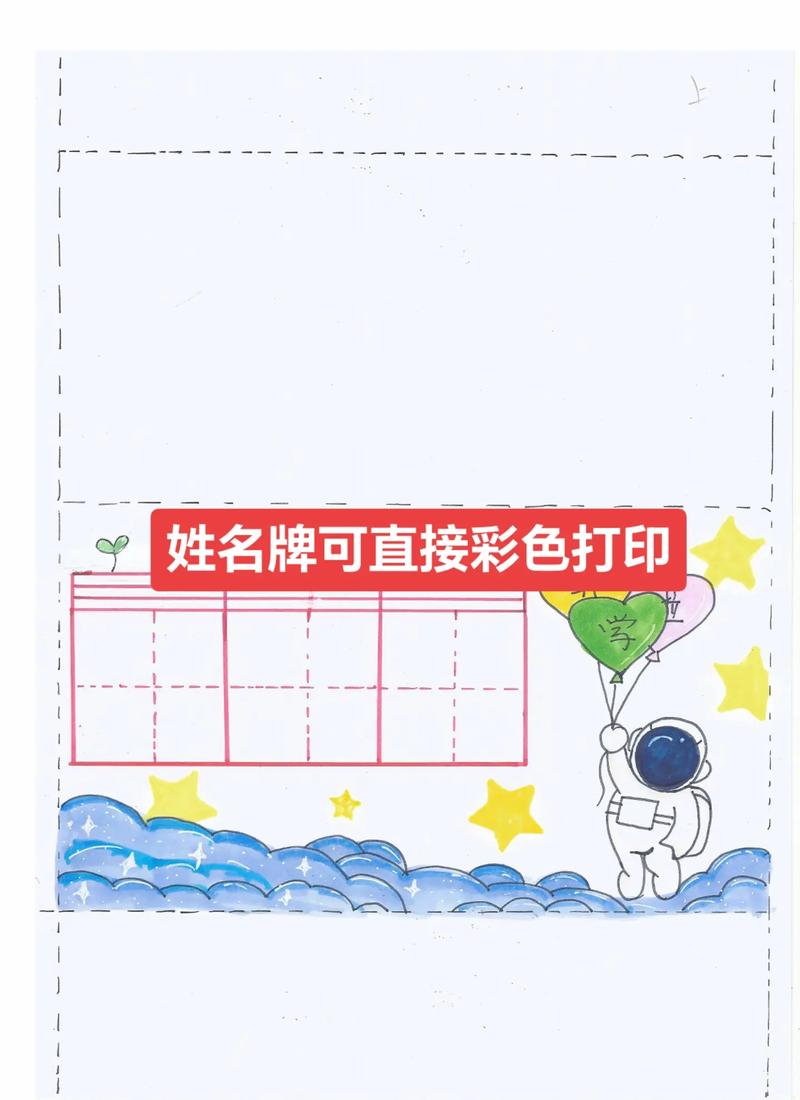
设计阶段是制作姓名牌的核心,直接影响美观度和可读性,确定姓名牌的尺寸:标准尺寸约为9厘米宽、5.5厘米高,但可根据活动需求调整,在软件中新建文档,设置页面大小为所用纸张(如A4),并利用网格或参考线划分多个姓名牌区域,以最大化利用纸张,设计内容:输入姓名时,选择清晰易读的字体,如Arial、Helvetica或宋体,字号建议在24到36点之间,确保远距离可见;若需添加职位、公司或标志,使用较小字号(如12点)作为辅助信息,布局上,保持简洁:姓名居中显示,其他信息置于下方,避免拥挤,颜色方面,建议使用高对比度组合,如黑字白底或深蓝字浅灰底,以提升可读性;可添加简单边框或背景色块增强视觉效果,但切忌过度装饰,如果使用模板,可在软件内置库中搜索“姓名牌”或“名牌”模板,直接修改文本和颜色,节省时间,设计完成后,务必预览整体效果,并检查拼写错误。
打印设置与技巧:确保高质量输出
设计完成后,打印环节需细心操作,以避免浪费材料,在软件中设置打印参数:进入打印预览,确认姓名牌排列整齐,无内容被截断,调整页面设置,确保边距均匀(通常至少0.5厘米),以防止剪切时损坏文字,选择纸张类型:在打印机属性中,设置为“厚纸”或“卡片纸”,这能优化墨水或碳粉附着,减少晕染,打印质量方面,对于正式活动,建议选择“高质量”或“照片模式”,以获得更锐利的文字;若仅为临时使用,标准模式即可,颜色管理也很重要:如果姓名牌为彩色设计,校准打印机色彩,或使用sRGB色彩模式,确保屏幕显示与打印结果一致,进行测试打印:先用普通纸打印一份,检查布局和颜色,确认无误后再使用正式纸张,这能帮助您发现潜在问题,如字体过小或对齐偏差,打印时,确保打印机托盘放置平整,纸张干燥无褶皱,以避免卡纸或输出模糊。
后期处理与整理:完善细节
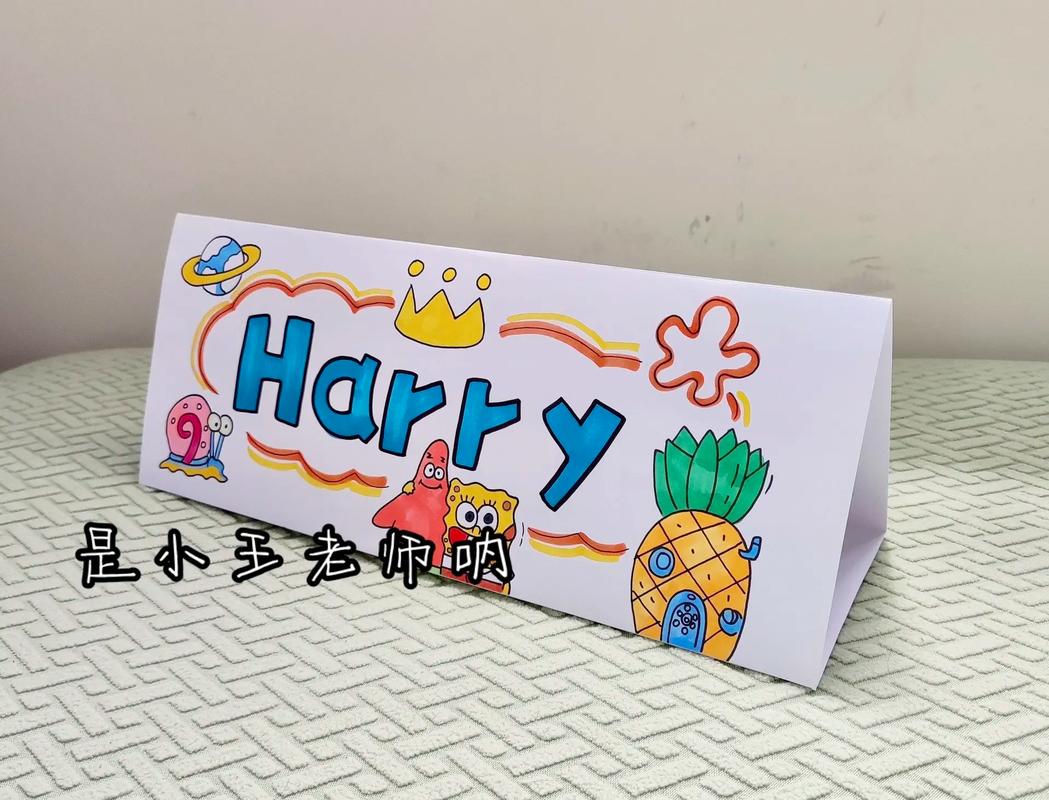
打印完成后,后期处理能让姓名牌更显专业,剪切姓名牌:使用裁切刀或剪刀沿预设边框仔细裁剪,保持边缘整齐;如果制作量大,可考虑使用裁纸机提高效率,剪切后,检查每个姓名牌是否有毛边或墨水污迹,必要时用软布轻拭,若需增强耐用性,可进行塑封:将姓名牌放入塑封膜,通过塑封机加热密封;这不仅能防水防污,还能使颜色更鲜艳,塑封后,再次剪切,保留少量边缘以确保密封,整理姓名牌:按活动顺序排列,或放入专用托盘以便分发,如果姓名牌需站立,可折叠成帐篷样式:在设计时,将内容分为两半,打印后沿中线折叠,形成双面显示;或在背面粘贴支架,整个过程中,保持工作区整洁,避免纸张受潮或折损。
通过以上步骤,您就可以用电脑打印出美观实用的姓名牌,这种方法不仅提升效率,还允许个性化定制,适应各类场合需求,无论是小型聚会还是大型会议,精心制作的姓名牌都能为活动增添专业氛围。
相关问答FAQs
如何选择合适的纸张打印姓名牌? 解答:纸张选择直接影响姓名牌的外观和耐久性,对于正式活动,建议使用卡纸或厚纸,重量在200克/平方米(gsm)以上,这种纸张硬挺且不易弯曲,能长时间保持形状,如果需彩色打印,选择光面或哑光涂布纸,以增强色彩还原度;对于激光打印机,确保纸张兼容,避免过热损伤,经济型选项可使用普通厚纸,但避免使用过薄的打印纸,以免显得廉价,如果计划塑封,标准卡纸即可;若直接使用,可考虑预切标签纸,简化剪切步骤。
如果打印出来的姓名牌颜色不准确或文字模糊怎么办? 解答:颜色不准确通常源于打印机校准或软件设置问题,检查打印机墨盒或碳粉是否充足,并运行清洁打印头程序(喷墨打印机),在软件中,将色彩模式调整为sRGB,并确保打印设置中的“颜色管理”选项匹配设计,文字模糊可能是由于打印质量过低或纸张不当:尝试提高打印分辨率至600 DPI以上,并确认纸张类型设置为“厚纸”,设计时避免使用过小字体或复杂效果,确保背景与文字对比鲜明,如果问题持续,测试不同纸张或更新打印机驱动程序,以排除硬件兼容性问题。








评论列表 (0)